

YNU-Googleアカウント
YNU-GoogleアカウントはGoogleのシステムを利用しており、Google Workspaceの各種アプリケーションを利用できます。
利用者により提供されているサービスの内容が異なる場合があります。
詳細は利用者別 システムアクセス権限表 をご覧ください。
認証方法について
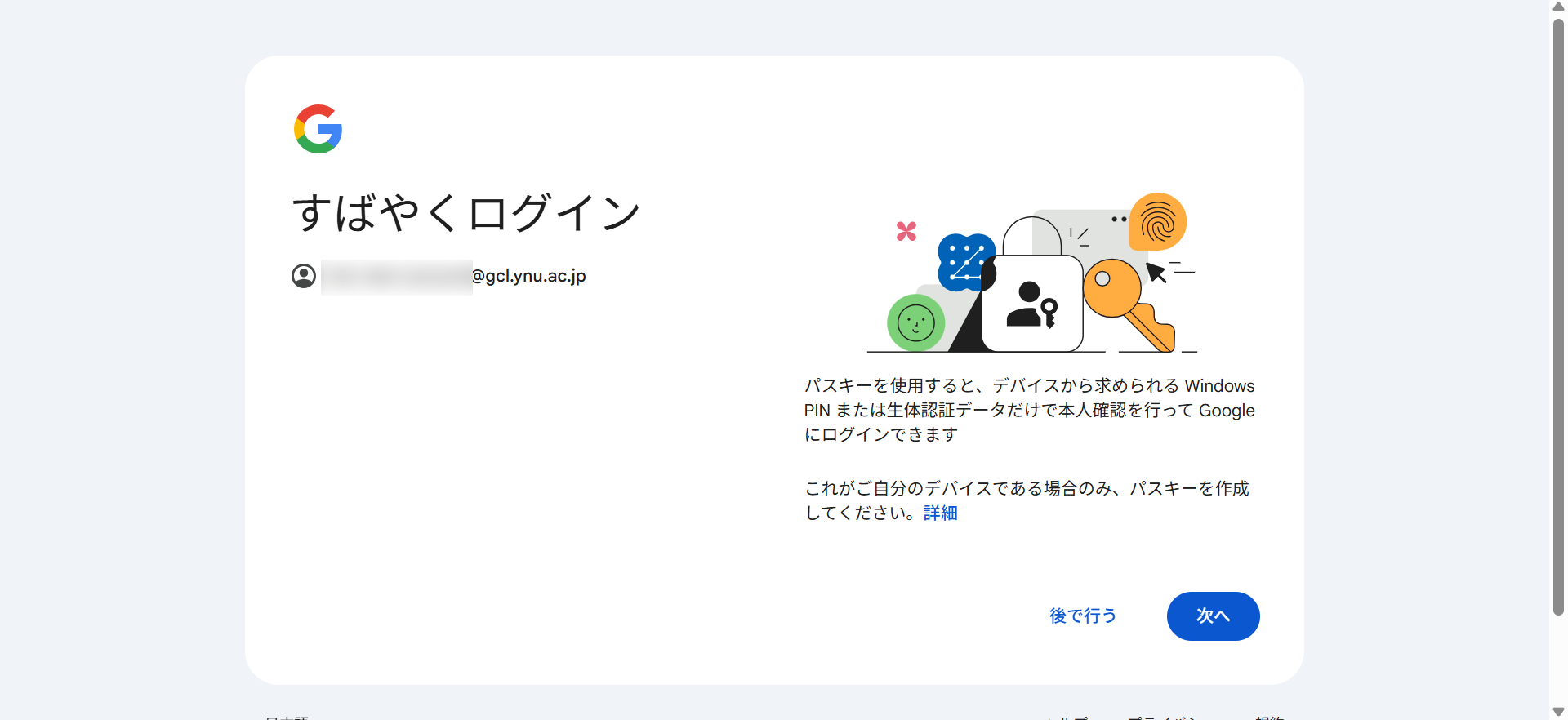
当センターは、多要素認証では Microsoft Authenticator(認証アプリ)の利用を推奨しておりましたが、今後はより安全かつ簡単に認証できる「パスキー」の利用を推奨します。
パスキーは、指紋認証や顔認証、PIN などを利用してサインインできるため、パスワード入力やコード確認が不要となり、フィッシング対策としても有効です。
パスキーは、指紋認証や顔認証、PIN などを利用してサインインできるため、パスワード入力やコード確認が不要となり、フィッシング対策としても有効です。
認証方法を選択できる場合は、以下の優先順位での利用をご検討ください。
- パスキー(推奨)
- Google Authenticator(認証アプリ)
YNU-Googleアカウントの種類
利用できるアカウントは、利用者の身分によって異なります。アカウントの利用および再有効化の申請は、以下から行えます。
初回設定について
YNU-Googleアカウントを利用するために初回設定を行います。作業を中断しないよう余裕をもって実施してください。
なお、アカウント利用開始時に2段階認証の設定を行って下さい。設定されなかった際は、アカウントがロックされます。
なお、アカウント利用開始時に2段階認証の設定を行って下さい。設定されなかった際は、アカウントがロックされます。
-
パスキー作成の事前準備
※ パスキーを利用しない場合は、次へ進んでください。
※ 共同利用パソコンでパスキーの利用は禁止です。なお、利用者ごとに Windows アカウント(サインイン画面)を完全に分けて使用している場合は、パスキーをご利用いただけます。
Windows Helloを利用したパスキーの事前準備- PCWindowsの設定を開き、「アカウント」をクリック

- PC「職場または学校へのアクセス」をクリックし、登録状況を確認
- アカウントが接続されていない場合
…次へ進んでください。 - アカウントが接続されている場合
…「切断」をクリックし、PCを再起動。
再起動後、あらためて接続を確認してください。
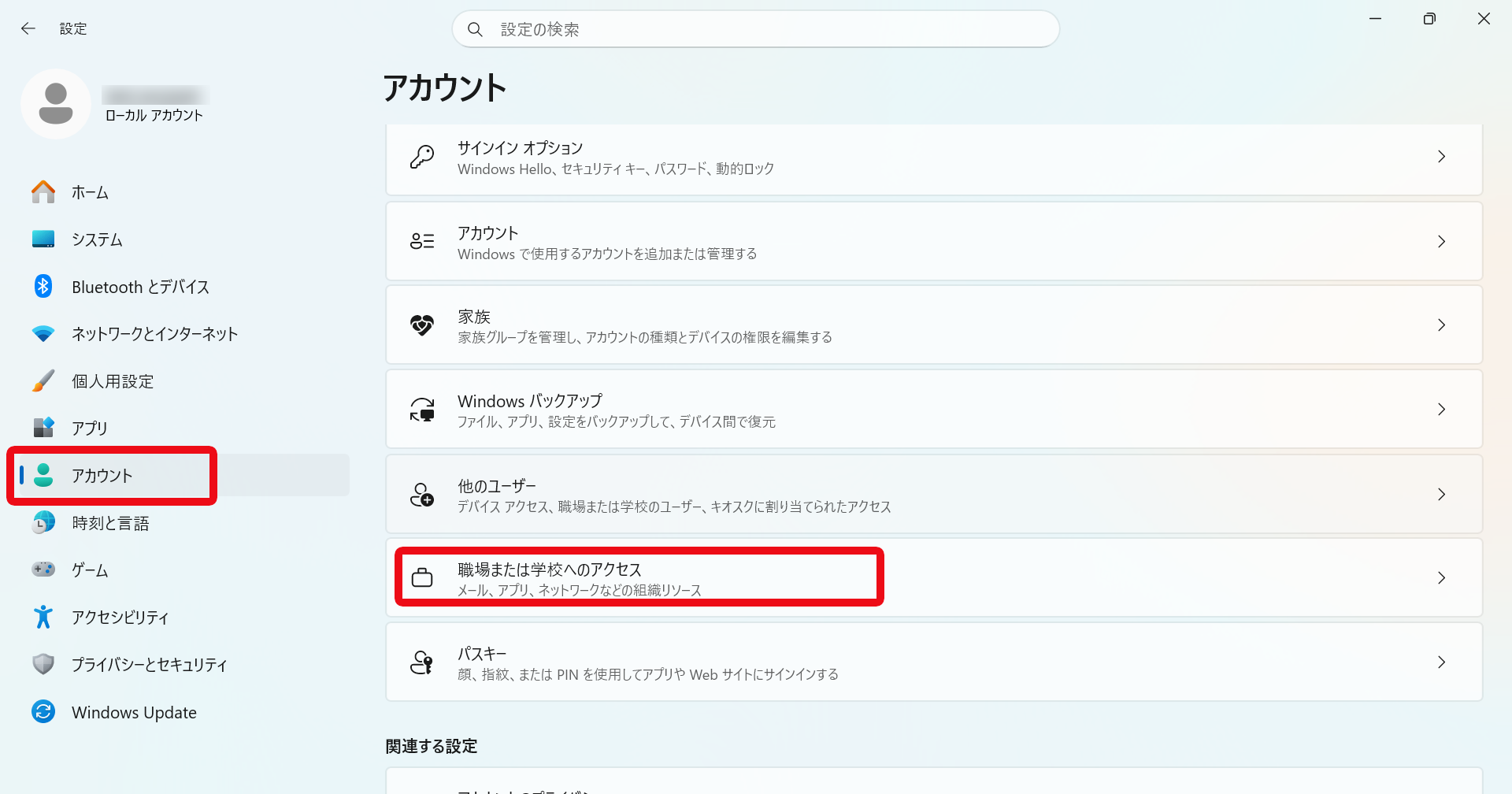
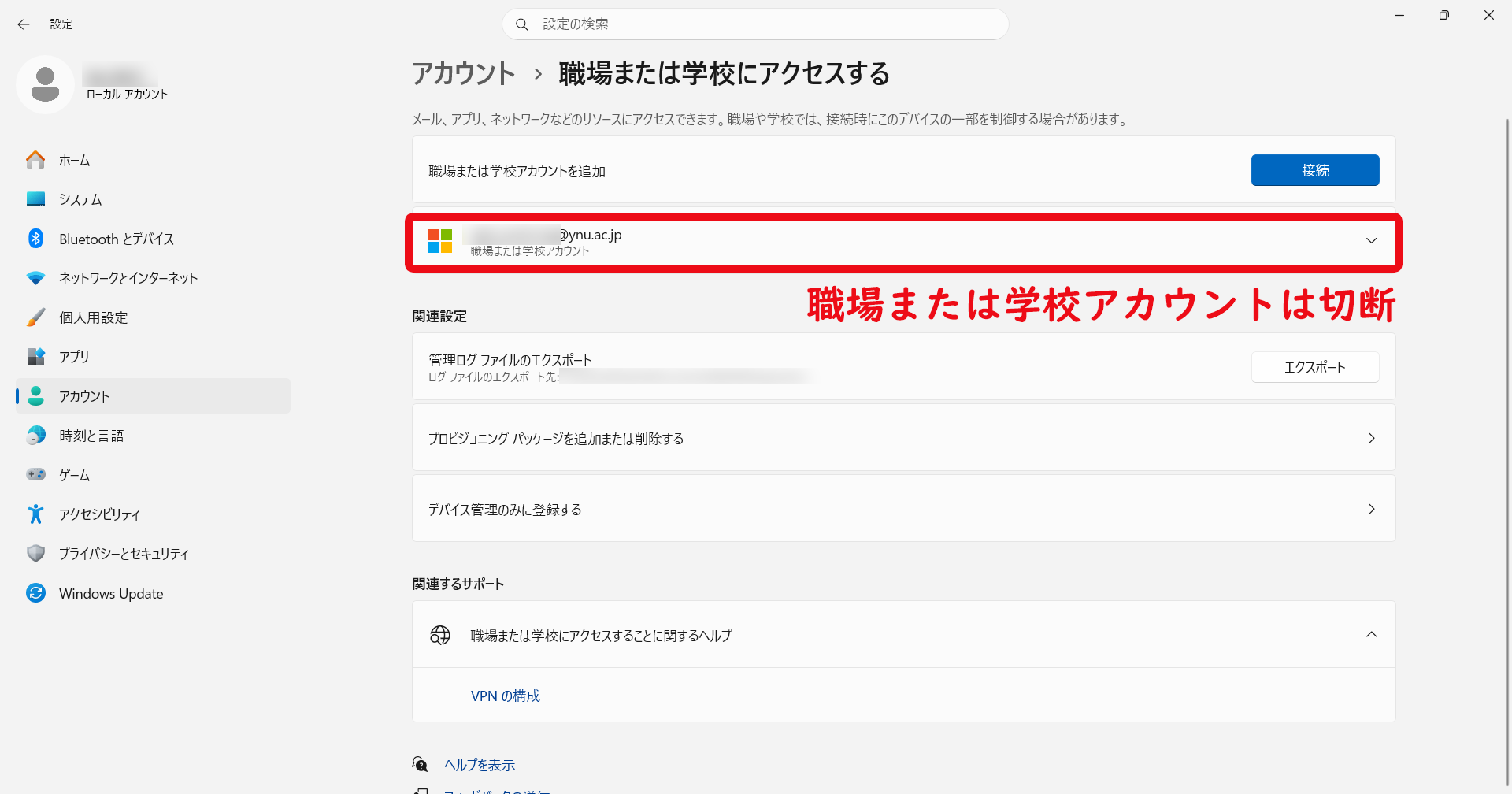
- アカウントが接続されていない場合
- PC「アカウント」に戻り「サインインオプション」をクリックし、Windows Helloを設定
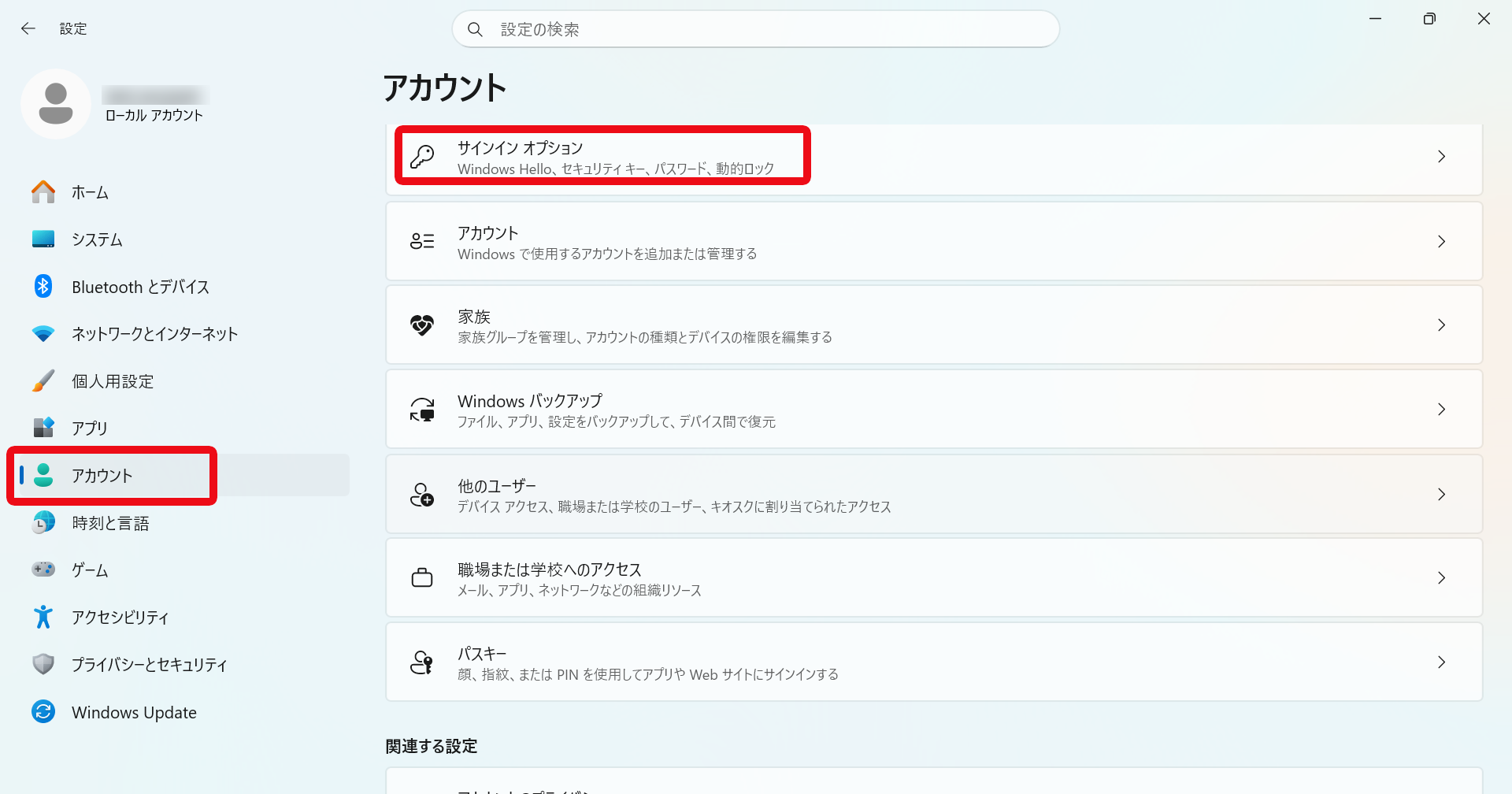
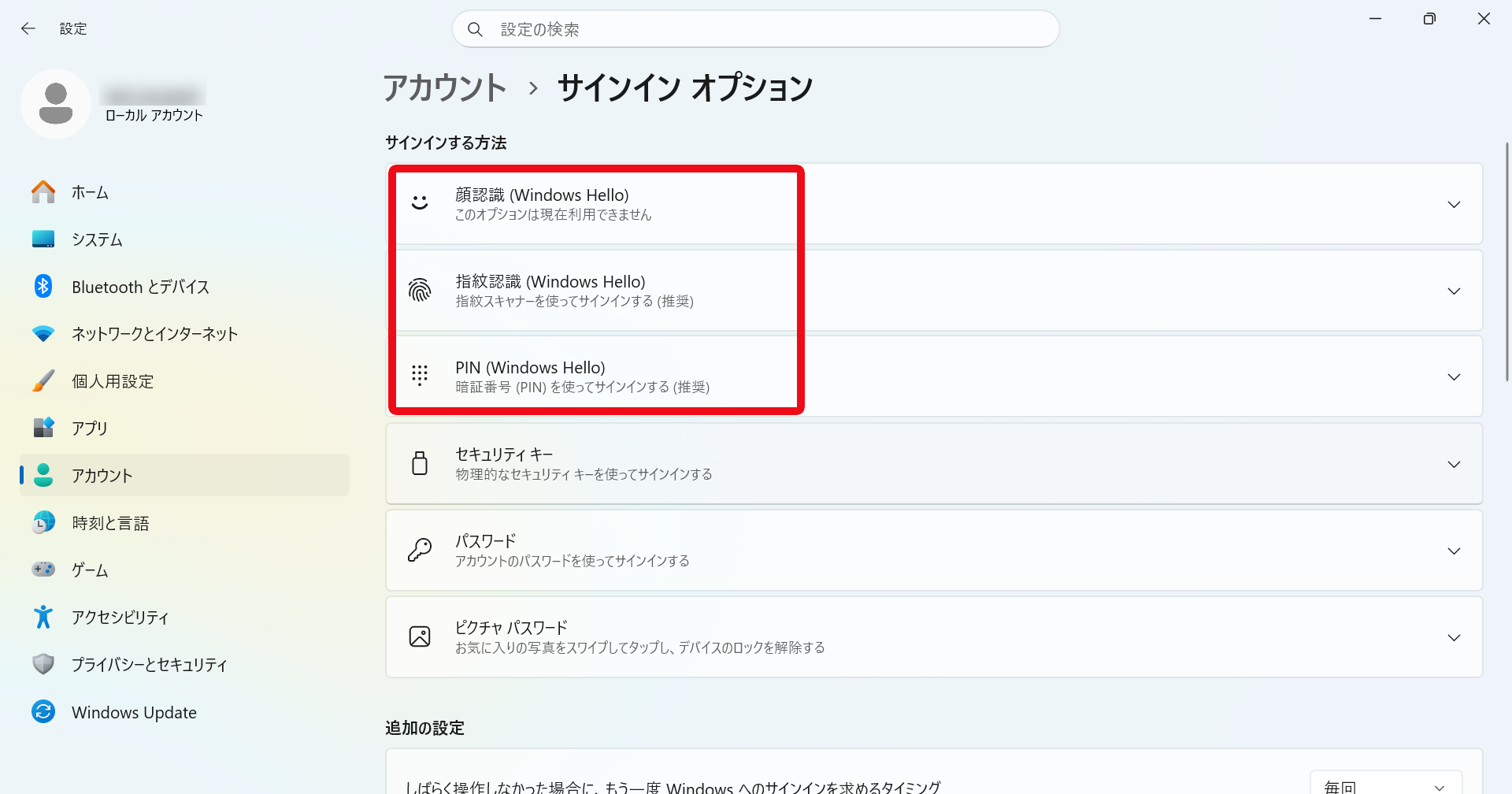
事前準備
- PCWindowsの設定を開き、「アカウント」をクリック
-
パスワード【必須】
-
パスキー【推奨】
※ Windows Helloを利用したパスキーの設定を紹介しています。この他のサービス(iCloudキーチェーンなど)を利用する場合は、ご自身で方法を確認のうえ設定してください。その場合は当センターの技術サポート対象外となります。
※ 事務用端末(J端末等)では、「Windows Hello」の利用ができません。
Windows Helloを利用したパスキーの設定- PC「パスキーを保存する」のウィンドウが表示されたら、該当のデバイスを選択し「続行」をクリック
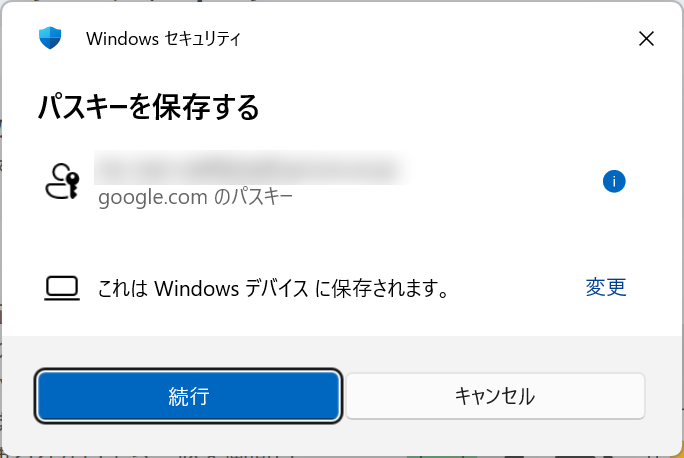
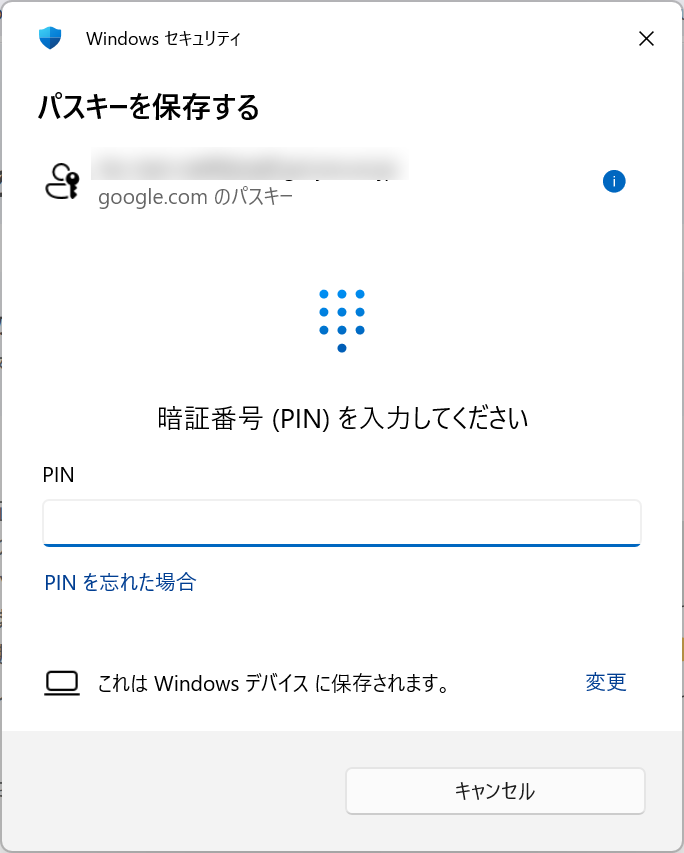
- PC「1.パスキー作成の事前準備」で設定した顔認証、指紋認証、またはPINを要求されるので、指示に従い認証
※ 参考画像はPIN
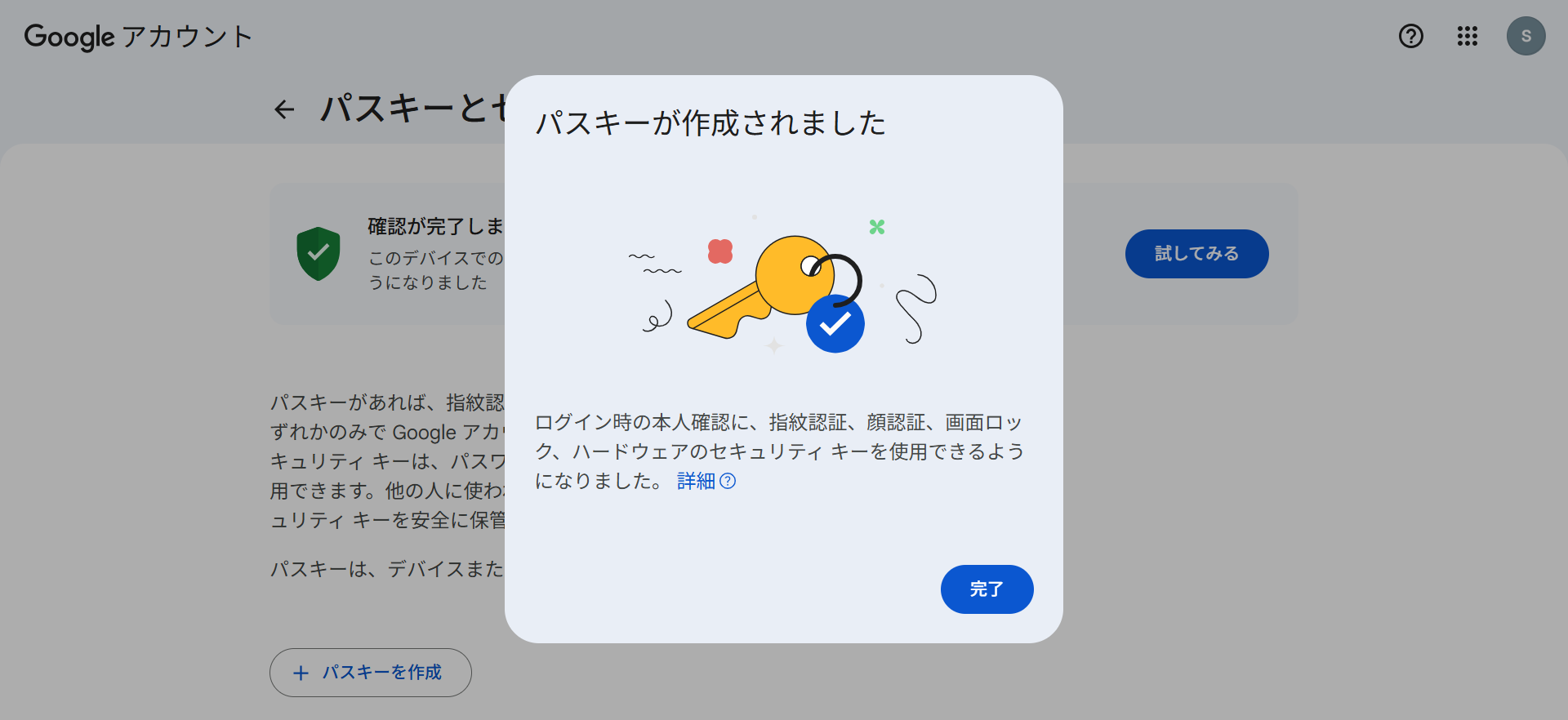
- PC「パスキーが作成されました」の画面で「完了」をクリックして終了
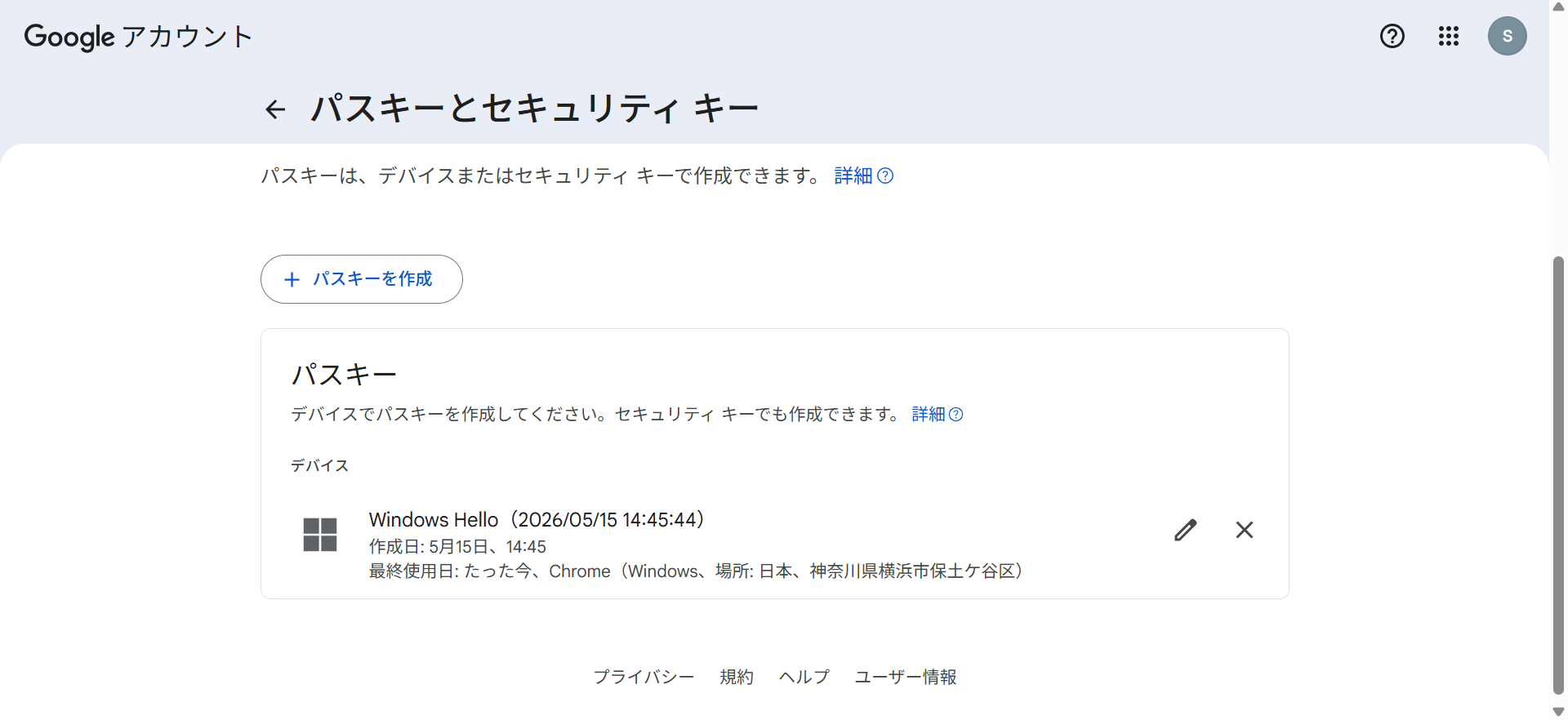
- PC新たにパスキーとして追加されているのを確認できます。
パスキーの設定
- PC「パスキーを保存する」のウィンドウが表示されたら、該当のデバイスを選択し「続行」をクリック
-
認証アプリ【推奨】
万が一パスキーが利用できない場合に備えて、認証アプリも登録しておくことを推奨します。
※ ブラウザの拡張機能 Authenticatorを利用する際は、こちらを参照してください。
認証アプリ登録手順スマートフォンとPCを使って登録していきます。- スマートフォン「Google Authenticator」(=認証アプリ)をスマートフォンにインストールしてください。
- Android版
- iOS版
- PC[セキュリティとログイン] の画面で「2段階認証プロセス」をクリックします。
- PC[認証システム] をクリックします。
- PC[認証システムを設定] をクリックします。
- スマートフォン[Google Authenticator]を起動し、画面右下の「+」>「QRコードをスキャン」を選択します。
スマートフォンのカメラが起動したらPC画面に表示されているQRコードを読み込みます。 - PC[次へ]をクリックします。
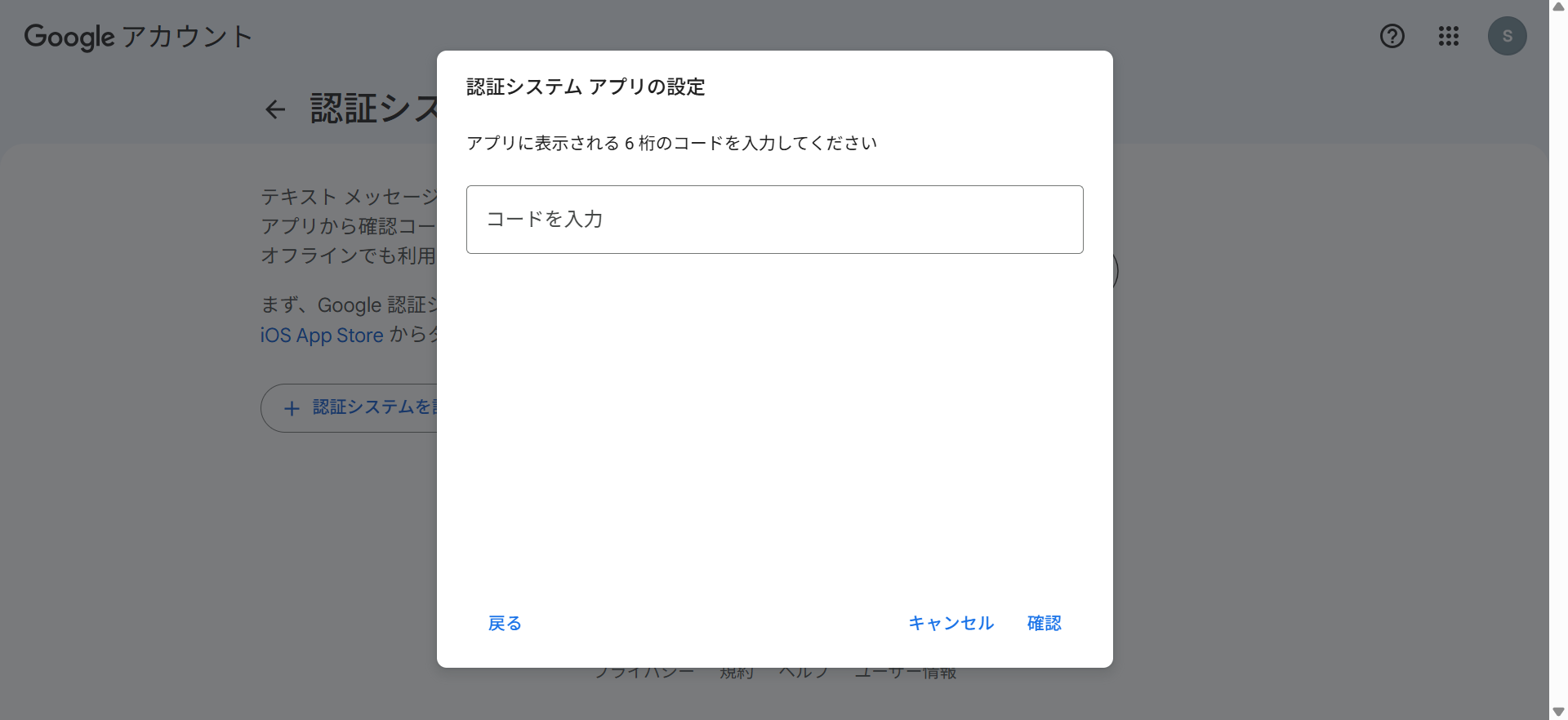
- スマートフォンGoogle Authenticatorでワンタイムパスワードを確認します。複数のアカウントが登録されている場合は、今回登録するアカウントのコードを確認してください。
※ワンタイムパスワードは30秒の時間制限があるので、残り時間が少ないときには次に表示されるコードを使用してください。 - PC6桁の数字を入力し、[次へ]をクリックします。
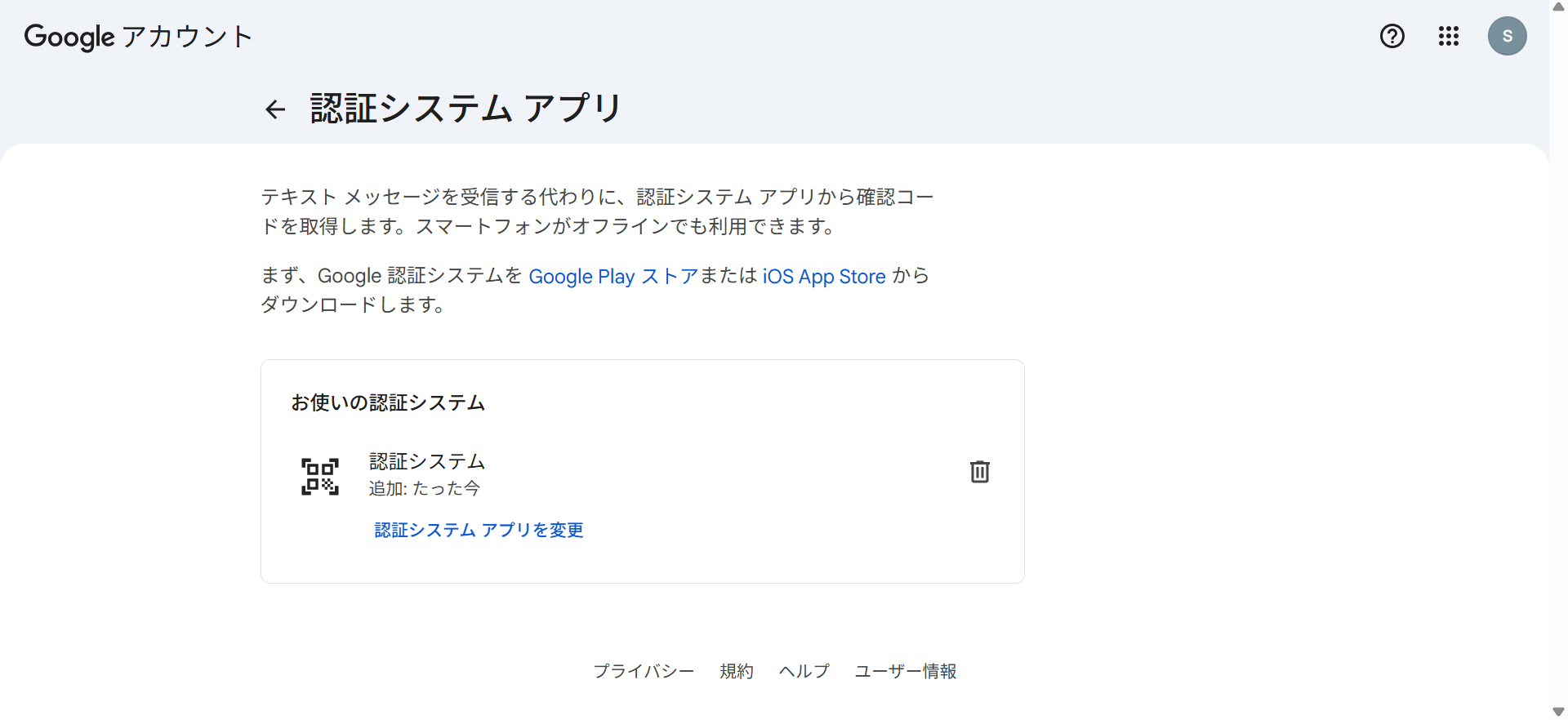
- PCアプリの登録が完了したら、画面左上の「←」をクリックします。


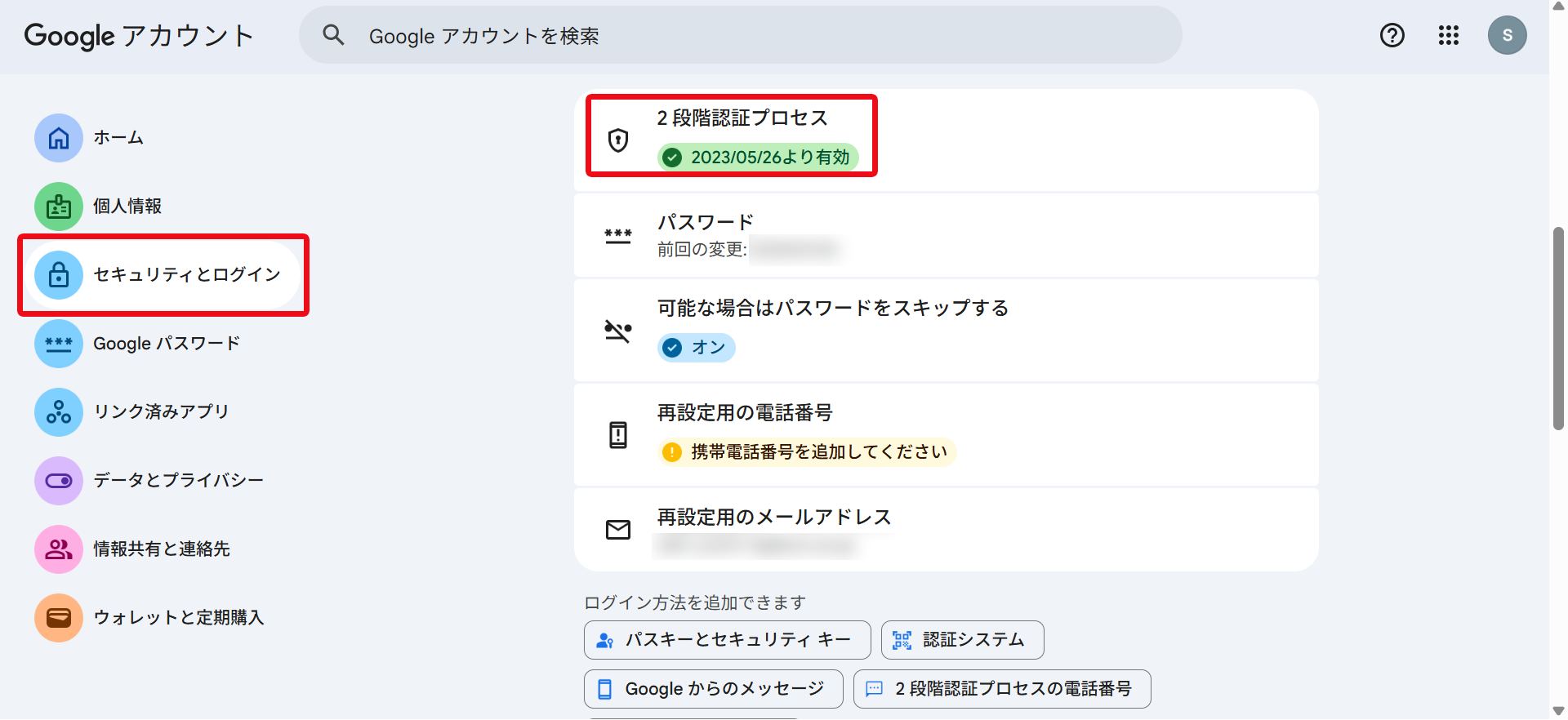
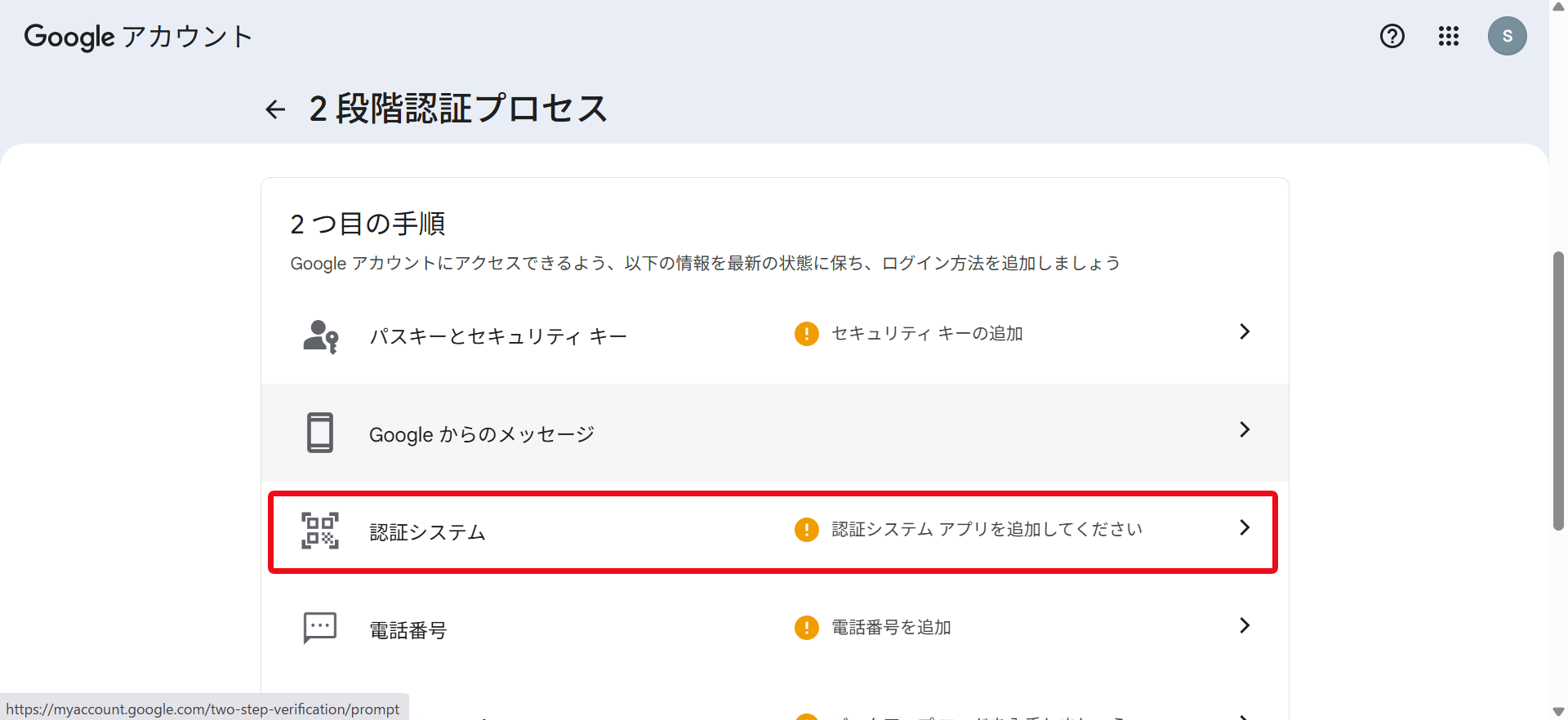
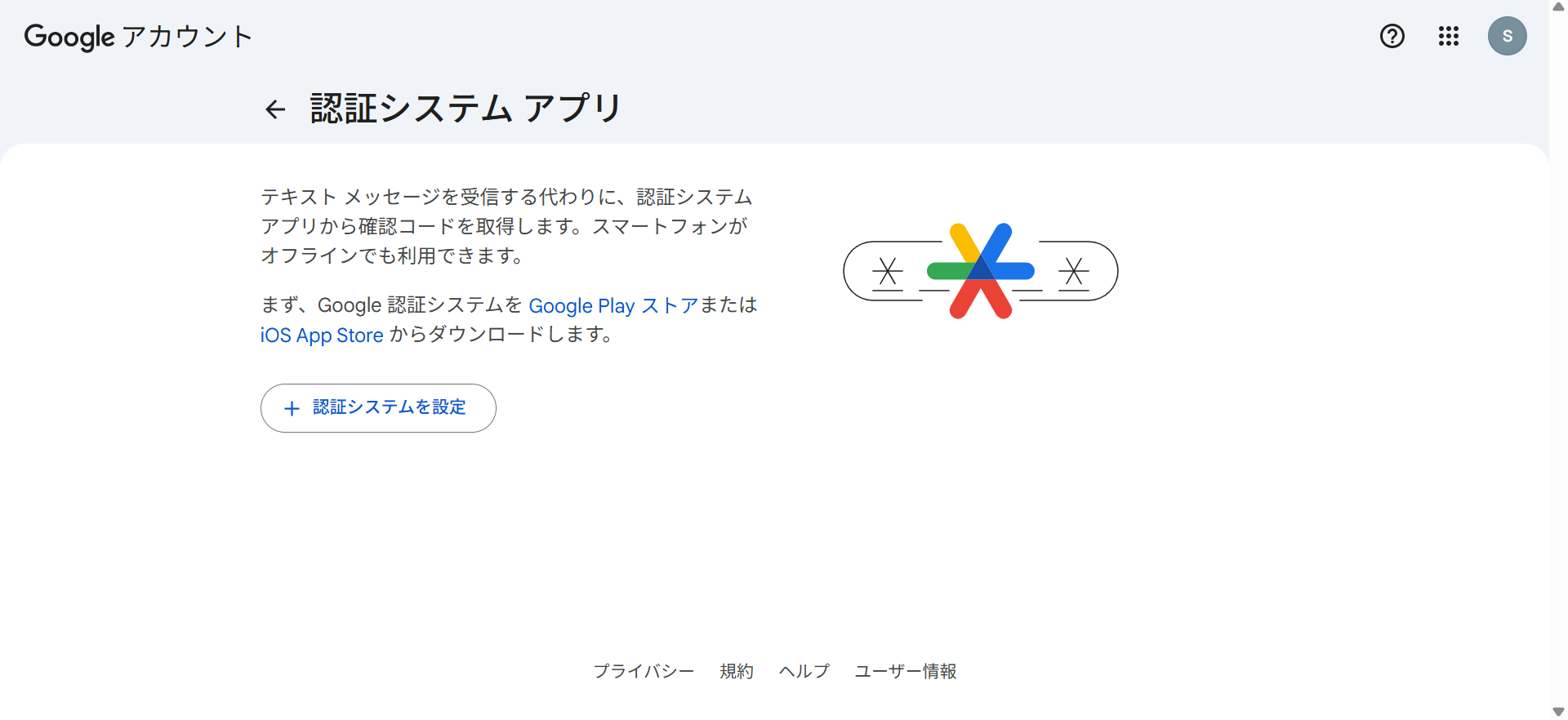
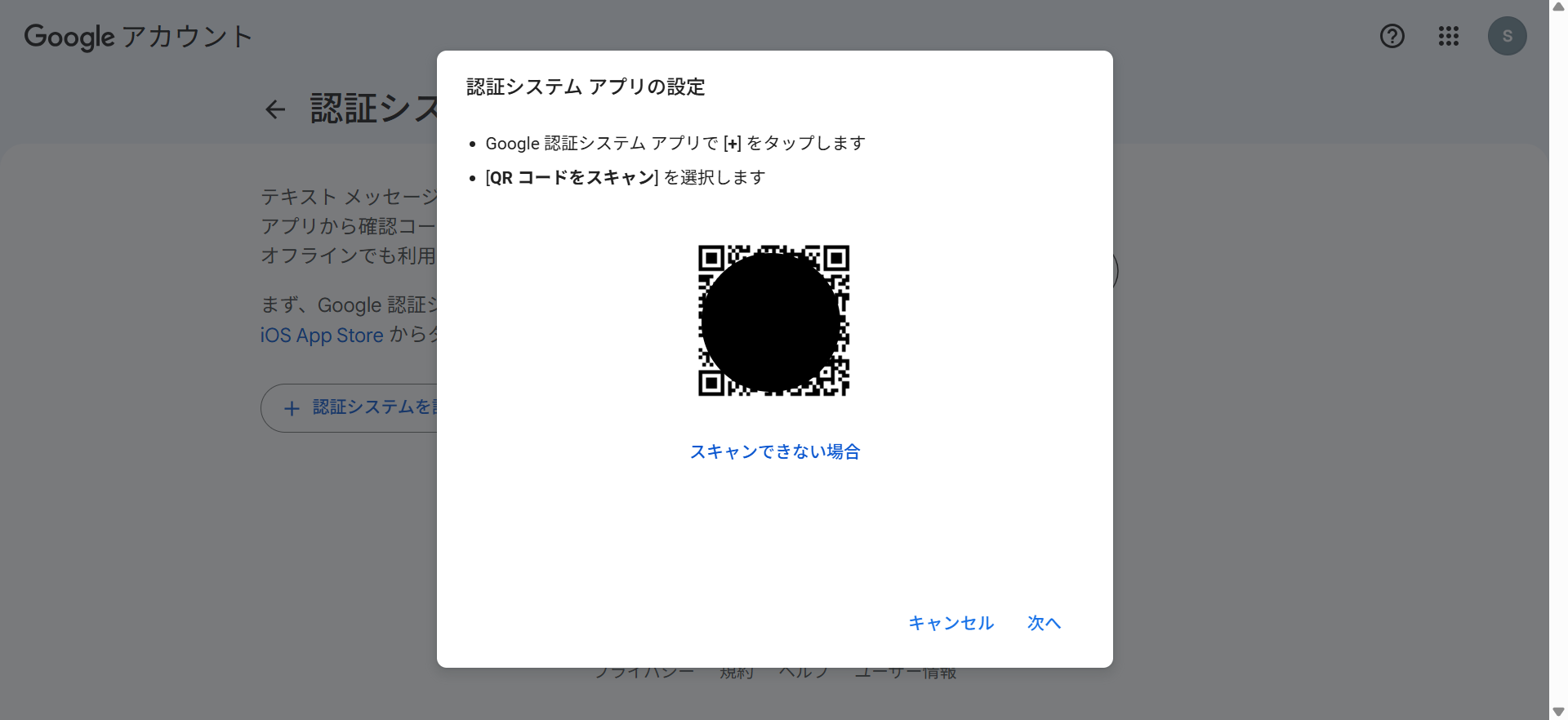
-
バックアップコード
※ 万が一、パスキーもスマホも使えなくなった時のために、1回限り使える予備の「バックアップコード」を事前に取得し、安全に保管しておきましょう。
バックアップコード登録手順- PC[セキュリティとログイン] の画面で「2段階認証プロセス」をクリックします。
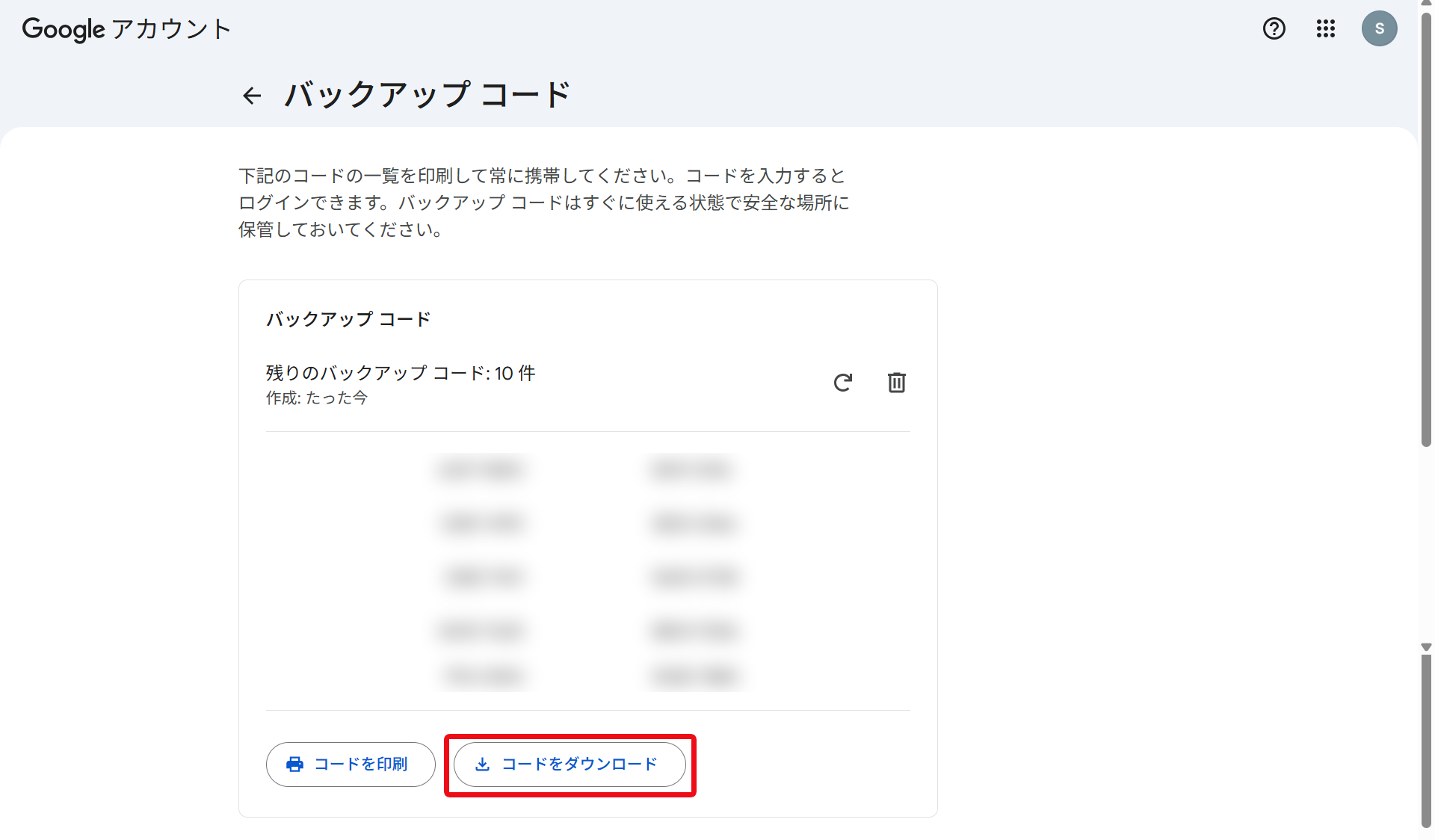
- バックアップコードの取得を行います。※バックアップコードは認証できない場合に必要になりますので、必ず保管してください。
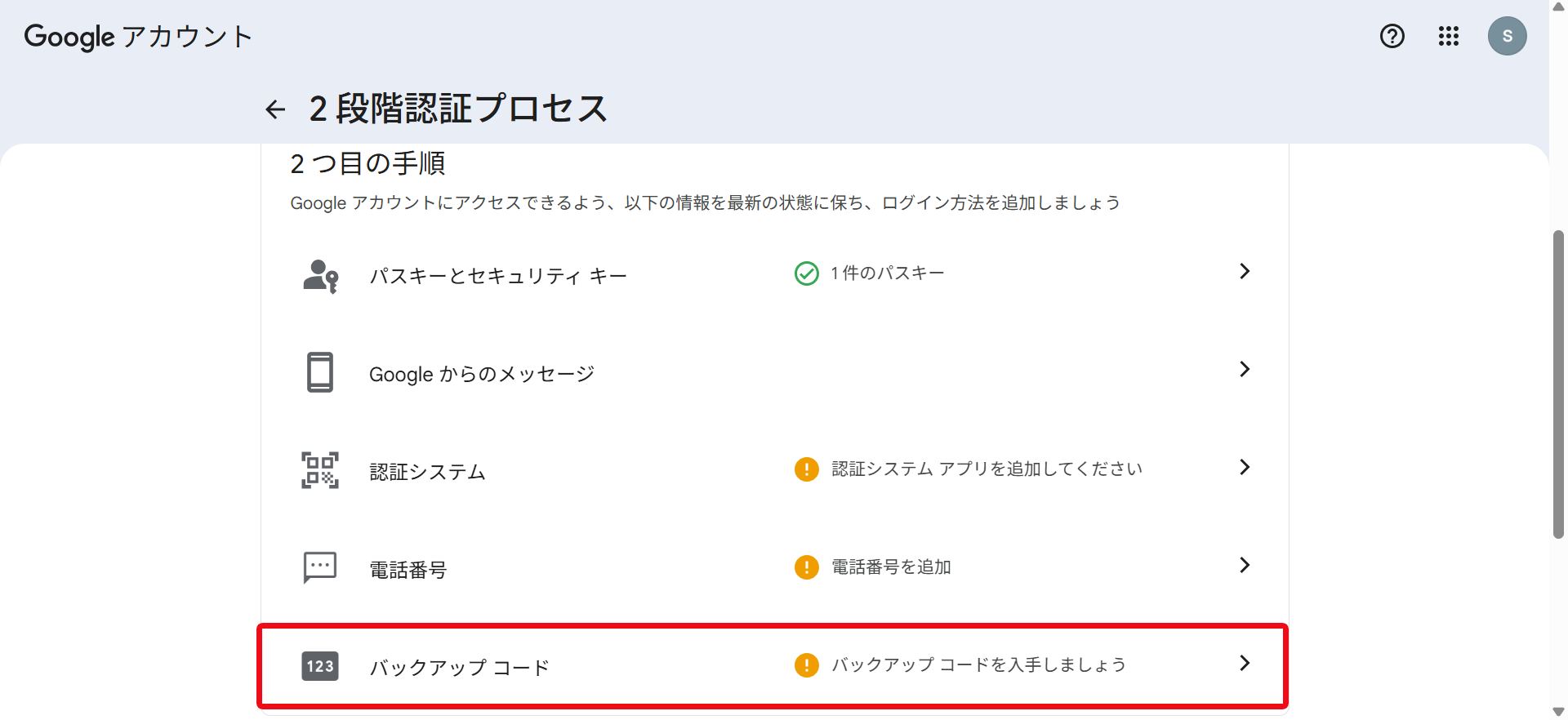
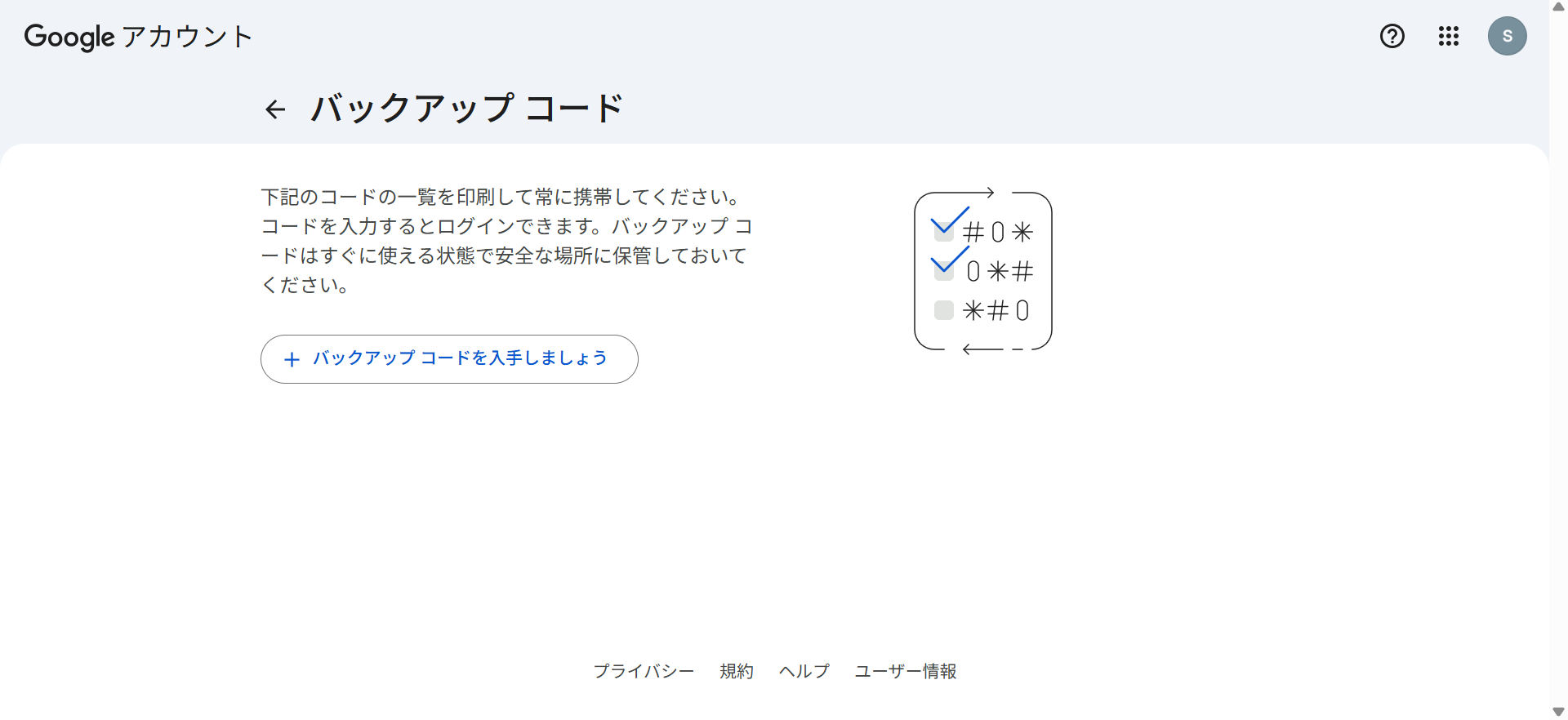
[バックアップコード] > [>] をクリックします。 - 「バックアップコードを入手しましょう」をクリックします。
- 「コードをダウンロード」をクリックします。テキストファイルがダウンロードされます。ファイルは共有設定に注意し、OneDrive等に自分だけが確認できるように保管してください。
保管が完了したら、画面左上の「←」をクリックします。
-
登録された認証方法を確認【必須】
-
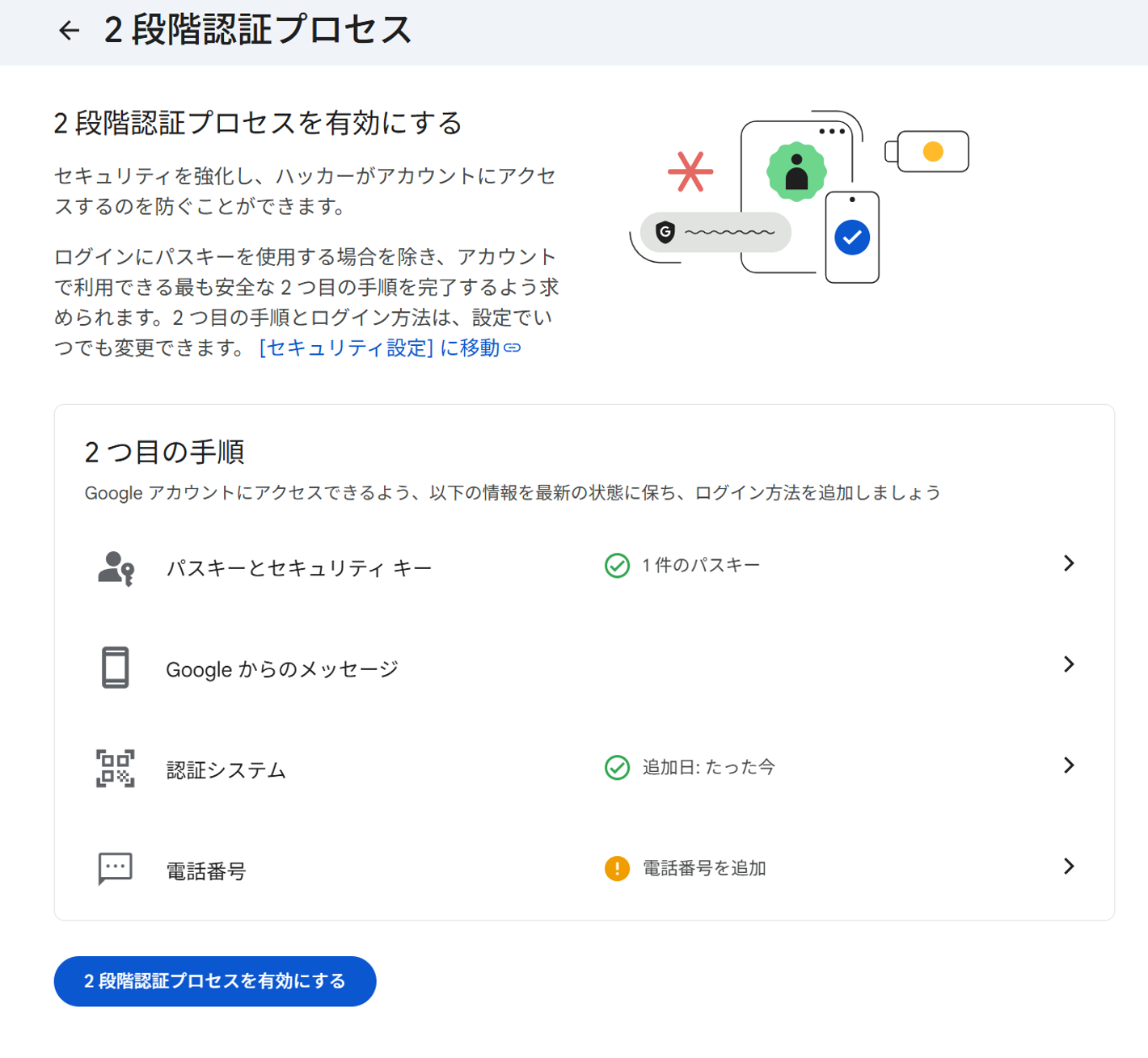
「2つ目の手順」に、登録が完了した種別が表示されます。内容を確認した後、画面左下にある「2段階プロセスを有効にする」をクリックしてください。
-
2段階認証プロセスの有効化
-
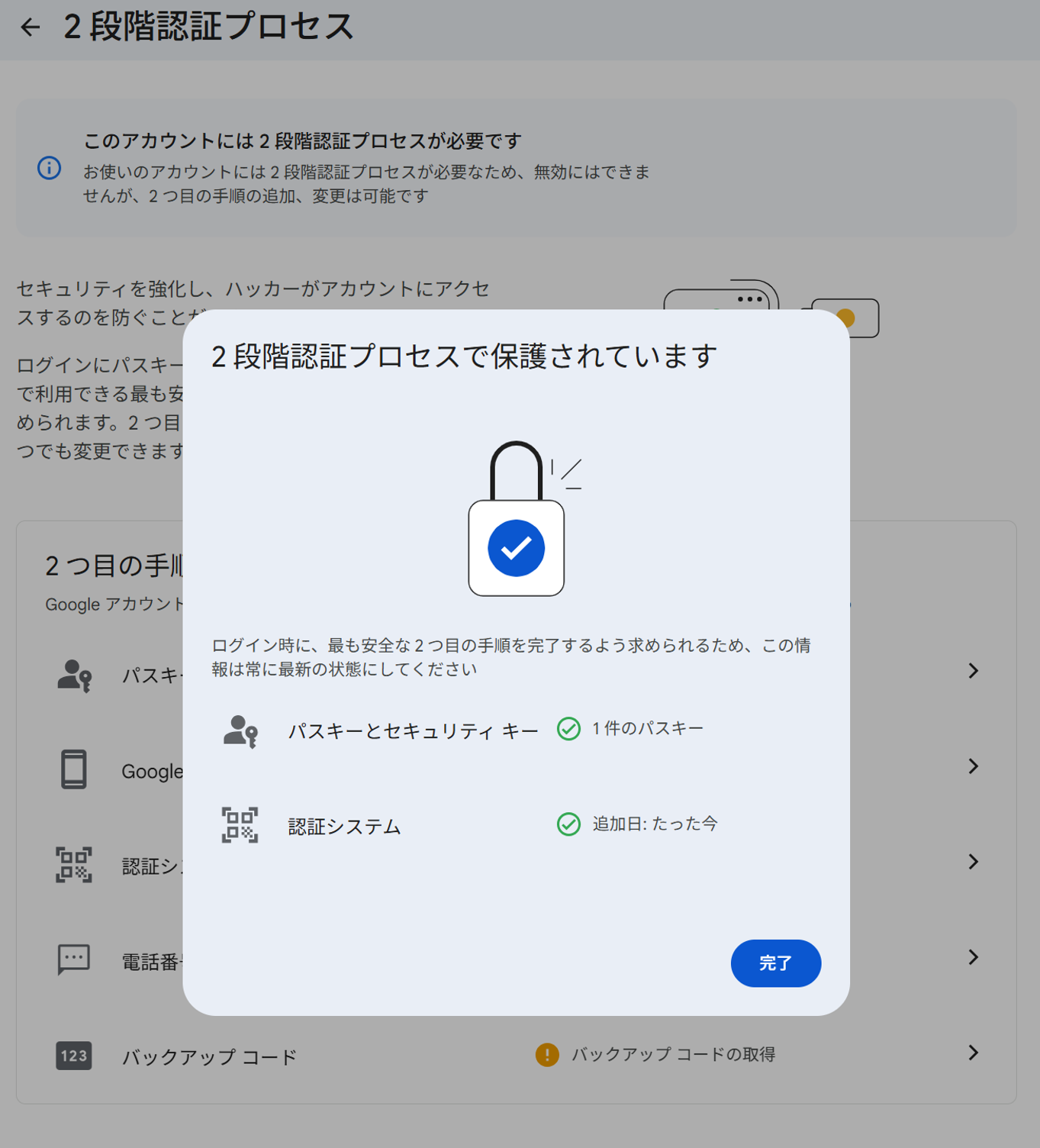
2段階認証プロセスが有効化され、アカウントが保護されます。以上で作業は完了です。
2段階認証を未設定でログインできない場合

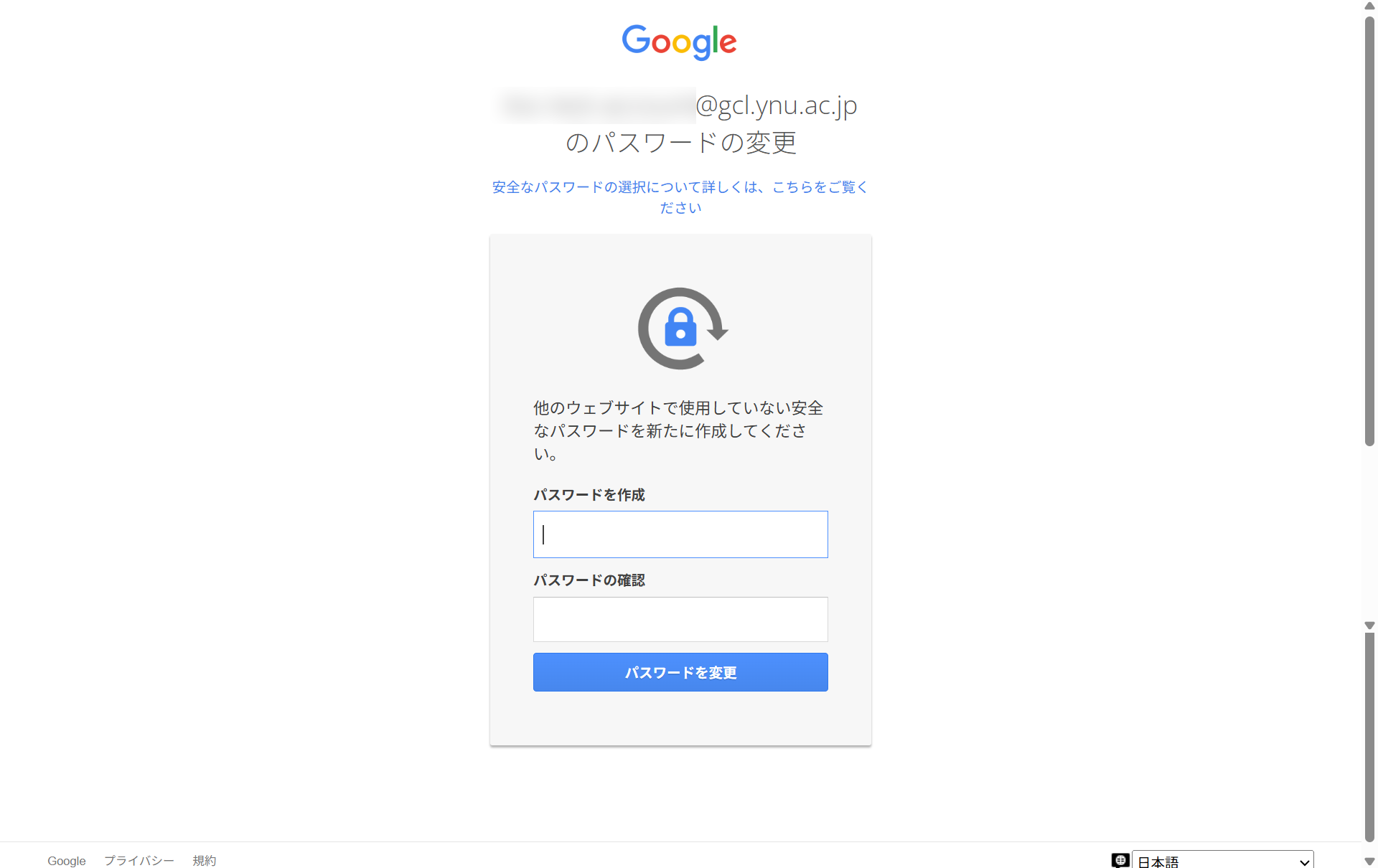
アカウント利用開始時に2段階認証を設定しなかった場合、アカウントがロックされます。
ロックされたアカウントは、バックアップコードを利用しなければログインできません。
▼バックアップコードとは…
-
YNU-Googleアカウントでパスキーや認証アプリなどが利用できない際に一度だけ利用しログインできるコードです。
アカウントをロックされた場合は、以下より申請してください。
バックアップコードでログインする手順
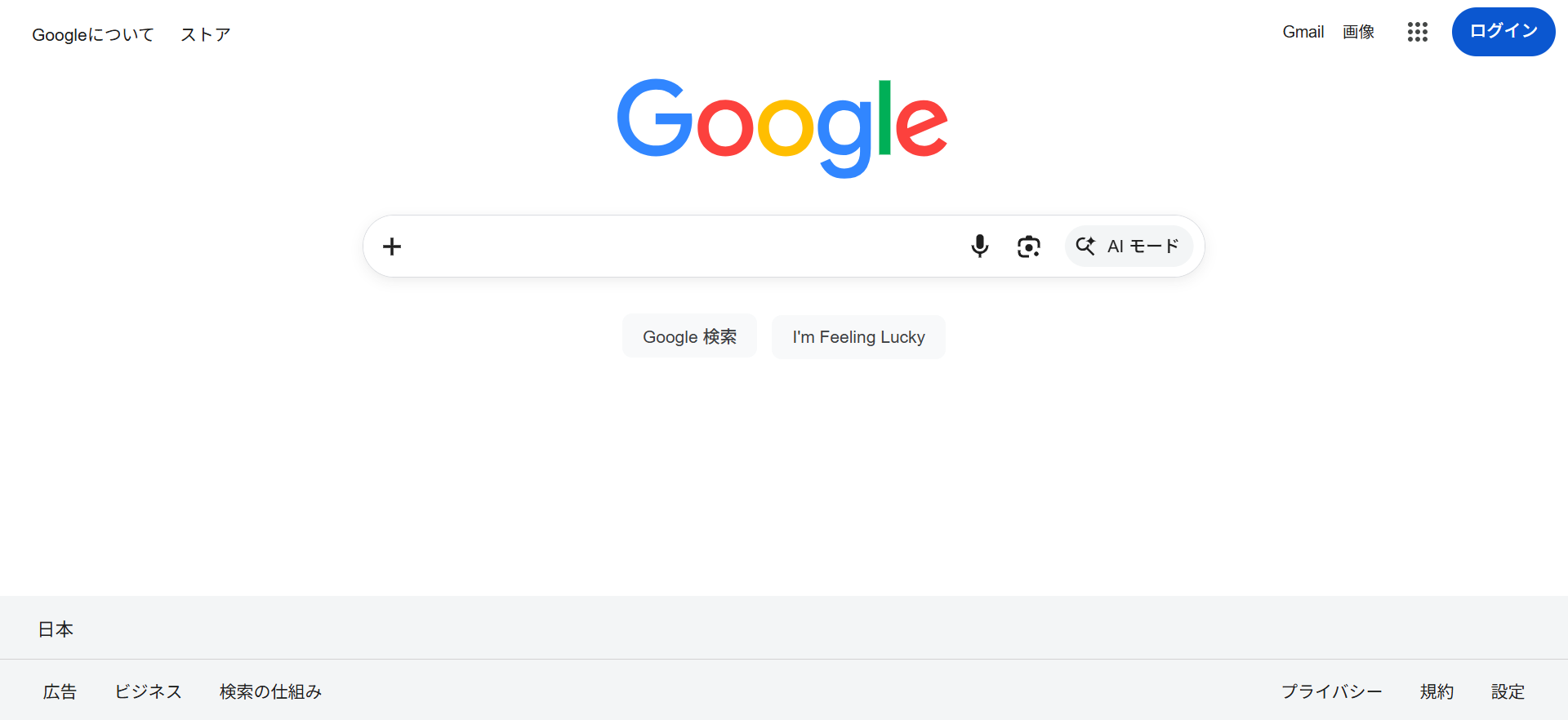
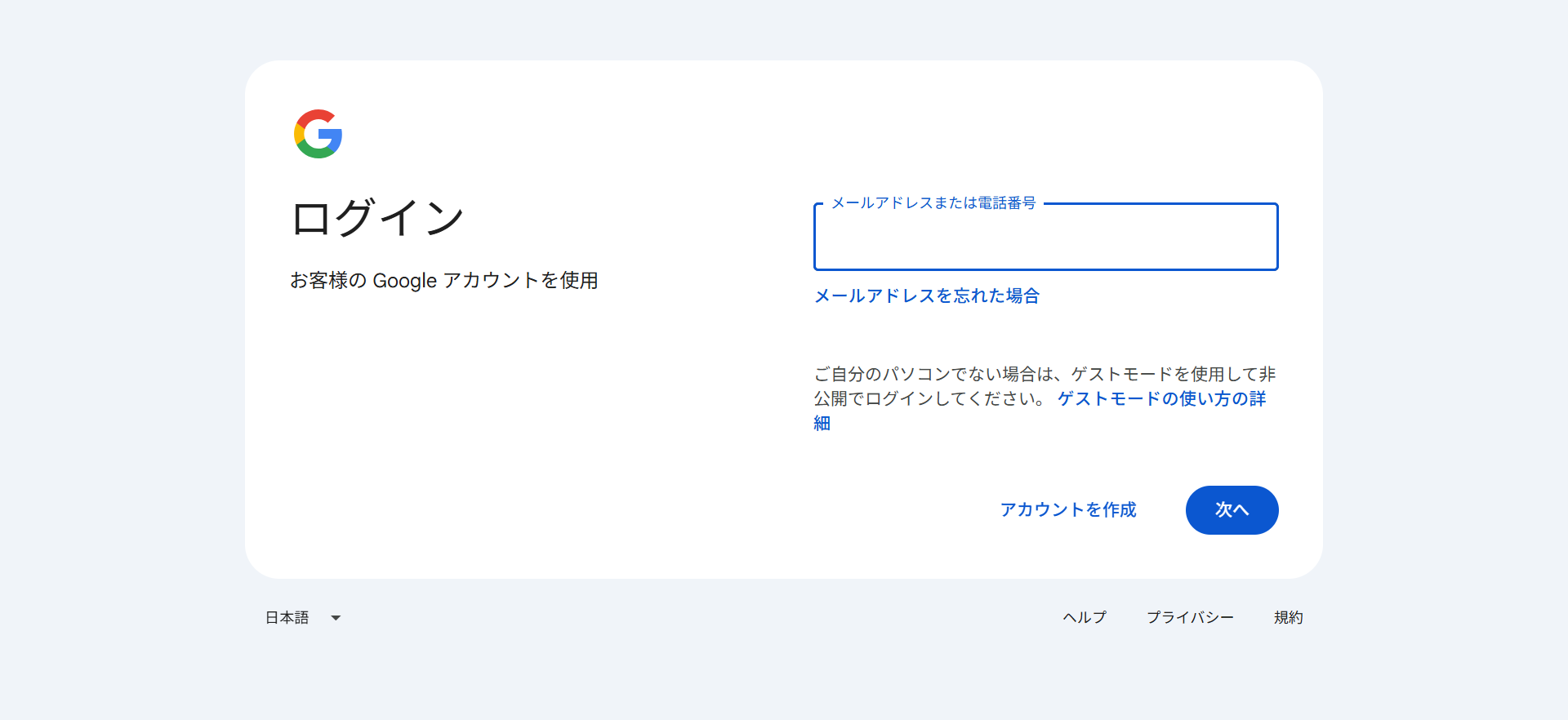
- Googleにアクセスし、画面右上の「ログイン」ボタンをクリックします。
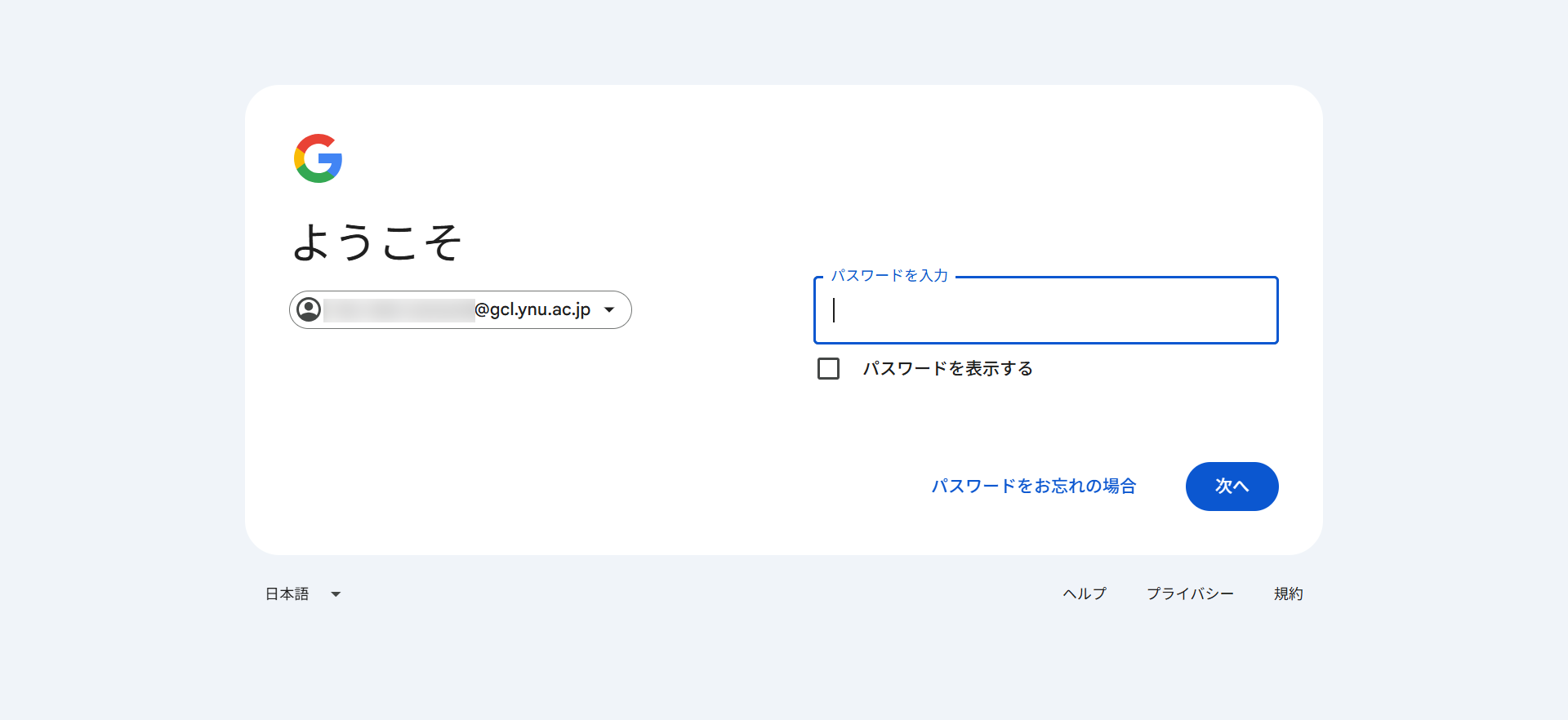
- YNU-Googleアカウントとパスワードを入力します。
- バックアップコードを入力していきます。
バックアップコードは、一度のみ利用できます。発行申請で発行されたバックアップコードを入力します。

- ログイン後、ランチャー(①)からアカウント(②)をクリック。
- Googleアカウント画面の左メニュー「セキュリティとログイン」を選択し、「2段階認証プロセス」をクリックします。
- 設定画面に遷移しますので、必ず2段階認証を追加してください。
追加せずログアウトした場合は、アカウントが再びロックされます。

パスキー(パスワードレス認証)
パスキーの設定については、こちらを参照ください。
2段階認証の追加・変更方法
初回設定後の2段階認証の追加・変更手順を案内します。
2段階認証の追加・変更方法
- Googleにアクセスし、画面右上の「ログイン」ボタンをクリックしてログインします。
- ログイン後、ランチャー(①)からアカウント(②)をクリック。
- Googleアカウント画面の左メニュー「セキュリティとログイン」を選択し、「2段階認証プロセス」をクリックします。
- 設定画面に遷移しますので、必要に応じて2段階認証の追加・変更を行ってください。
本人確認にAndroidデバイスが求められた場合
ログイン時に下図のような、Androidデバイスを利用した本人確認を求められることがあります。その際は下記の手順を行ってください。
- 「別の方法を試す」をクリックします。
- 下図の1→2→3の優先順位で対応可能な認証を行ってください。いずれかの方法で認証するとログインできます。

