

パスキー(パスワードレス認証)
認証方法について
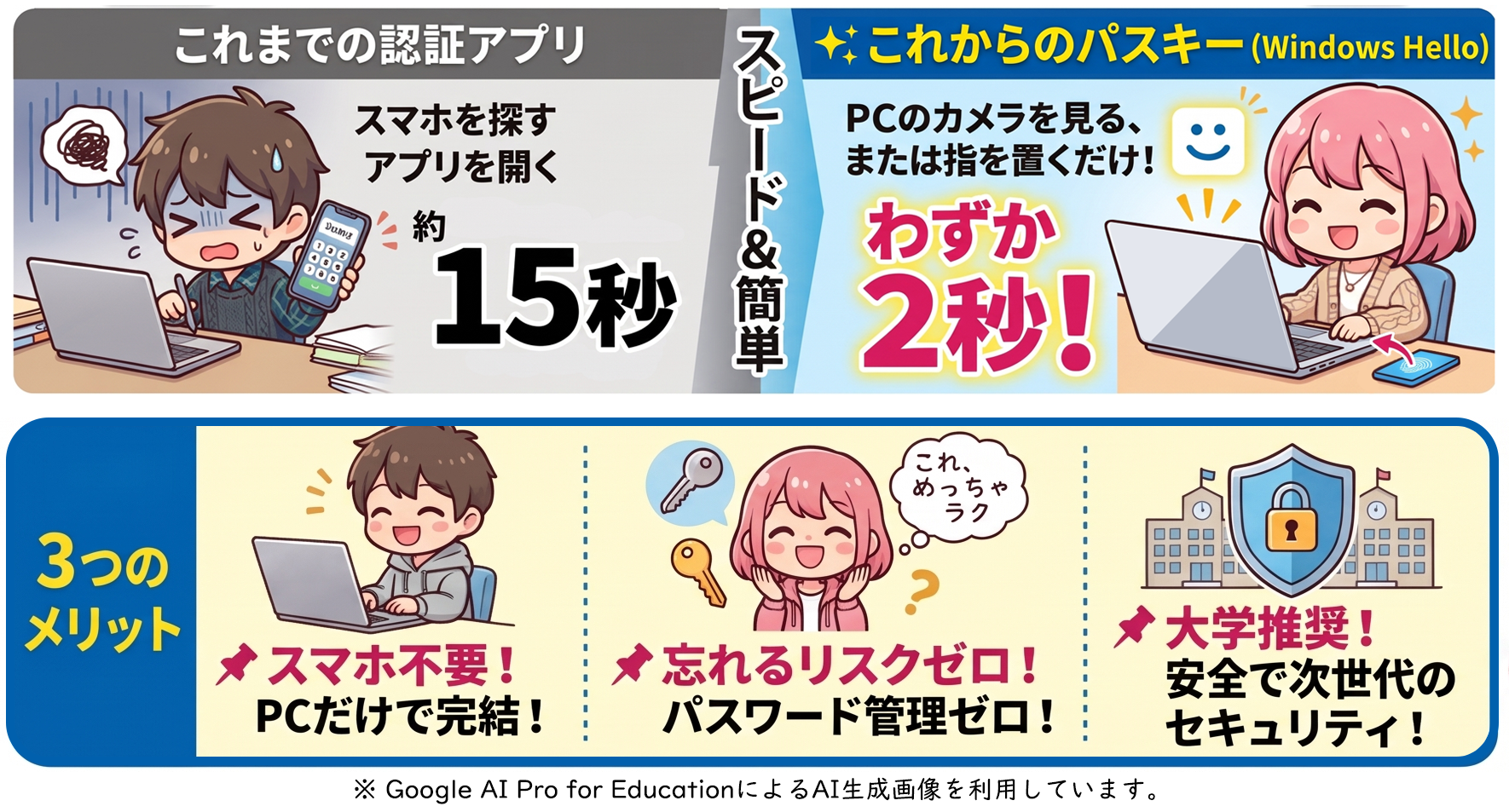
当センターは、多要素認証では 認証アプリ(Microsoft AuthenticatorやGoogle Authenticator)の利用を推奨しておりましたが、今後はより安全かつ簡単に認証できる「パスキー」の利用を推奨します。
パスキーは、指紋認証や顔認証、PIN などを利用してサインインできるため、パスワード入力やコード確認が不要となり、フィッシング対策としても有効です。
パスキーは、指紋認証や顔認証、PIN などを利用してサインインできるため、パスワード入力やコード確認が不要となり、フィッシング対策としても有効です。
認証方法を選択できる場合は、以下の優先順位での利用をご検討ください。
- パスキー(推奨)
- 認証アプリ(Microsoft Authenticator、Google Authenticator)
パスキー(パスワードレス認証)を設定することで、次回から簡単かつスムーズにサインインできるようになります。
当センターでは、PCで利用するための手順として、以下の方法を紹介しています。
-
Windows Hello(顔認証・指紋認証・PINなど)
…スマホ不要でパスワードも入力せず、スムーズにサインインできます。ただし、デバイス(端末)ごとの設定が必要です。
※ 事務用端末(J端末等)では、「Windows Hello」の利用ができません。
-
Microsoft Authenticator(スマホアプリ)
…パスワードを入力せず、PCに表示されたQRコードを利用してサインインします。Windows Helloを登録していない端末やmac OS等でもサインインが容易にできます。
当センターとしては、「Windows Hello」と「Microsoft Authenticator」のパスキー登録を強く推奨します。
※ 上記以外のサービス(macOSやiCloudキーチェーンなど)を利用する場合は、ご自身で方法を確認のうえ設定してください。その場合は当センターの技術サポート対象外となります。
なお、参考情報として「macOS:YNUメールアカウント(Microsoft 365)でのパスキーの設定」を公開しておりますので、あわせてご参照ください。
禁止事項
-
共同利用パソコンでの注意
- 複数人で共同利用しているパソコン(同一の Windows ユーザーアカウントを共有して利用している端末)では、Windows Hello等を利用したパスキーの登録・利用は禁止しています。
- なお、利用者ごとに Windows アカウント(サインイン画面)を完全に分けて使用している場合は、パスキーをご利用いただけます。
YNUメールアカウント(Microsoft 365)での設定
利用するパスキーを選択して設定してください。
※ スマートフォンをお持ちの方は、パスキーを主な認証手段として利用し、万が一パスキーが利用できない場合に備えて、認証アプリも登録しておくことを推奨します。
Windows Helloを利用したパスキーの設定
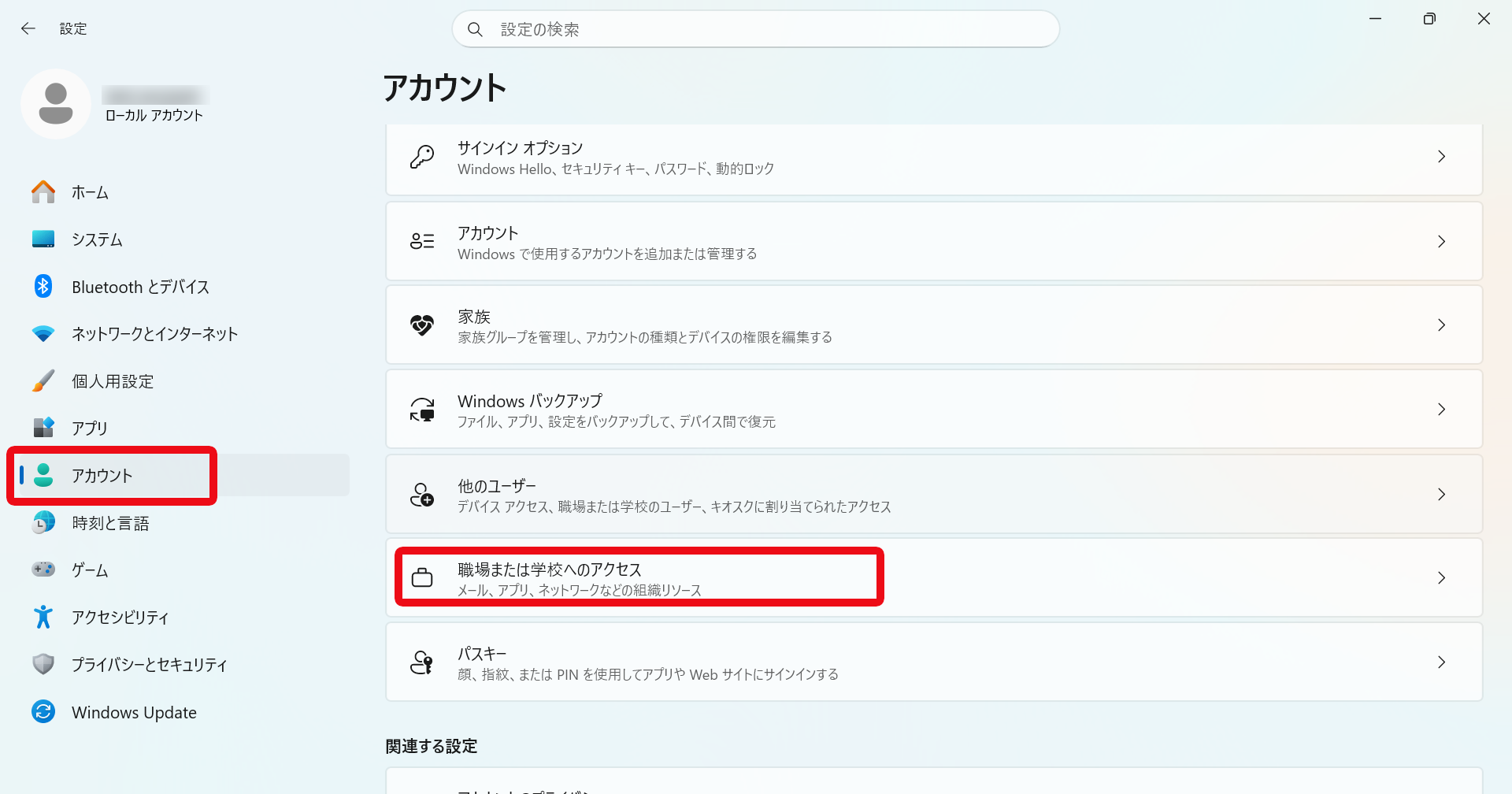
- PCWindowsの設定を開き、「アカウント」をクリック

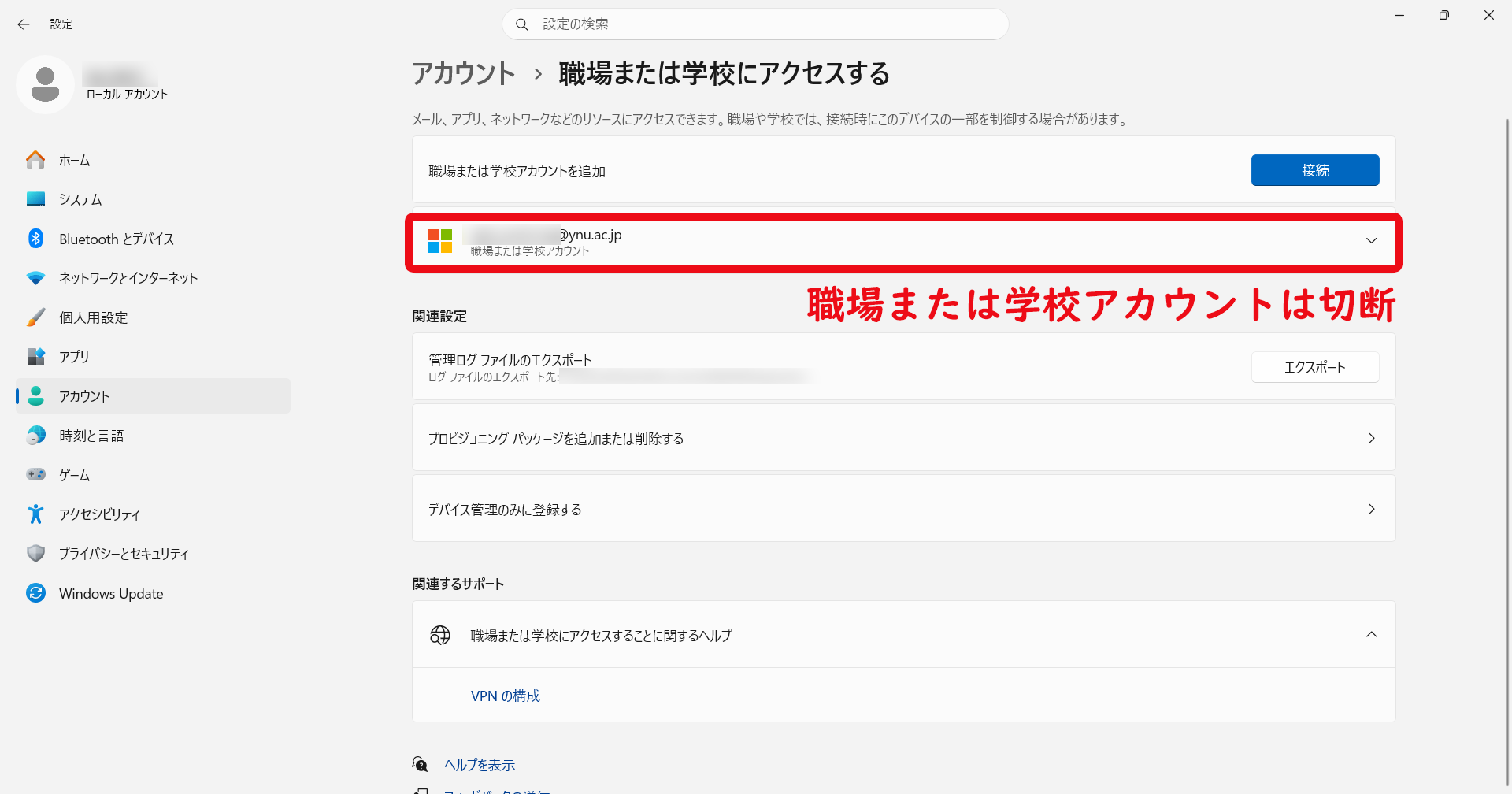
- PC「職場または学校へのアクセス」をクリックし、登録状況を確認
- アカウントが接続されていない場合
…次へ進んでください。 - YNUメールアカウントで接続されている場合
…「切断」をクリックし、PCを再起動。
再起動後、あらためて接続を確認してください。
- アカウントが接続されていない場合
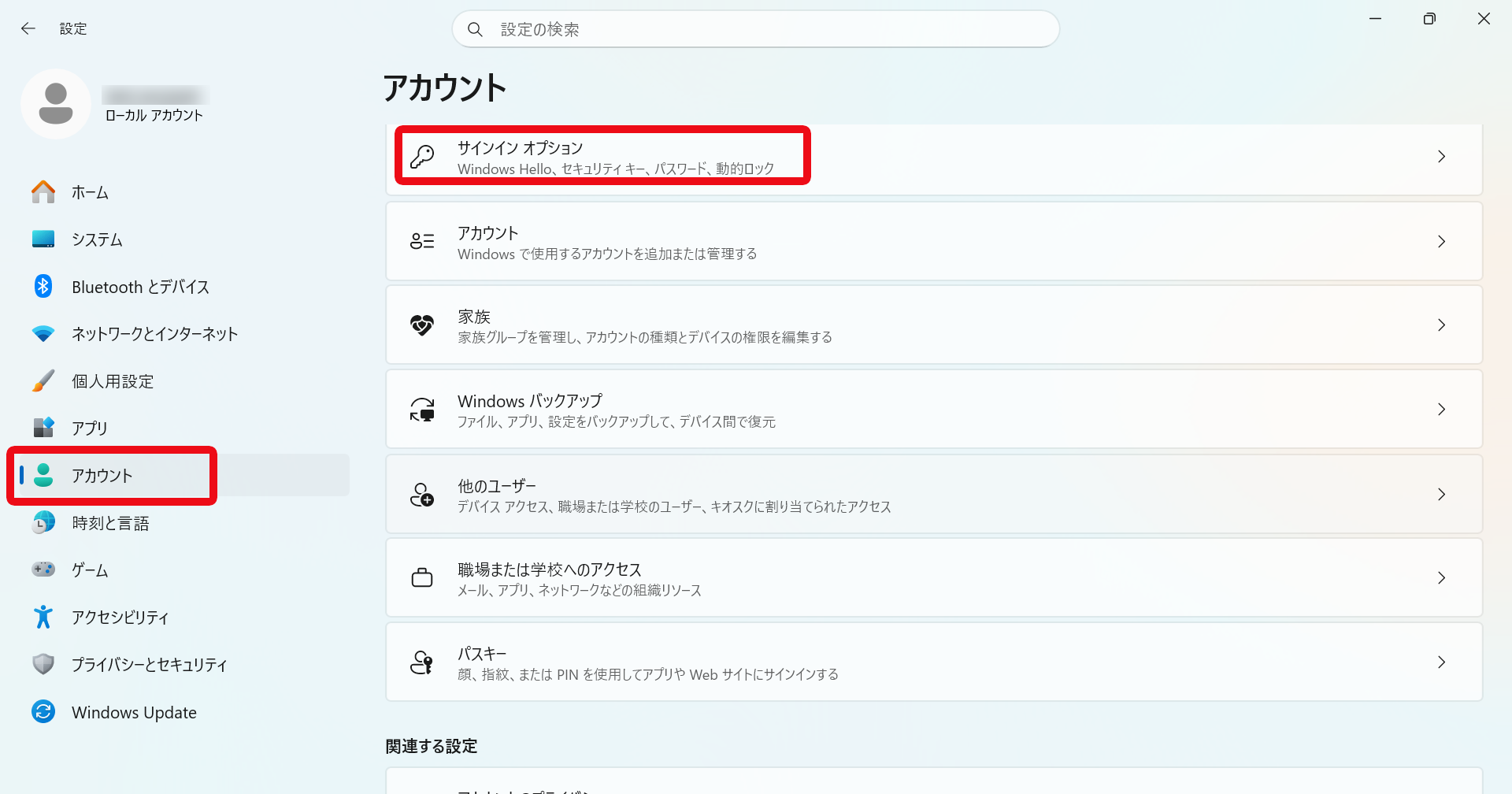
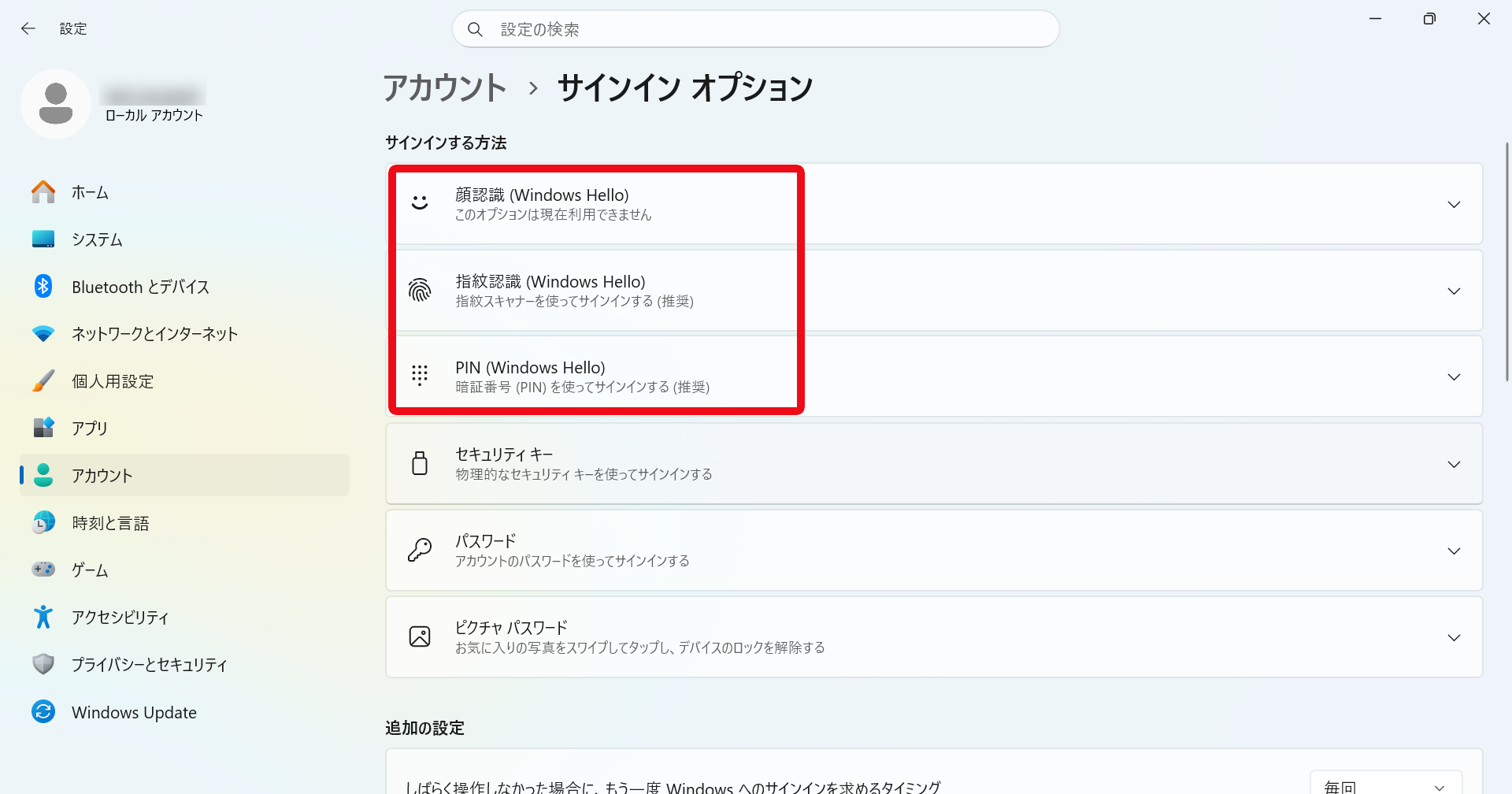
- PC既に、Windows Helloを設定されている場合は次に進んで下さい。設定されていない場合は「アカウント」に戻り「サインインオプション」をクリックし、Windows Helloを設定します。
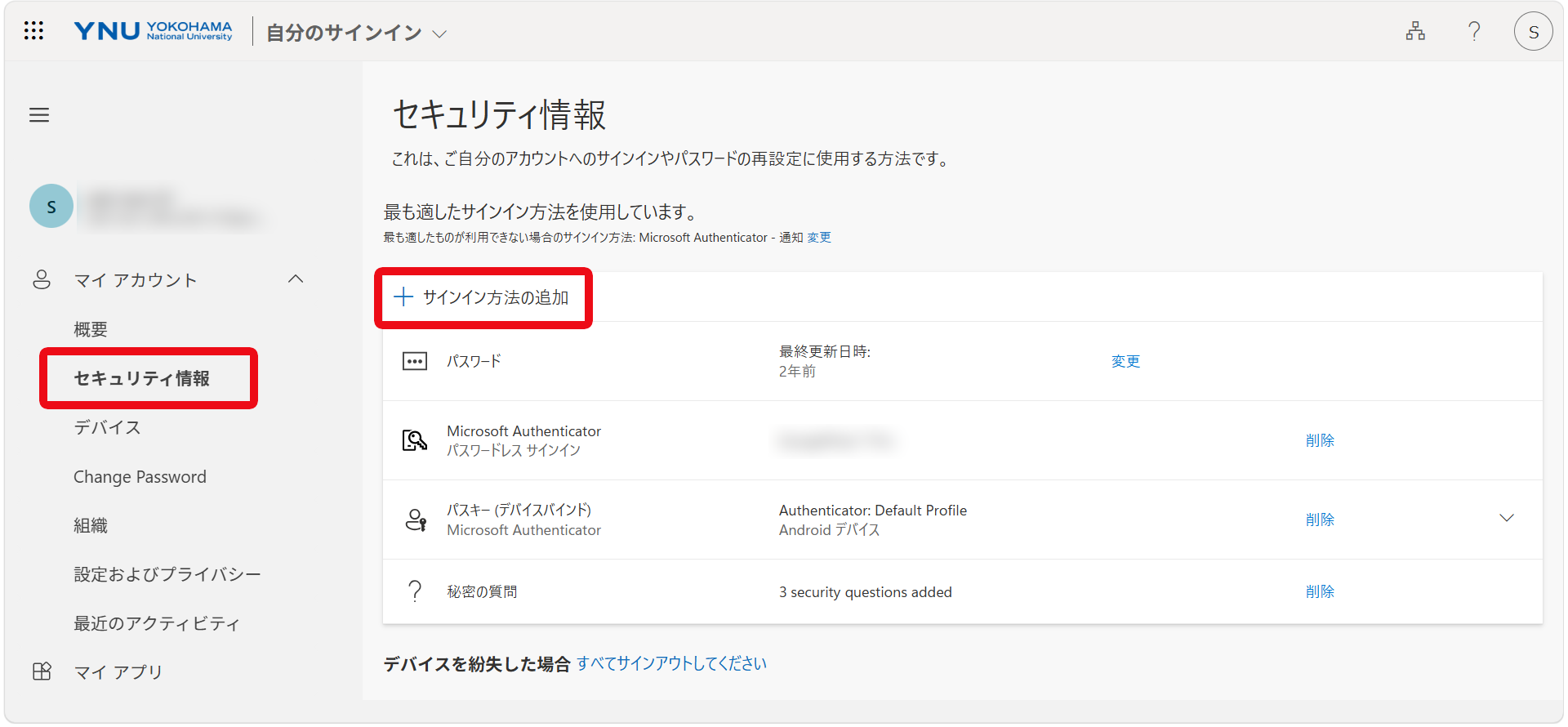
- PCYNUメールアカウントでMicrosoft 365にサインインしてから、マイアカウントの【セキュリティ情報】をクリック。多要素認証を求められるので認証して遷移
- PC「+サインイン方法の追加」をクリック
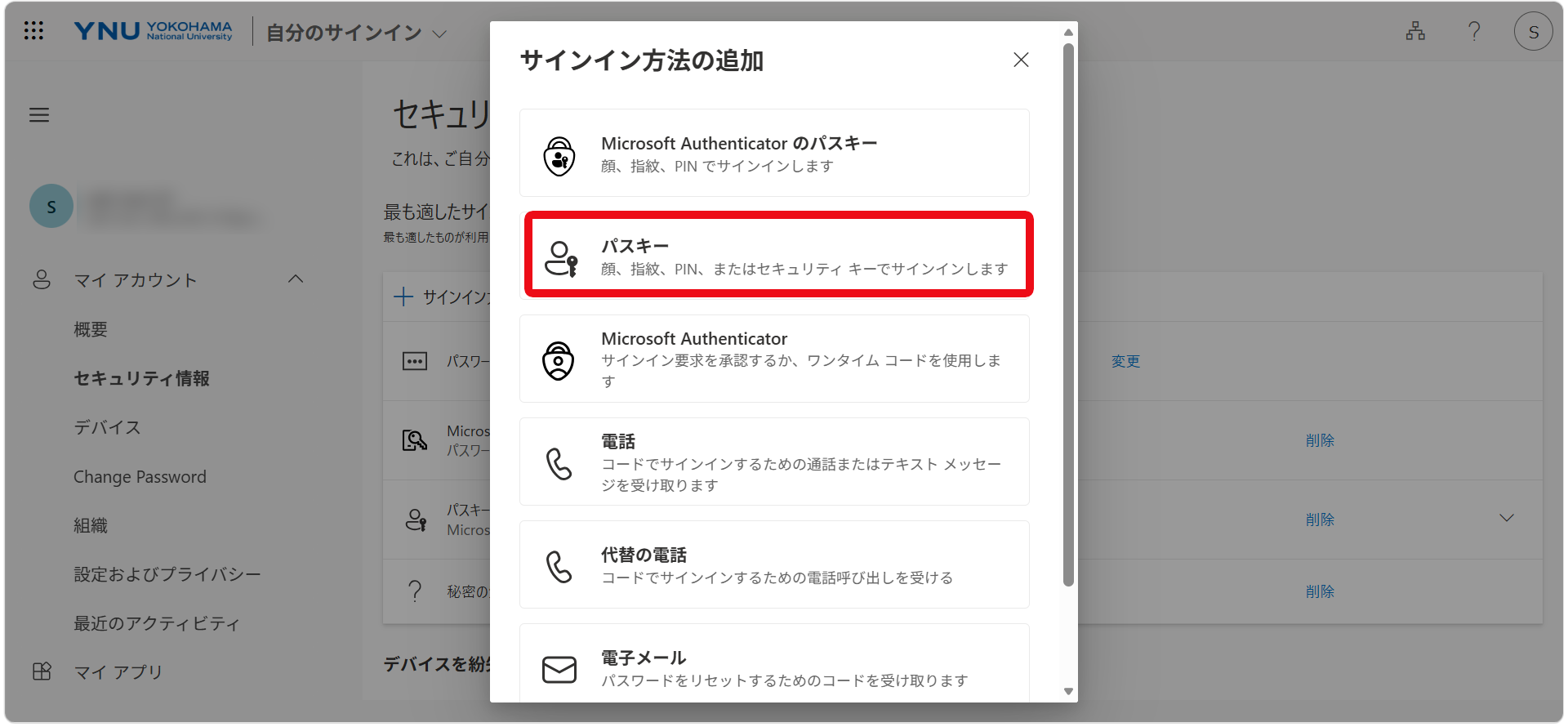
- PC「パスキー」を選択
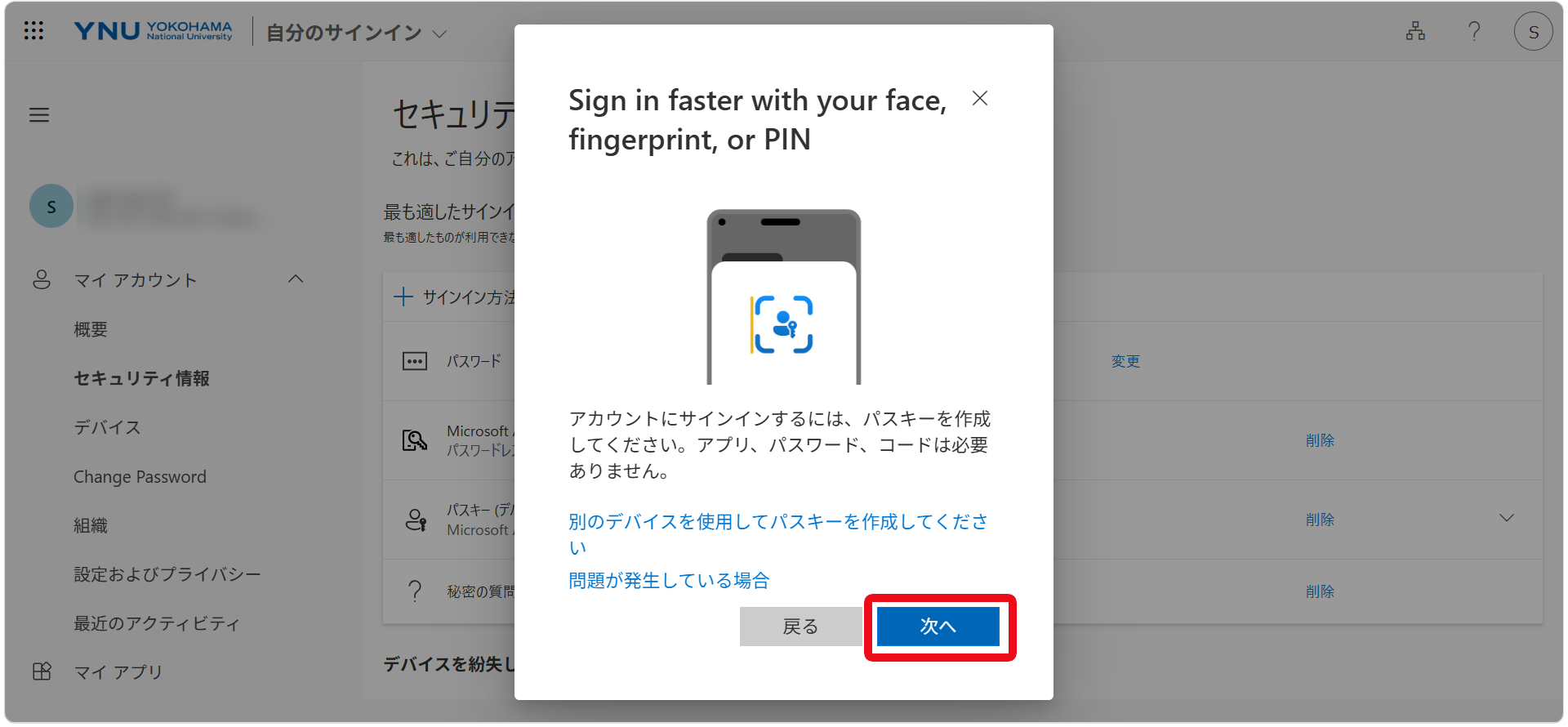
- PC「Sign in faster with your face,fingerprint,or PIN」の画面で「次へ」
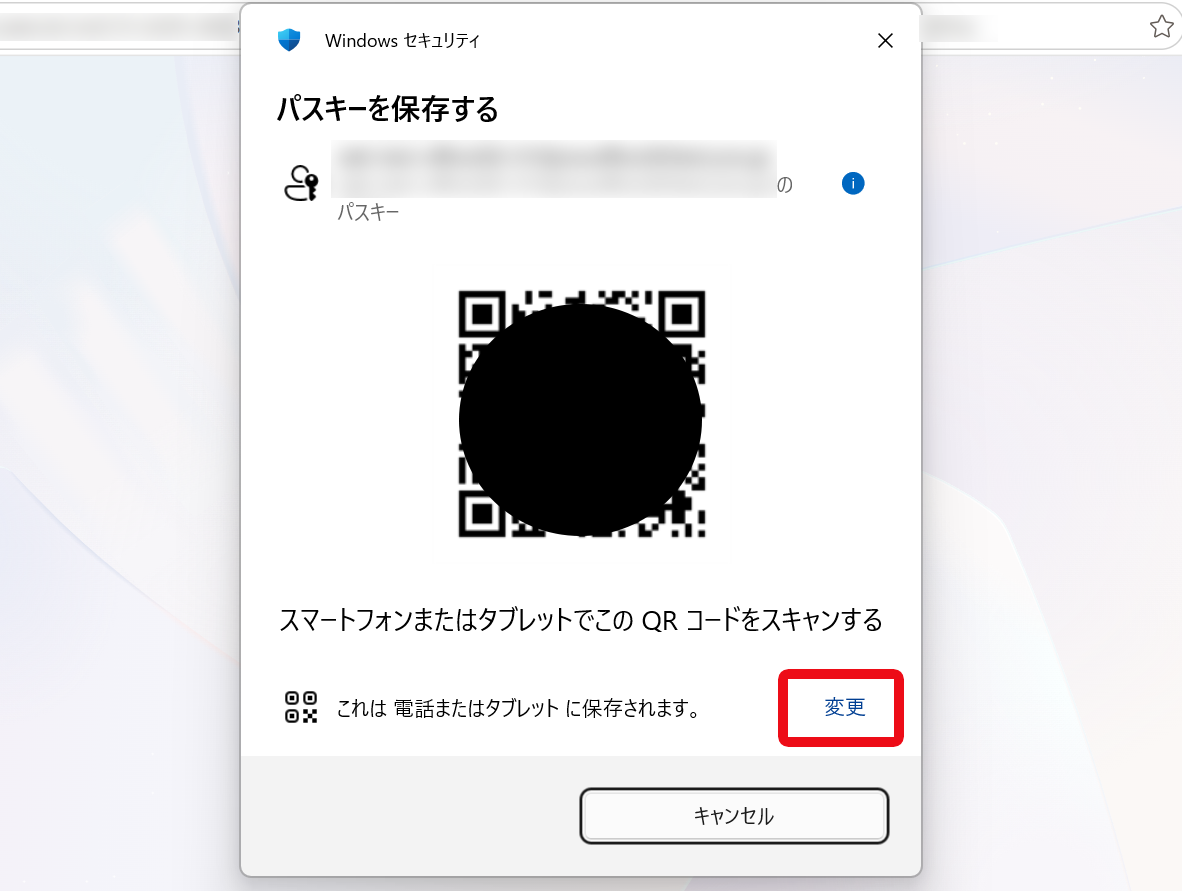
- PC「パスキーを保存する」の画面で「変更」をクリック
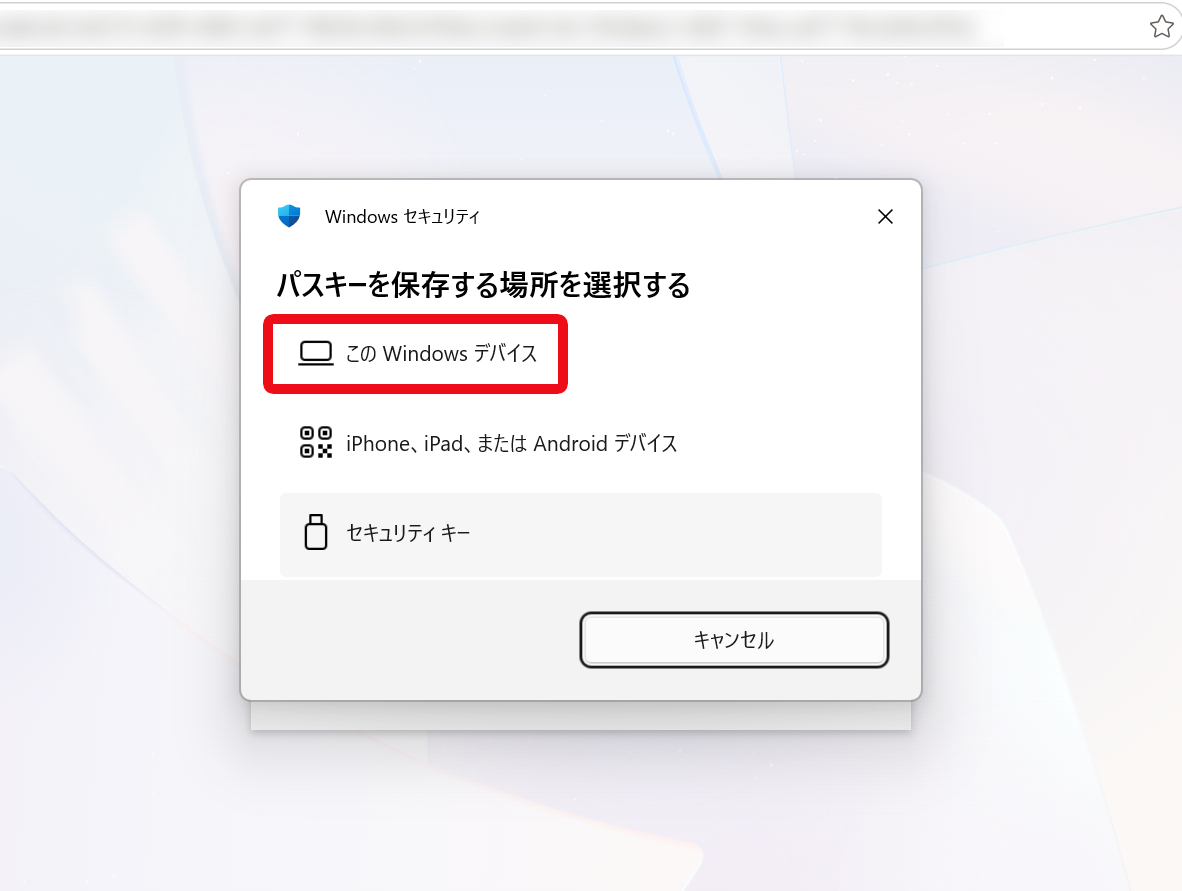
- PC「パスキーを保存する場所を選択する」の画面で「このWindowsデバイス」を選択
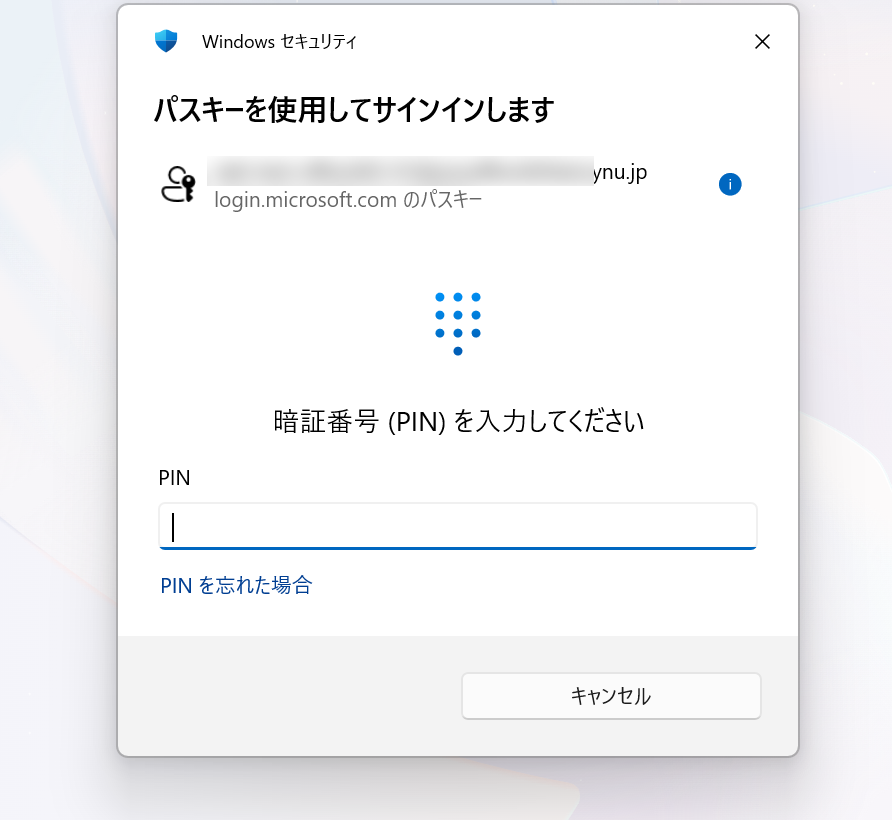
- PC3.で設定した顔認証、指紋認証、またはPINを要求されるので、指示に従い認証
※ 参考画像はPIN
- PC「パスキーに名前を付けましょう」の画面で任意の名前を入力。
※ 利用者自身が後で認識できる名前にしてください。
例「Windows Hello ラップトップ」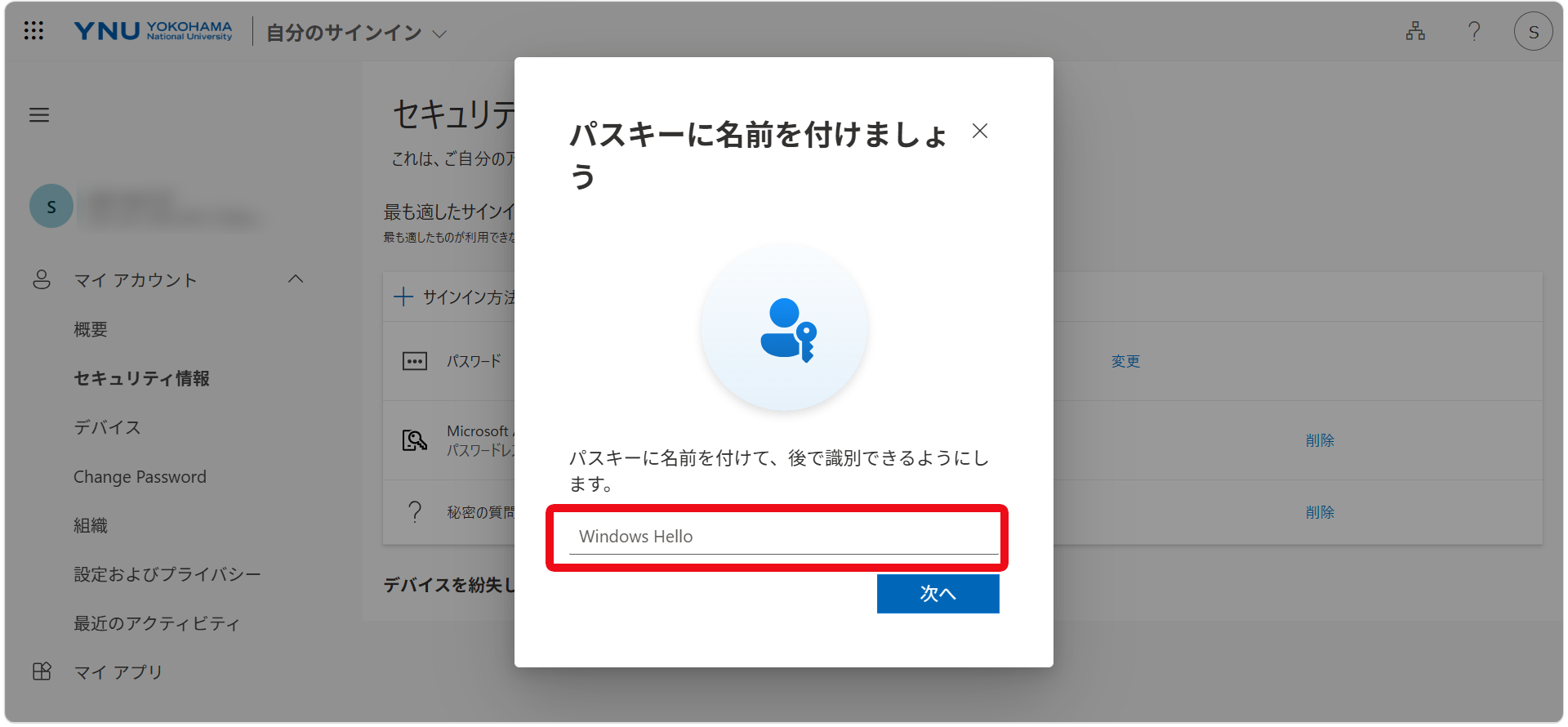
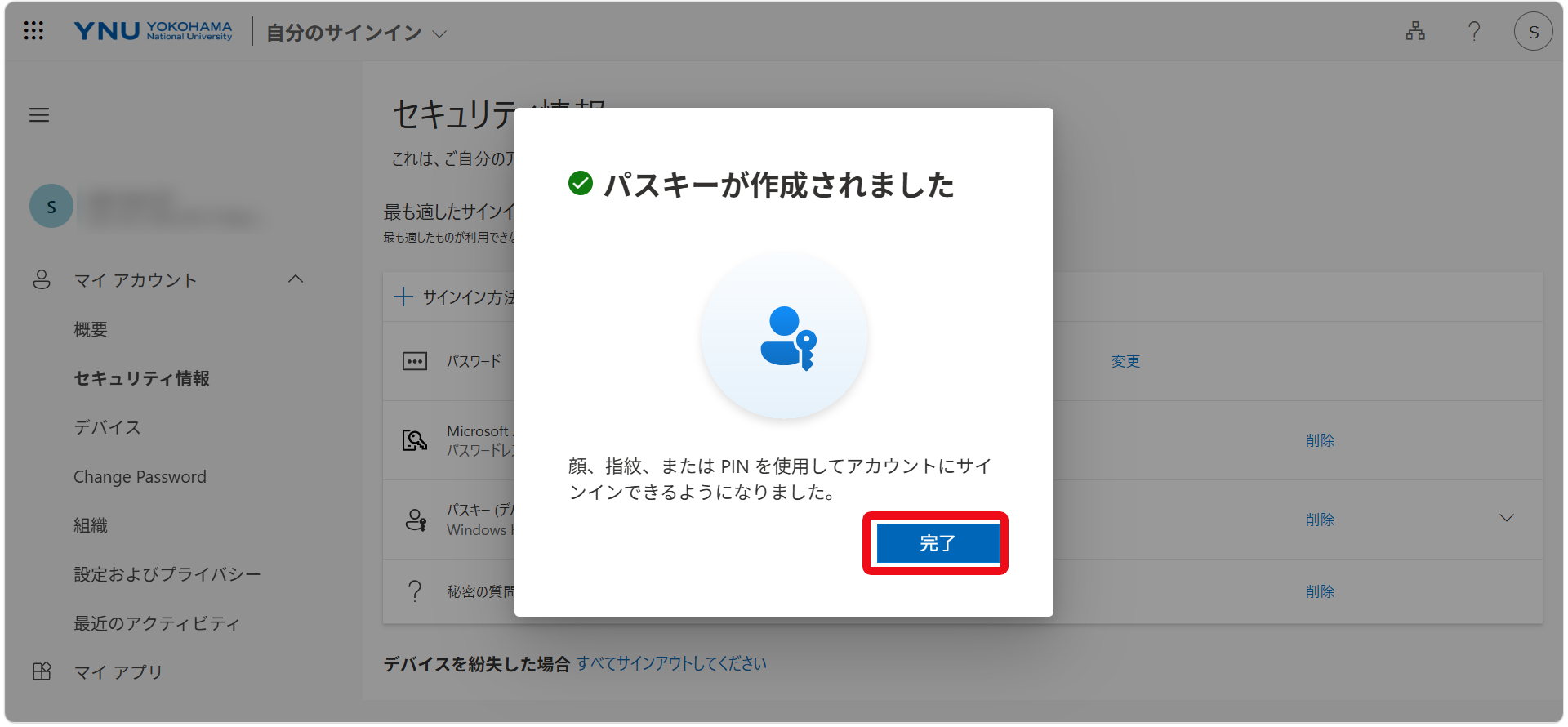
- PC「パスキーが作成されました」の画面で「完了」をクリックして終了
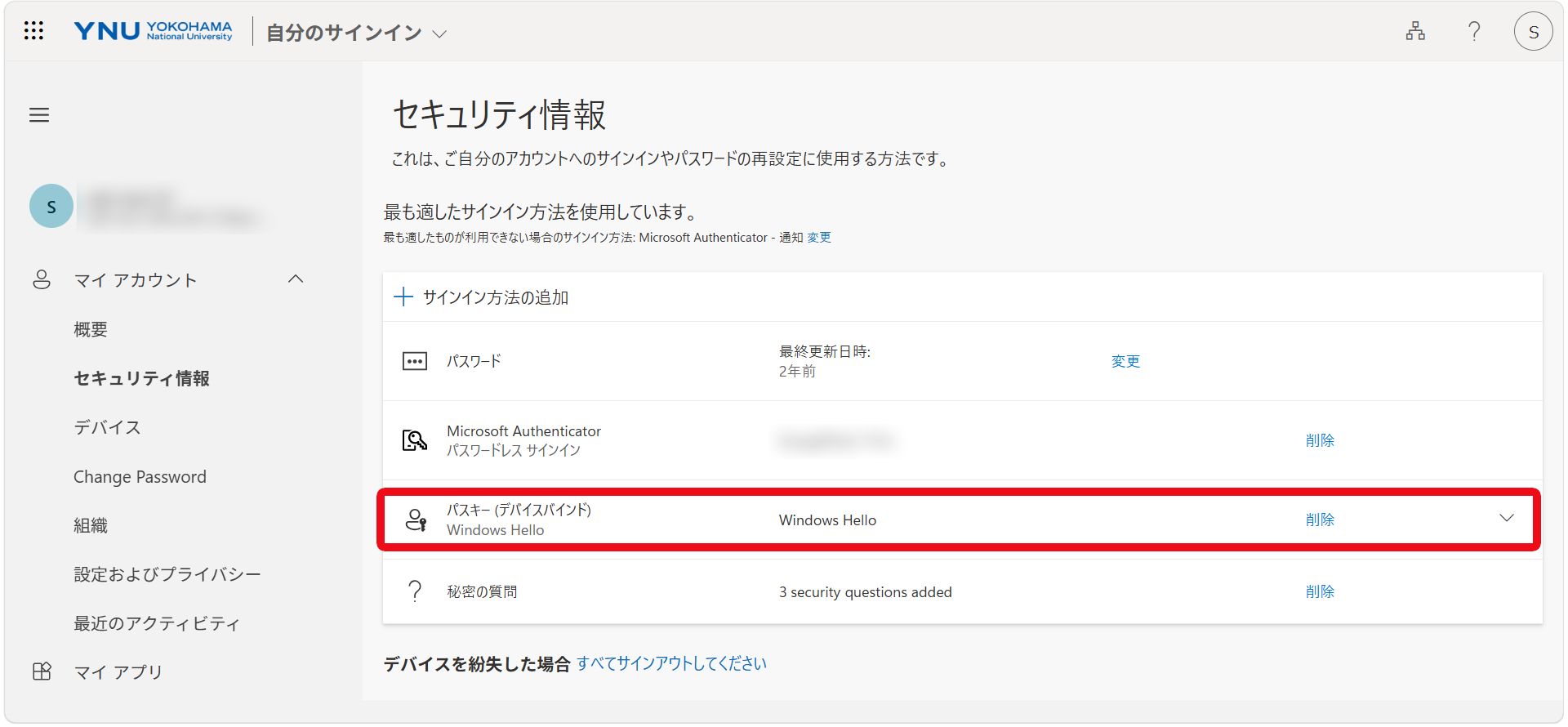
- PC新たにパスキーとして追加されているのを確認できます。
事前準備
パスキーの設定
Microsoft Authenticatorを利用したパスキーの設定
※ スマートフォンに登録したパスキーをデスクトップPCで利用する場合は、PCとスマートフォンの両方で Bluetooth を有効にしてください。
- スマートフォン[Microsoft Authenticator](=認証アプリ)をスマートフォンにインストールします。
※ アプリのカメラ利用を許可しておいてください。
iOS版
 Android版
- PCYNUメールアカウントでMicrosoft 365にサインインしてから、マイアカウントの【セキュリティ情報】をクリック。多要素認証を求められるので認証して遷移
- PC「+サインイン方法の追加」をクリック
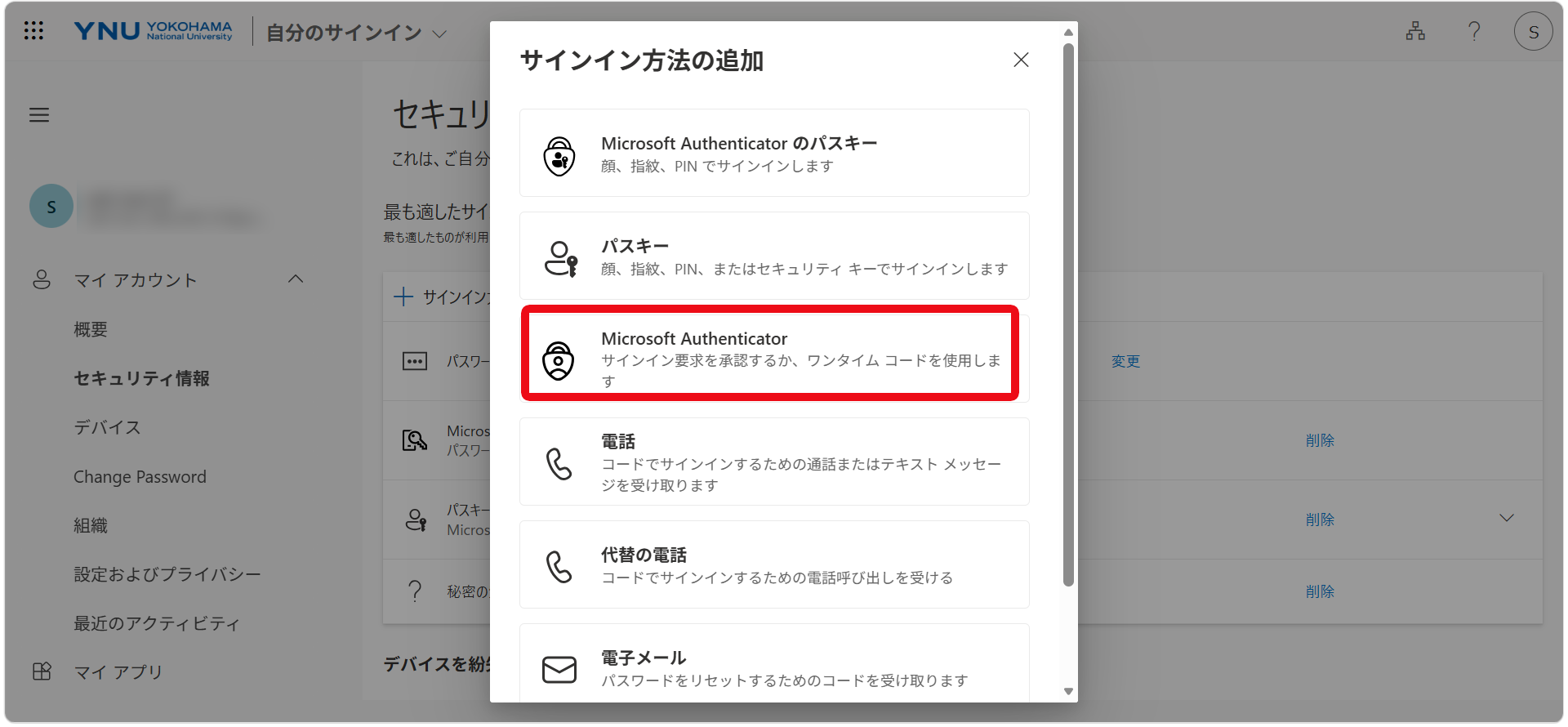
- PC「Microsoft Authenticator」を選択
- スマートフォン[Microsoft Authenticator]を起動し、アカウントの追加[+]から「職場または学校アカウント」を選択
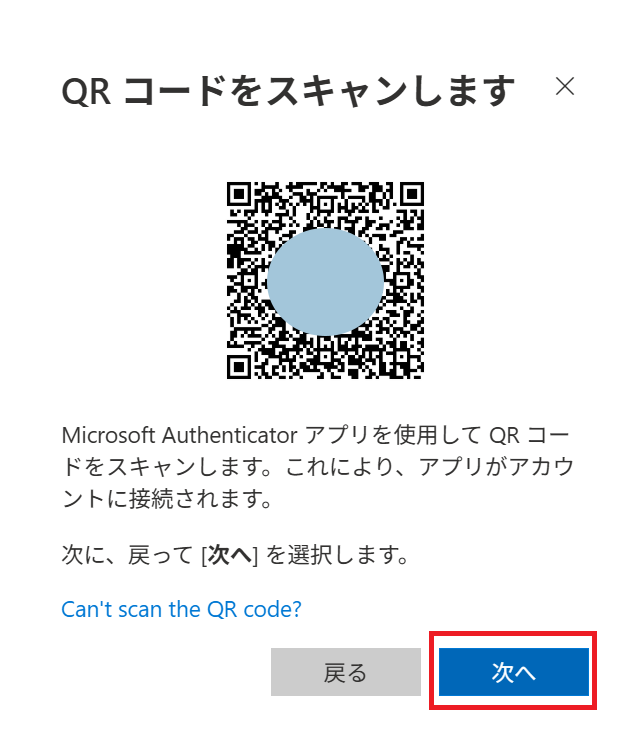
- スマートフォン「QRコードをスキャン」を選択します。スマートフォンのカメラが起動したら、PC画面に表示されているQRコードを読み込みます。
- PC「次へ」をクリックします。
- PC2桁のコードが表示されたら何も操作せずに、そのまま次の手順に進みます。※
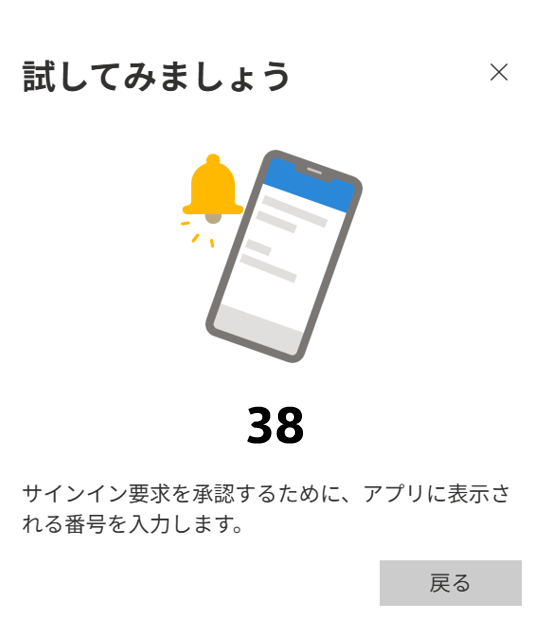
- スマートフォンスマートフォンには2桁のコードの入力画面が表示されます。前の手順のコードを入力して「はい」をクリックします。

- PC「完了」をクリックし、登録が完了します。
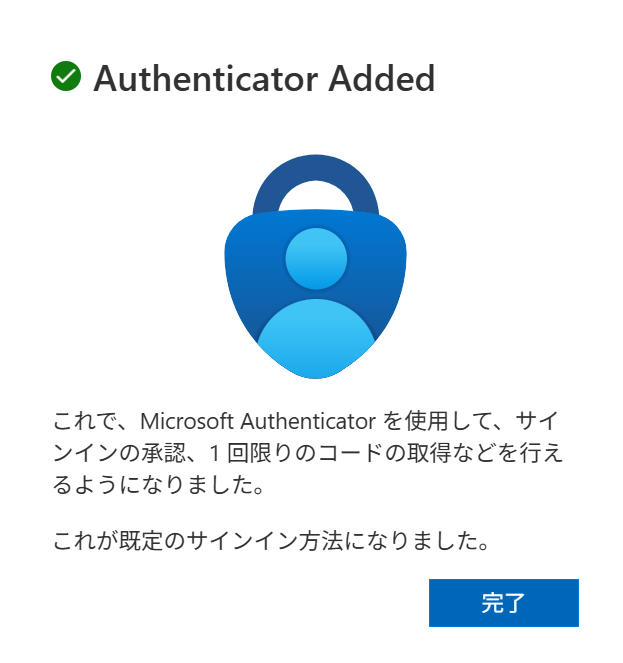
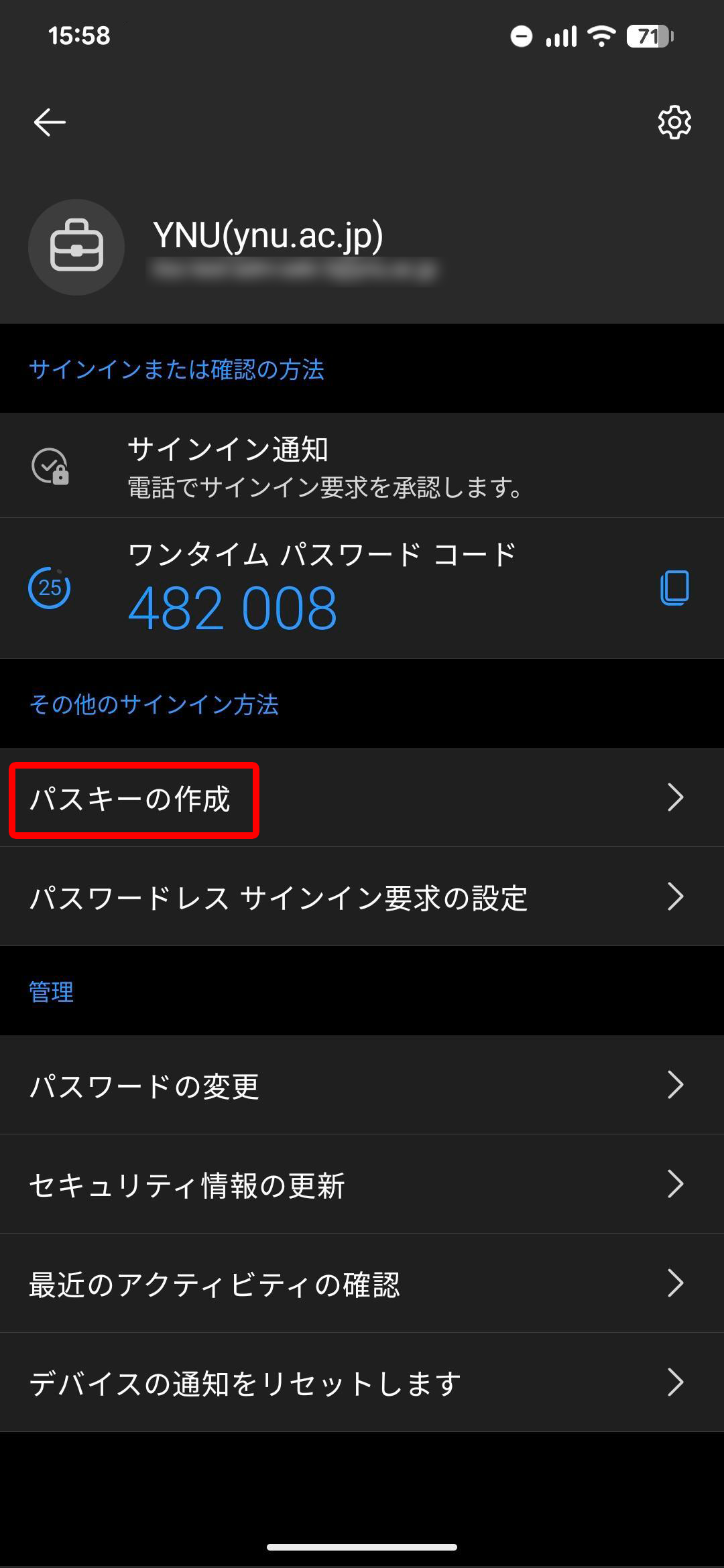
- スマートフォンMicrosoft Authenticatorに登録したアカウントをタップし「パスキーの作成」をタップ
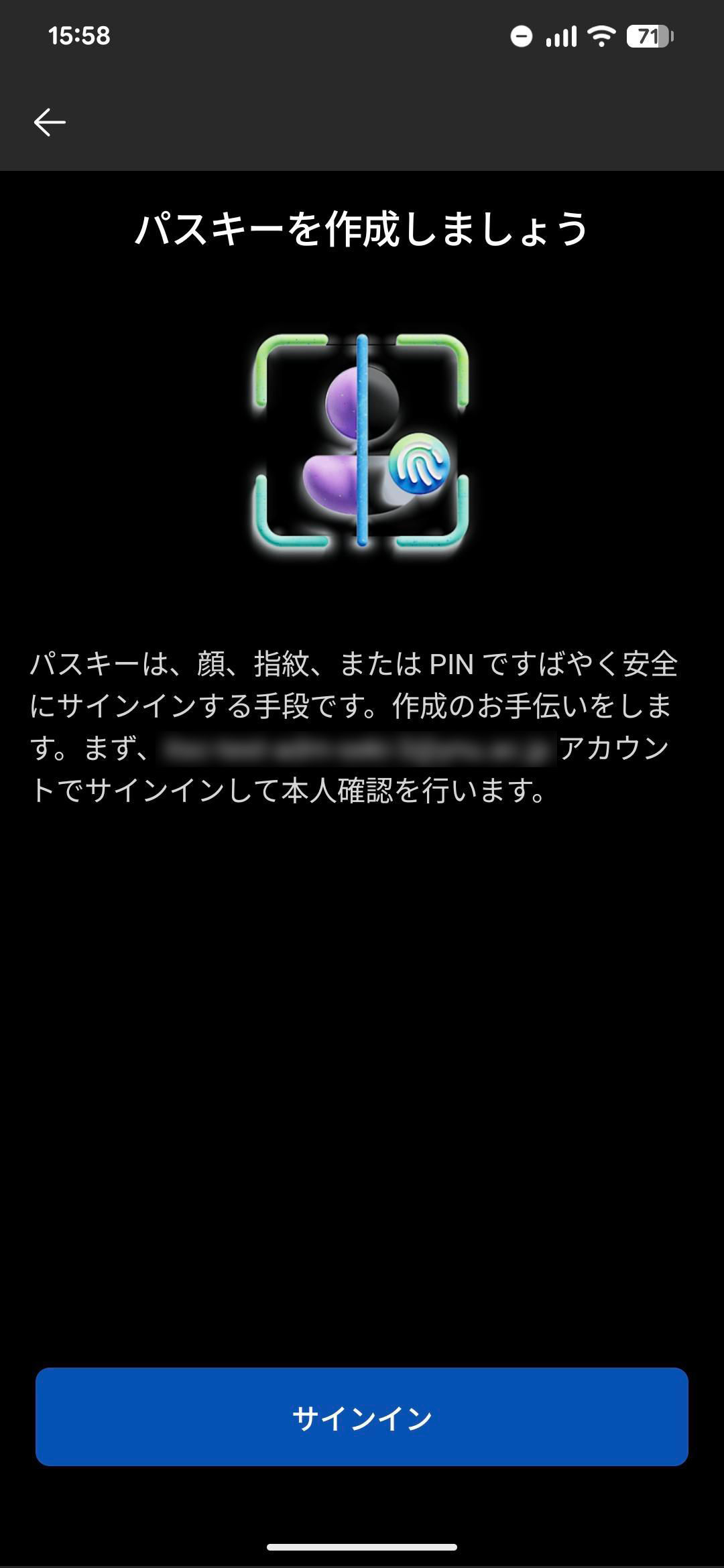
- スマートフォン「パスキーを作成しましょう」の画面に従いサインイン
※ 多要素認証で6桁のコード入力を求められた場合、Microsoft Authenticator アプリを開いているためコードを確認できません。
そのため、別の認証方法を選択して認証を行ってください。
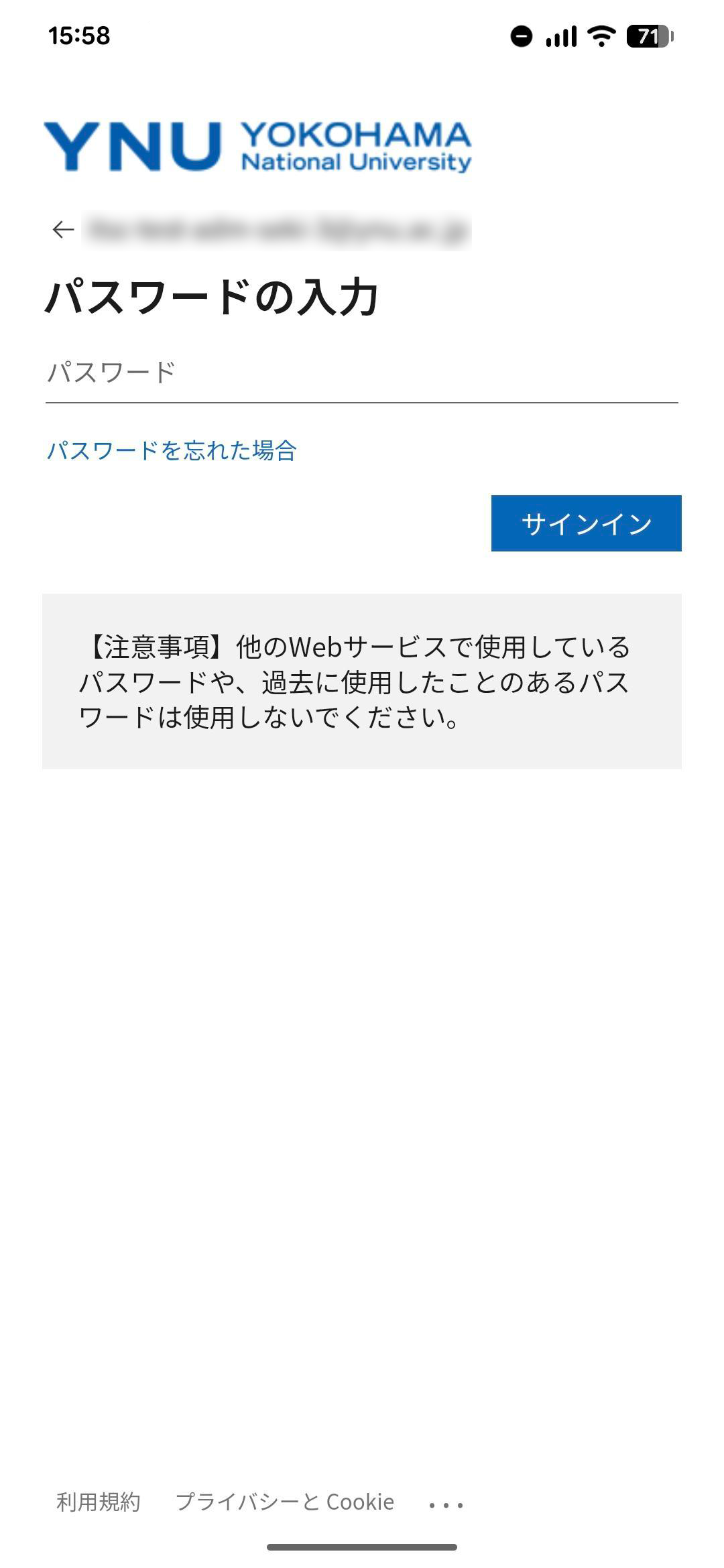
- スマートフォンYNUメールアカウントへのサインイン認証
※ デバイスの登録案内が表示された場合はスキップしてください。
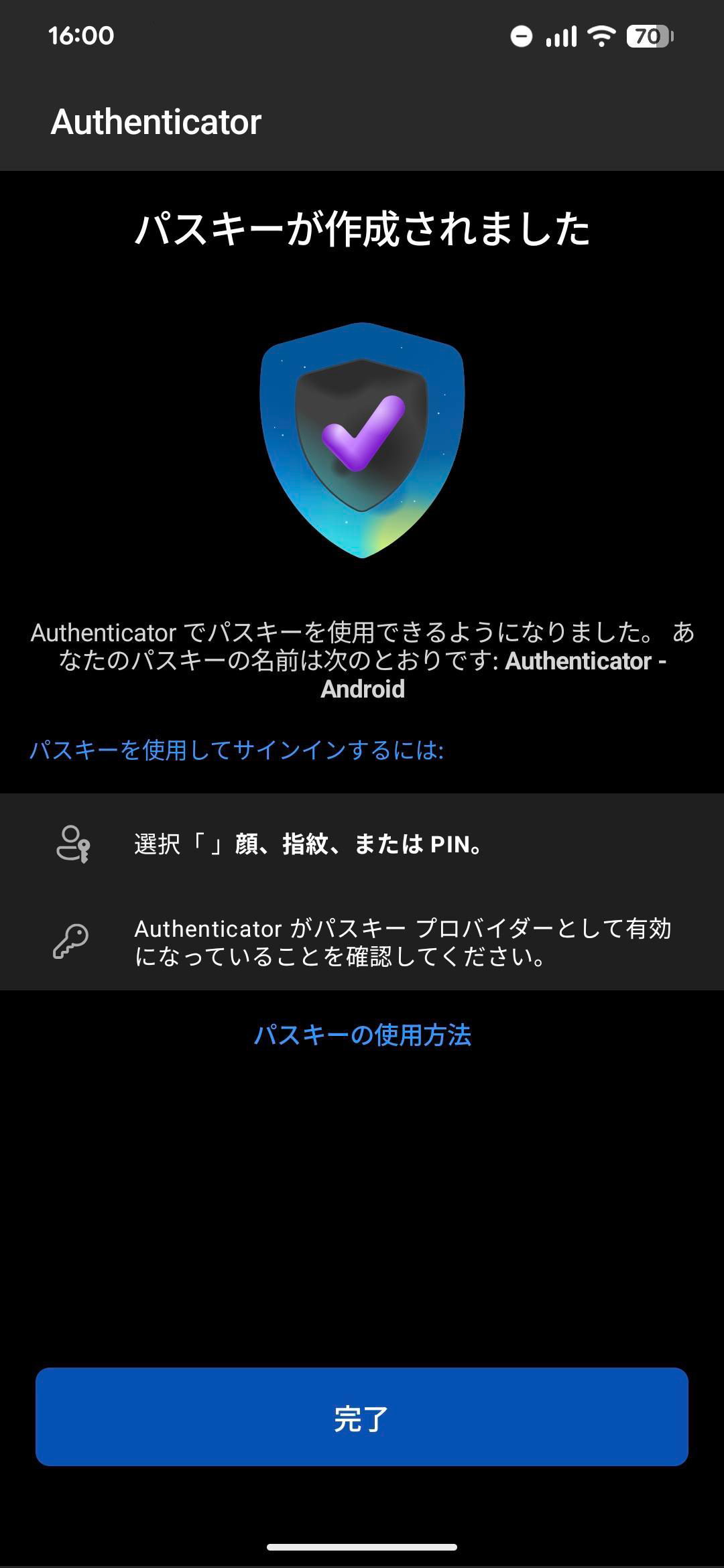
- スマートフォン「パスキーが作成されました」の画面で「完了」をタップ
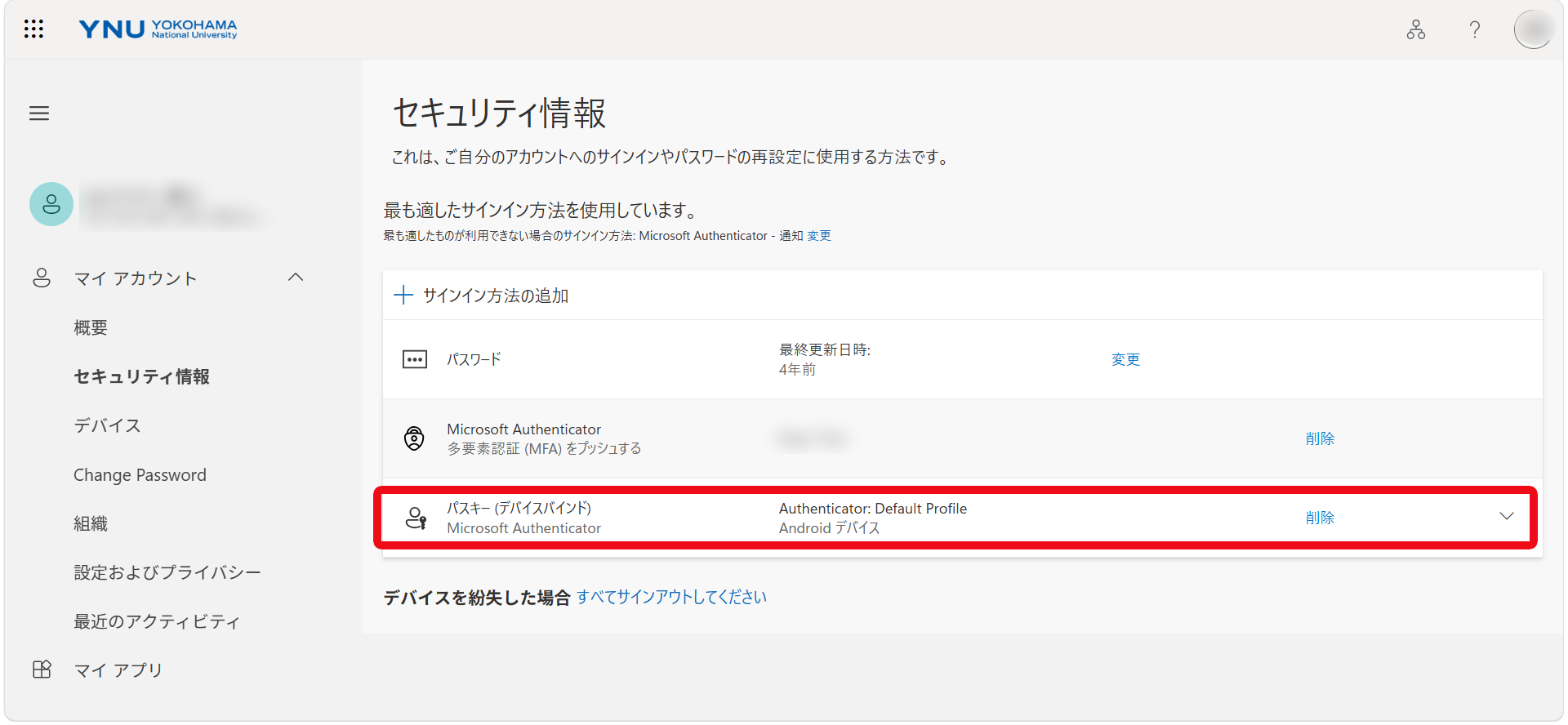
- PCスマートフォンYNUメールアカウントでMicrosoft 365にサインインしてから、マイアカウントの【セキュリティ情報】をクリック。新たにパスキーとして追加されているのを確認できます。
パスキーの設定
※ 既にYNUメールアカウントで、Microsoft Authenticatorを利用した多要素認証を設定済みの場合は、11 まで進んでください。
スマートフォンとPCを準備して登録します。
YNU-Googleアカウント(Google Workspace)での設定
Windows Helloを利用したパスキーの設定方法を案内いたします。
※ スマートフォンをお持ちの方は、パスキーを主な認証手段として利用し、万が一パスキーが利用できない場合に備えて、認証アプリも登録しておくことを推奨します。
Windows Helloを利用したパスキーの設定
- PCWindowsの設定を開き、「アカウント」をクリック
- PC「職場または学校へのアクセス」をクリックし、登録状況を確認
※ 新入生は不要です。次へ進んでください。
- アカウントが接続されていない場合
…次へ進んでください。 - YNUメールアカウントで接続されている場合
…「切断」をクリックし、PCを再起動。
再起動後、あらためて接続を確認してください。
- アカウントが接続されていない場合
- PC既に、Windows Helloを設定されている場合は次に進んで下さい。設定されていない場合は「アカウント」に戻り「サインインオプション」をクリックし、Windows Helloを設定
- PCYNU-GoogleアカウントでGoogle Workspaceにサインインしてから、アカウントの【セキュリティとログイン】をクリック。
- PC「2段階認証プロセス」をクリック
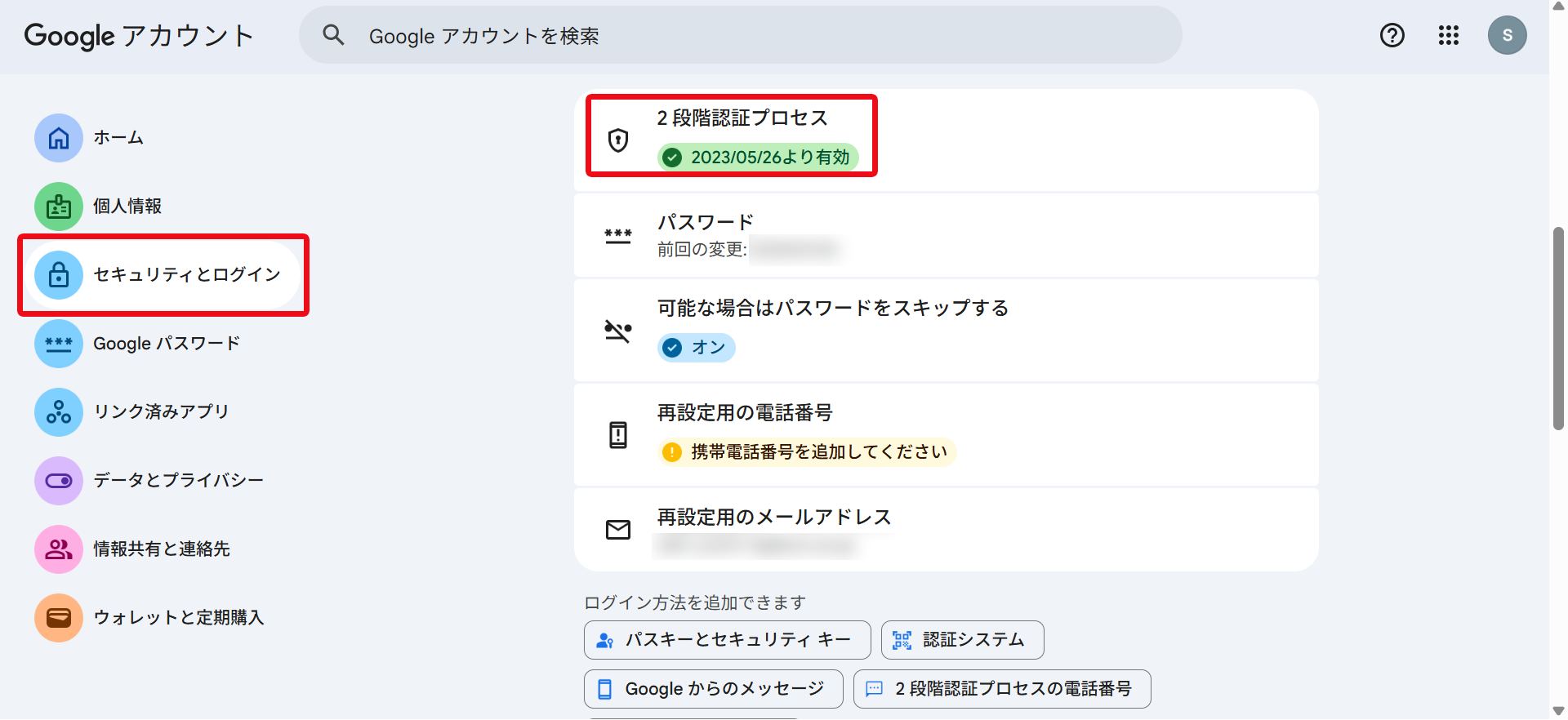
- PC「パスキーとセキュリティ」を選択
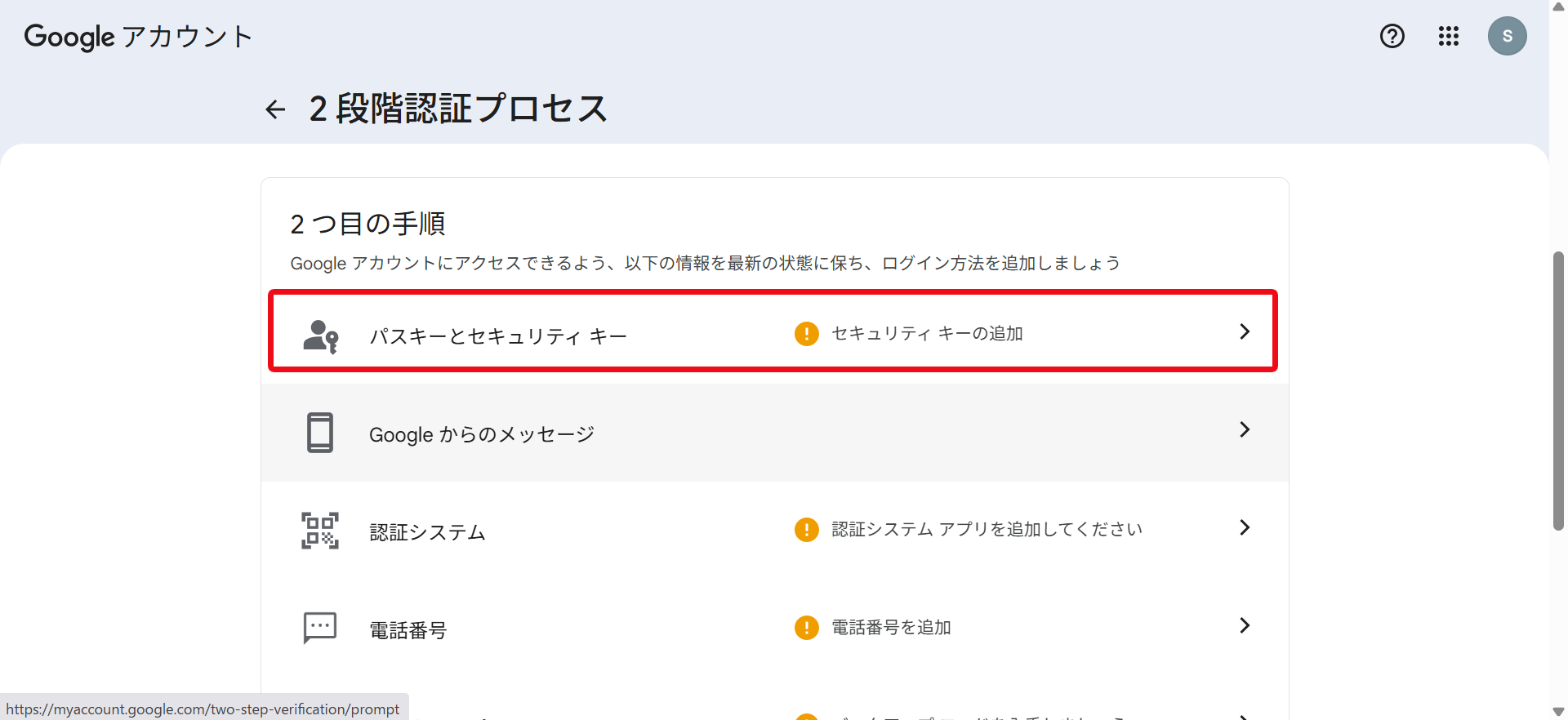
- PC「パスキーとセキュリティ」の画面で「パスキーを作成」をクリック
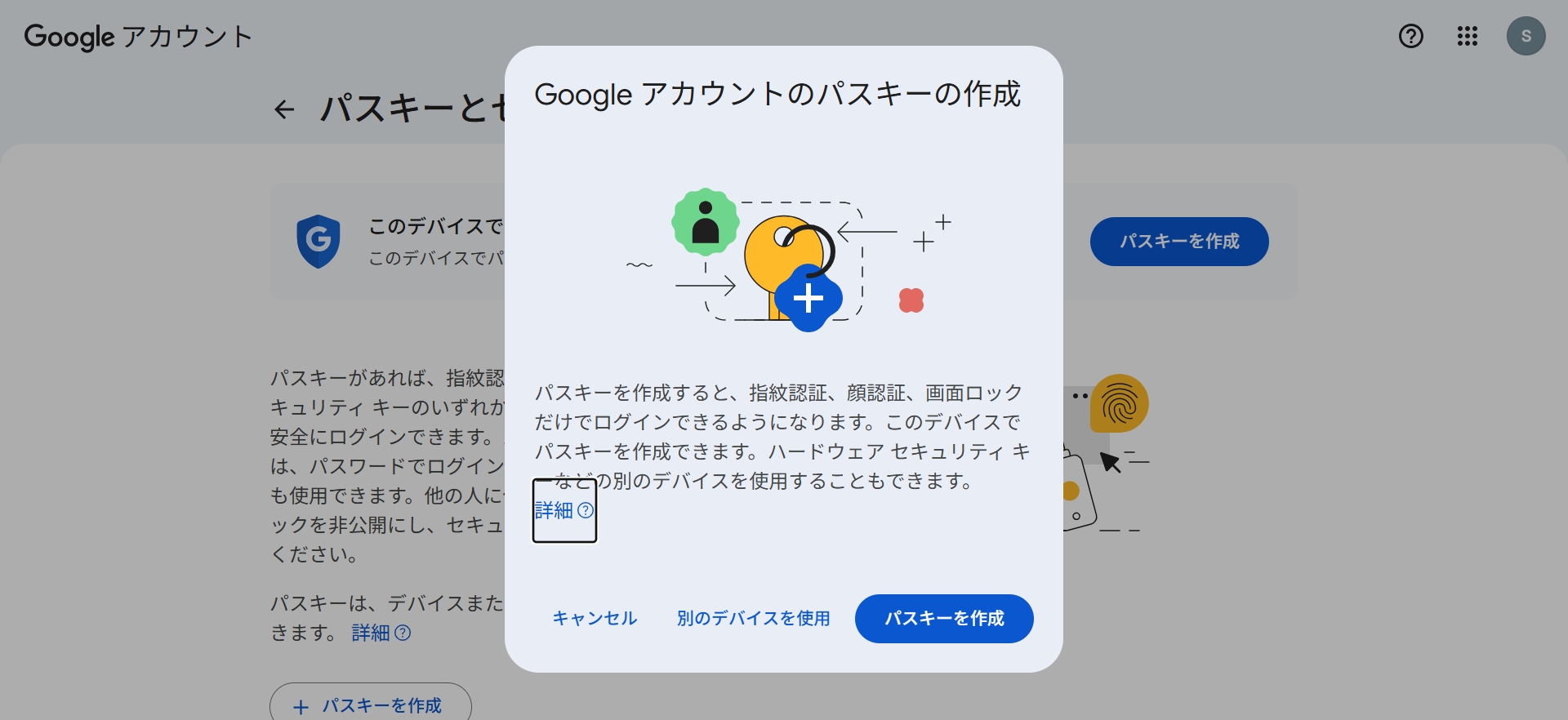
- PC「パスキーを保存する」のウィンドウが表示されたら、該当のデバイスを選択し「続行」をクリック
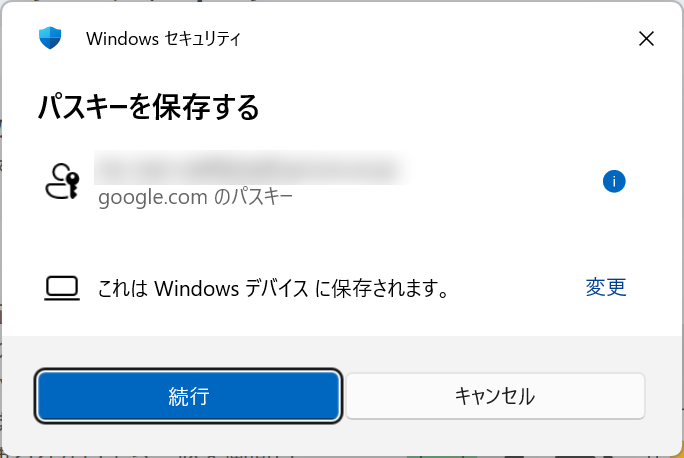
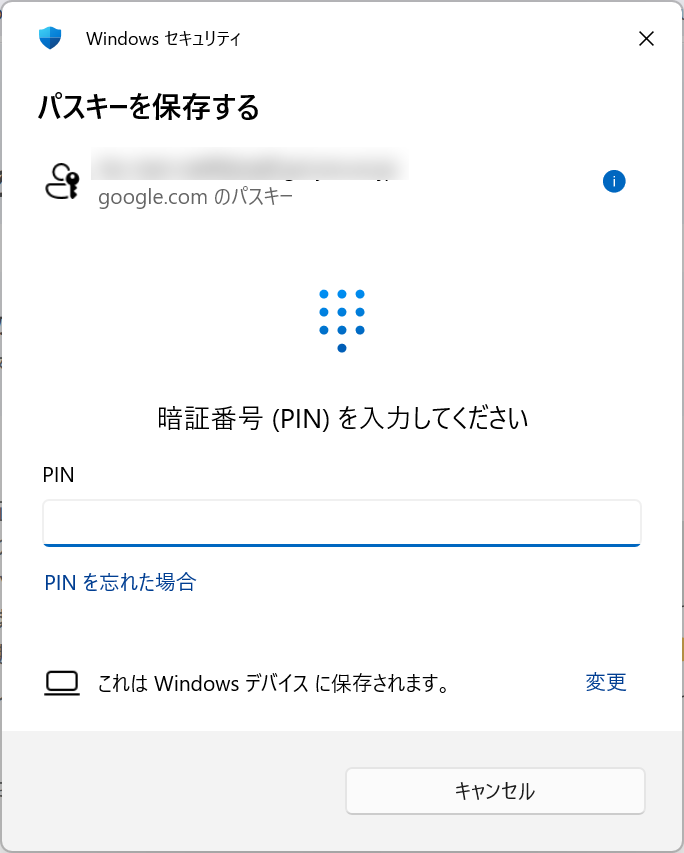
- PC3.で設定した顔認証、指紋認証、またはPINを要求されるので、指示に従い認証
※ 参考画像はPIN
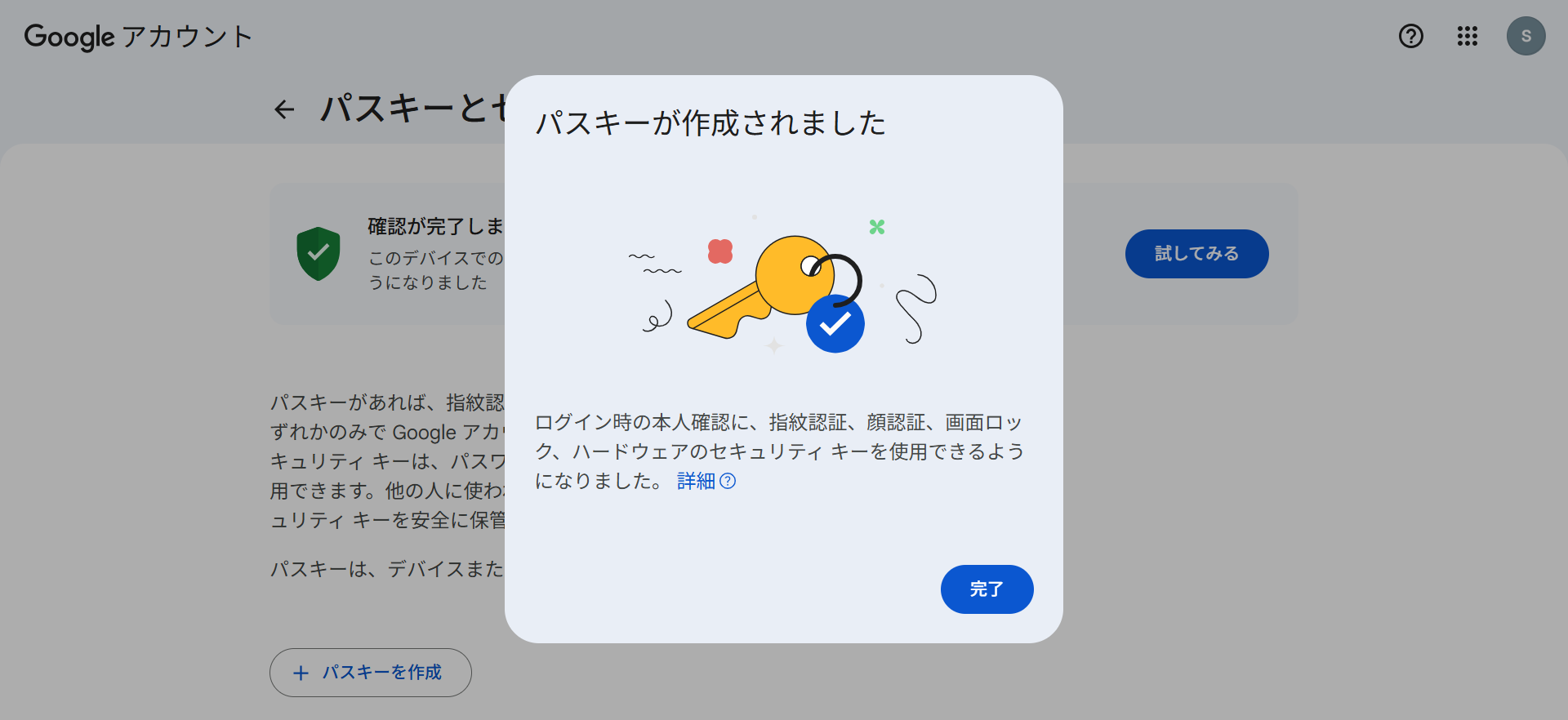
- PC「パスキーが作成されました」の画面で「完了」をクリックして終了
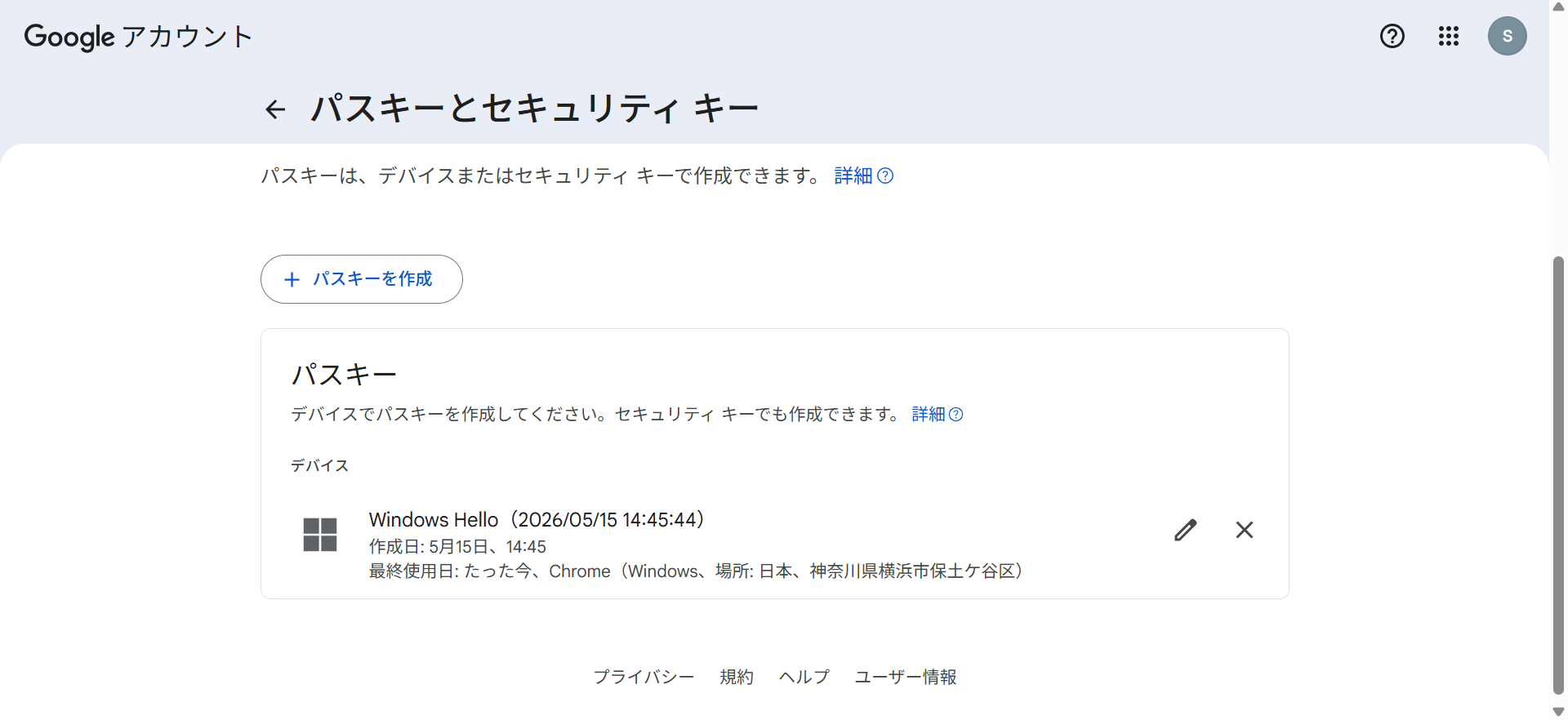
- PC新たにパスキーとして追加されているのを確認できます。
事前準備
パスキーの設定
YNUメールアカウントでの削除
パスキーを安全・完全に削除するには、「M365 マイアカウント(サインインを許可する側)」と「デバイス(認証を行う側)」の両方から削除を行う必要があります。
保存先(Windows Hello か Microsoft Authenticator か)によって、デバイス側の操作が変わります。
パスキーを変更する際は、登録されているパスキーを削除後にあらためて登録してください。
保存先(Windows Hello か Microsoft Authenticator か)によって、デバイス側の操作が変わります。
パスキーを変更する際は、登録されているパスキーを削除後にあらためて登録してください。
【PCに設定されたYNUメールアカウントのパスキーを削除する】
PCの顔認証、指紋認証、またはPIN(Windows Hello)に紐づいているパスキーを削除するケースです。
M365マイアカウント(クラウド側)から削除したい場合
- PCYNUメールアカウントでMicrosoft 365にサインインしてから、マイアカウントの【セキュリティ情報】をクリック。
- PC「セキュリティ情報」の画面で該当のパスキーを確認し削除
※ 参考画像はWindows Hello
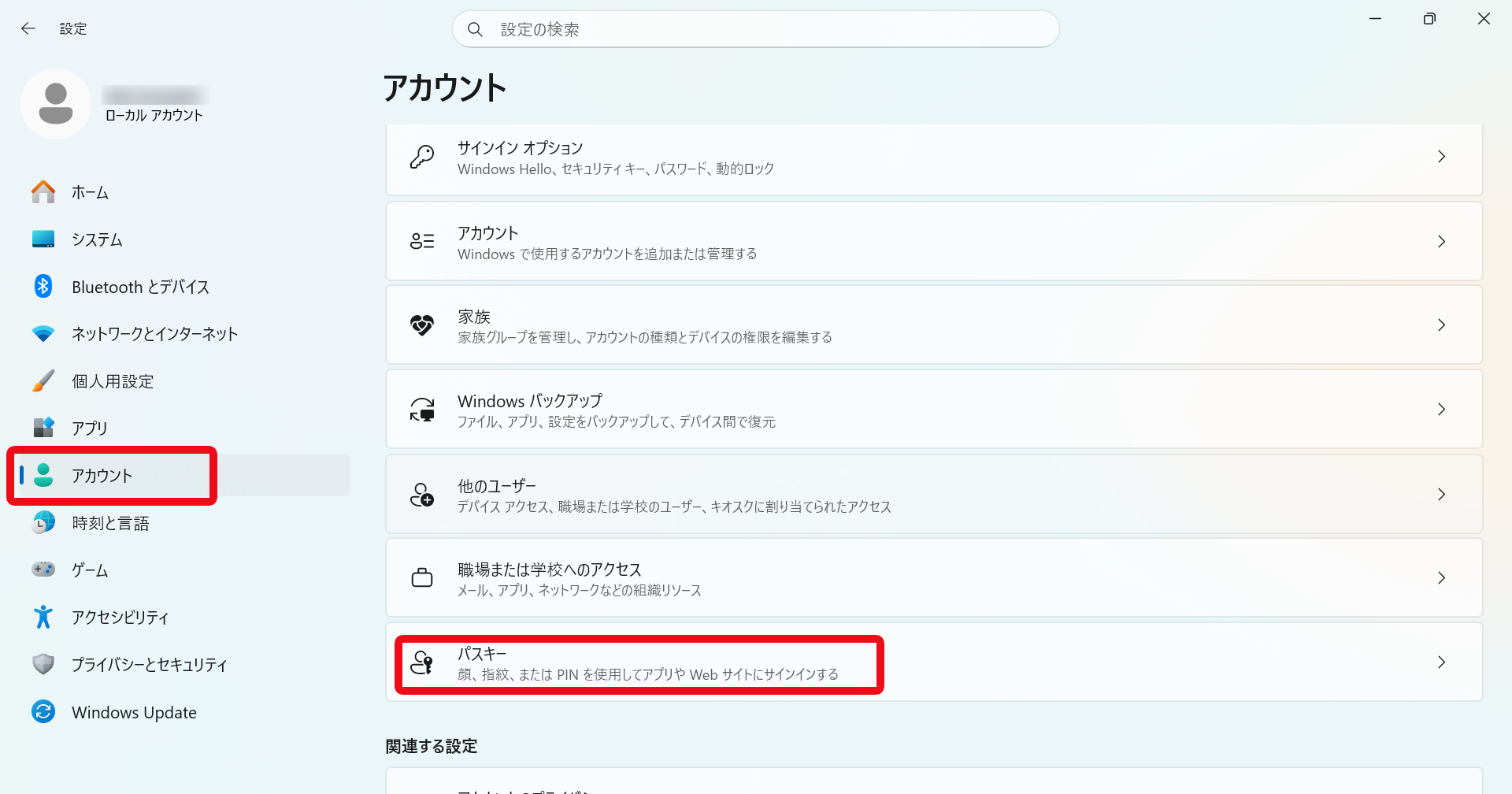
- PCWindowsの設定を開き、「アカウント」をクリックし、アカウントの画面で「パスキー」を選択
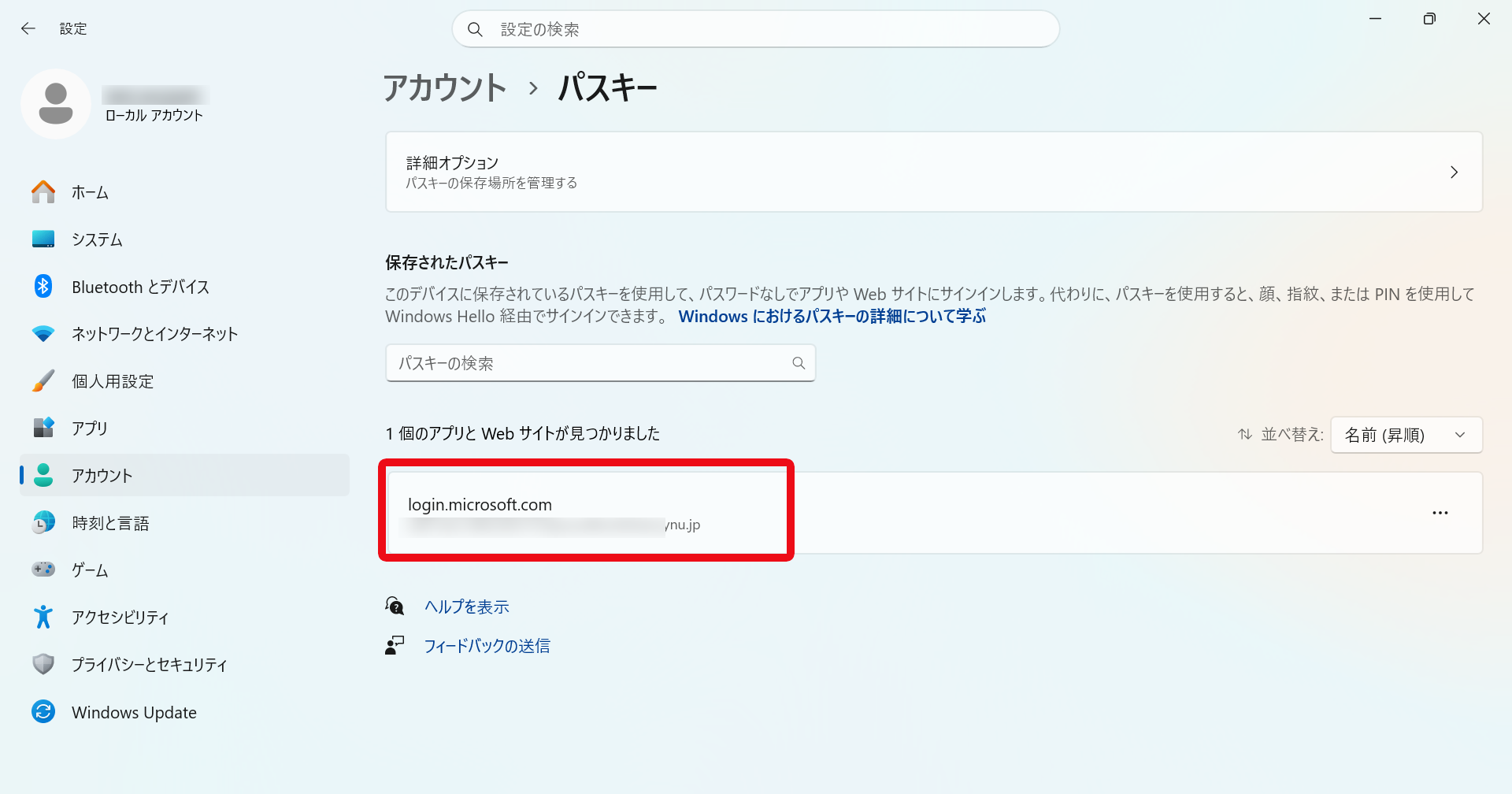
- PC「パスキー」の画面で「login.microsoft.com」に該当のアカウントを確認し削除
PC(ローカル側)から削除したい場合
- PCWindowsの設定を開き、「アカウント」をクリックし、アカウントの画面で「パスキー」を選択
- PC「パスキー」の画面で「login.microsoft.com」に該当のアカウントを確認し削除
- PCYNUメールアカウントでMicrosoft 365にサインインしてから、マイアカウントの【セキュリティ情報】をクリック。
- PC「セキュリティ情報」の画面で該当のパスキーを確認し削除
※ 参考画像はWindows Hello
【Microsoft Authenticatorのパスキーを削除する】
スマートフォンの「Microsoft Authenticator」アプリ内に保存されているパスキーを削除するケースです。
Microsoft Authenticatorのパスキーから削除したい場合
- スマートフォンスマホの「Microsoft Authenticator」アプリを開き、該当するアカウントを選択して パスキーを削除 します。
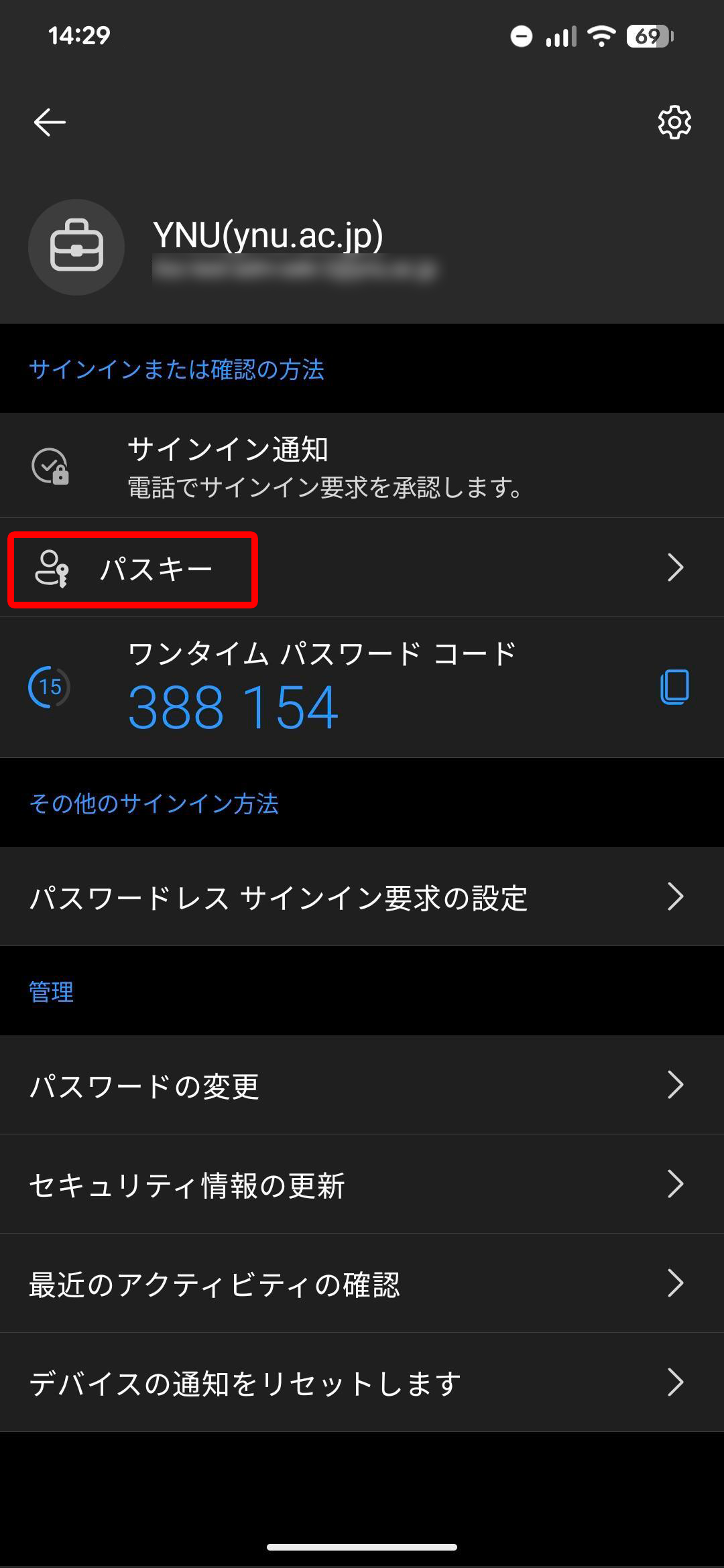
- M365と同期してクラウド側も削除されます。
M365マイアカウント(クラウド側)から削除したい場合
- PCYNUメールアカウントでMicrosoft 365にサインインしてから、マイアカウントの【セキュリティ情報】をクリック。
- PC「セキュリティ情報」の画面で該当のパスキーを確認し削除
※ 参考画像はAndroid
- スマートフォンスマホの「Microsoft Authenticator」アプリを開き、該当するアカウントを選択して パスキーを削除 します。
YNU-Googleアカウントでの削除
パスキーを安全・完全に削除するには、「Google アカウント(サインインを許可する側)」と「デバイス(認証を行う側)」の両方から削除を行う必要があります。
パスキーを変更する際は、登録されているパスキーを削除後にあらためて登録してください。
パスキーを変更する際は、登録されているパスキーを削除後にあらためて登録してください。
【PCに設定されたYNU-Googleアカウントのパスキーを削除する】
PCの顔認証、指紋認証、またはPIN(Windows Hello)に紐づいているパスキーを削除するケースです。
Googleアカウント(クラウド側)から削除したい場合
- PCYNU-GoogleアカウントでGoogle Workspaceにサインインしてから、アカウントの【セキュリティとログイン】をクリック。
- PC「セキュリティとログイン」の画面で「パスキーとセキュリティキー」をクリック。
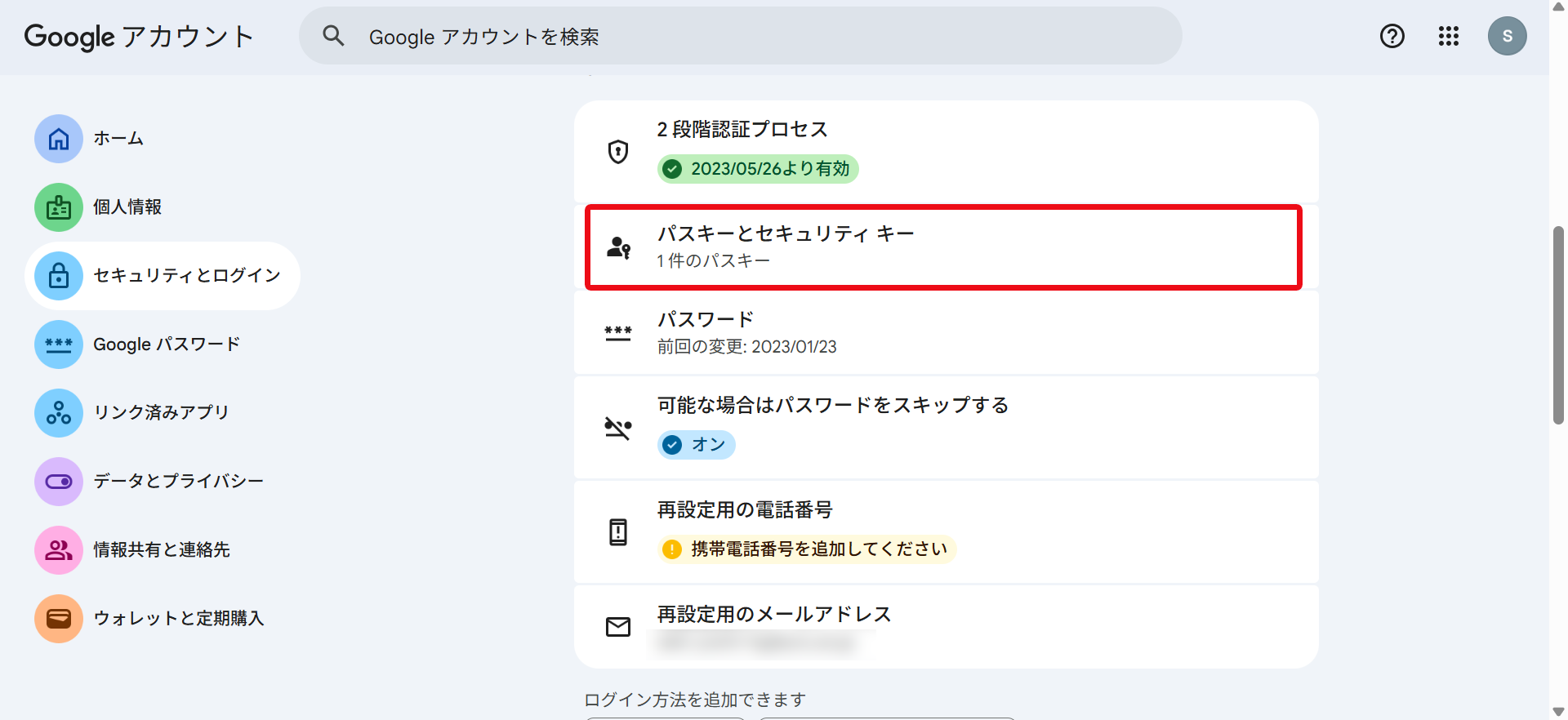
- PC「パスキーとセキュリティキー」の画面で該当のパスキーを削除。
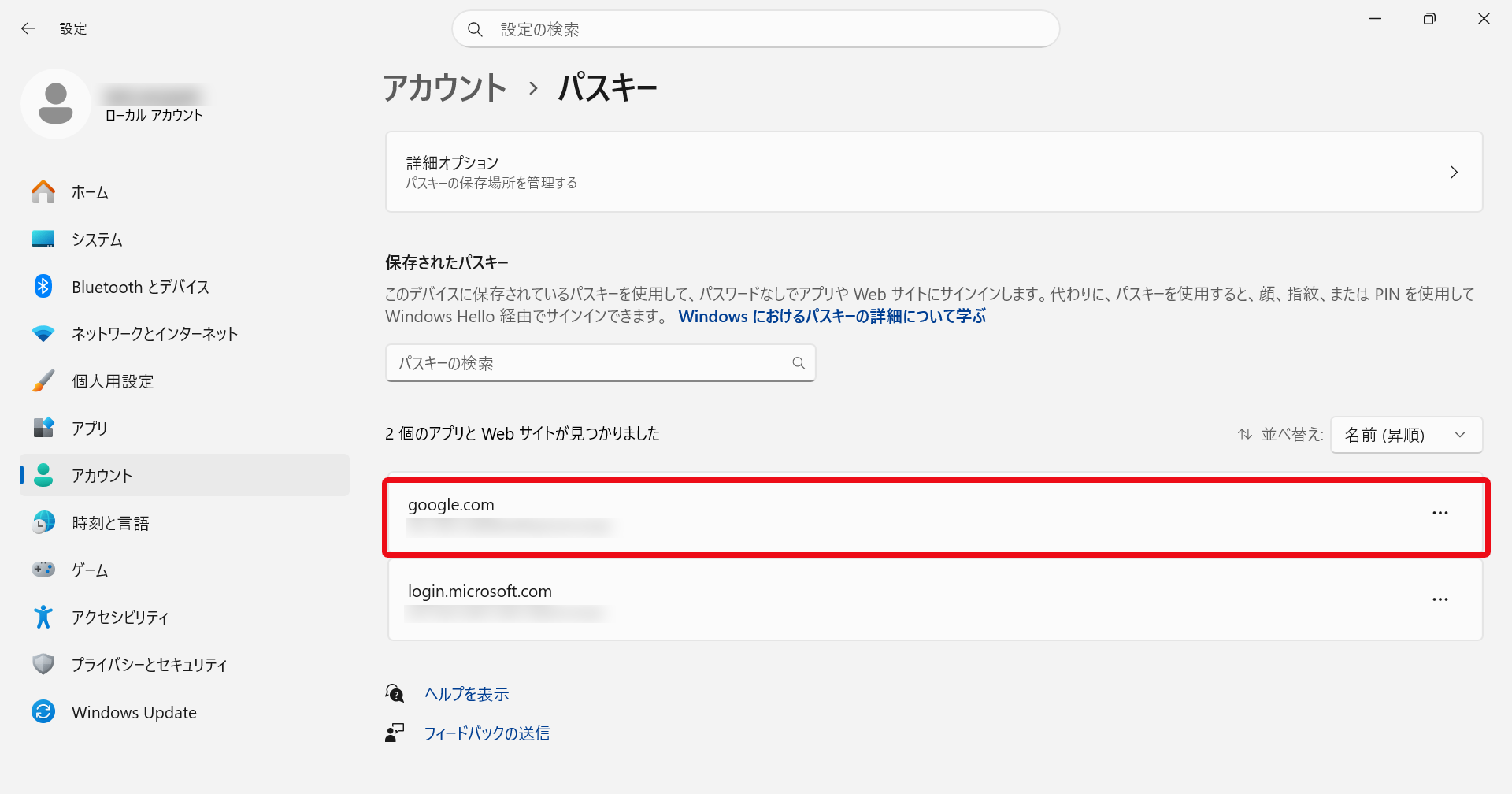
- PCWindowsの設定を開き、「アカウント」をクリックし、アカウントの画面で「パスキー」を選択
- PC「パスキー」の画面で「google.com」に該当のアカウントを確認し削除
PC(ローカル側)から削除したい場合
- PCWindowsの設定を開き、「アカウント」をクリックし、アカウントの画面で「パスキー」を選択
- PC「パスキー」の画面で「google.com」に該当のアカウントを確認し削除
- PCYNU-GoogleアカウントでGoogle Workspaceにサインインしてから、アカウントの【セキュリティとログイン】をクリック。
- PC「セキュリティとログイン」の画面で「パスキーとセキュリティキー」をクリック。
- PC「パスキーとセキュリティキー」の画面で該当のパスキーを削除。
関連記事
Google Workspace, MicrosoftAuthenticator, Office365, Windows Hello, パスキー