

YNUメールアカウント

YNUメールアカウントはMicrosoft社の”Microsoft 365”を利用しており、Microsoft 365の認証にも利用します。その他、利用できるシステムについては、「サービス一覧」を参照してください。
なお、利用者により提供されているサービスの内容が異なる場合があります。詳細は利用者別 システムアクセス権限表 をご覧ください。
認証方法について
当センターは、多要素認証では Microsoft Authenticator(認証アプリ)の利用を推奨しておりましたが、今後はより安全かつ簡単に認証できる「パスキー」の利用を推奨します。
パスキーは、指紋認証や顔認証、PIN などを利用してサインインできるため、パスワード入力やコード確認が不要となり、フィッシング対策としても有効です。
パスキーは、指紋認証や顔認証、PIN などを利用してサインインできるため、パスワード入力やコード確認が不要となり、フィッシング対策としても有効です。
認証方法を選択できる場合は、以下の優先順位での利用をご検討ください。
- パスキー(推奨)
- Microsoft Authenticator(認証アプリ)
注意事項
- Microsoftアカウントへの登録禁止
- YNUメールアカウント(「@ynu.ac.jp」及び「@ynu.jp」)や YNU-Googleアカウントを 個人用のMicrosoftアカウントに登録しないでください。
- PCのログインユーザーに登録していた場合、退職・卒業後にアカウントが削除されると PCが利用できなくなる恐れがあります。
- 学生組織からの脱退禁止
- 学生マイアカウントの「YNU(ynu.ac.jp)」の組織から脱退しないでください。
- 脱退すると グループやTeamsなどのアプリケーションに影響 が出ます。
- 所属する組織の確認方法については、こちらを参照してください。
- パスワード誤入力によるロック
- YNUメールアカウントのパスワードを 一定回数誤入力するとアカウントが一定期間ロック されます。
- ロックされた場合の対処法については、公式のガイドラインを確認してください。
YNUメールアカウントの種類
初回設定について
 設定開始にあたっての注意事項
-
- 初回設定で利用する【TAP(Temporary Access Pass:一時アクセスパス)】は、一回だけ利用可能な「使い捨ての仮パスワード」です。サインイン後、速やかにパスキー(パスワードレス認証)または多要素認証(MFA)の設定を行って下さい。
- 操作を行うデバイスは、アイコン(PCスマートフォン)で示しています。
 YNUメールアカウントをはじめて利用するには、先にYNUログインIDを有効化する必要があります。有効化については、YNUアカウント管理システムの「初回設定について」を参照してください。
-
アカウントとTAPを確認
YNUアカウント管理システムにサインインし、自身のYNUメールアカウント及びTAPを確認します。
-
Microsoft 365にサインインし初期設定をする
以下の2つの方法から、ご自身で利用可能な認証方法を選択して初期設定を進めてください。
-
パスキーについて
パスワード不要でサインインできる認証方式です。
フィッシングに強く、パスワードの漏えいやなりすましのリスクを低減できるため、安全性の高い認証方法として推奨しています。
また、スマートフォンの故障や機種変更に備え、複数のデバイスへの登録を推奨しています。 -
多要素認証(MFA)について
偽サイトに誘導されて認証操作をしてしまうなど、フィッシング攻撃を受ける可能性があります。リスクを理解したうえで利用してください。
【推奨】スマートフォンでパスキーを設定する方法
(スマートフォンの対象OS:Android 15以上、iOS 17以上)- スマートフォンMicrosoft Authenticator の準備
※ 既にインストール済みの方は、次へ進んで下さい。
インストール- スマートフォン Microsoft Authenticator (=認証アプリ)をスマートフォンにGoogle PlayやApple storeからインストールします。
iOS版 Android版
- スマートフォン Microsoft Authenticator (=認証アプリ)をスマートフォンにGoogle PlayやApple storeからインストールします。
- スマートフォン Microsoft Authenticator を起動し、アカウントの追加[+]から「職場または学校アカウント」を選択し、「サインイン」を選択します。
①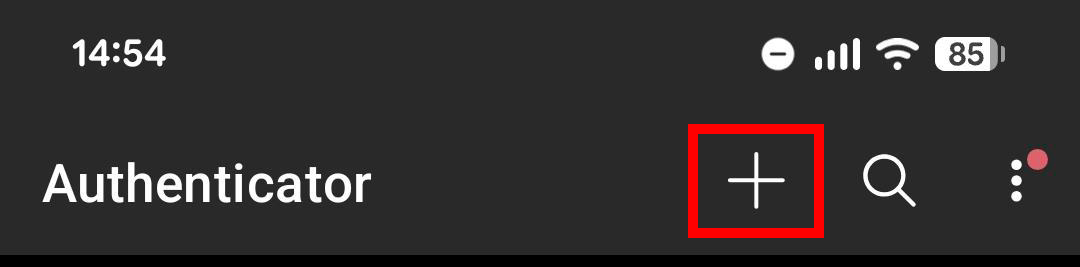 ②
②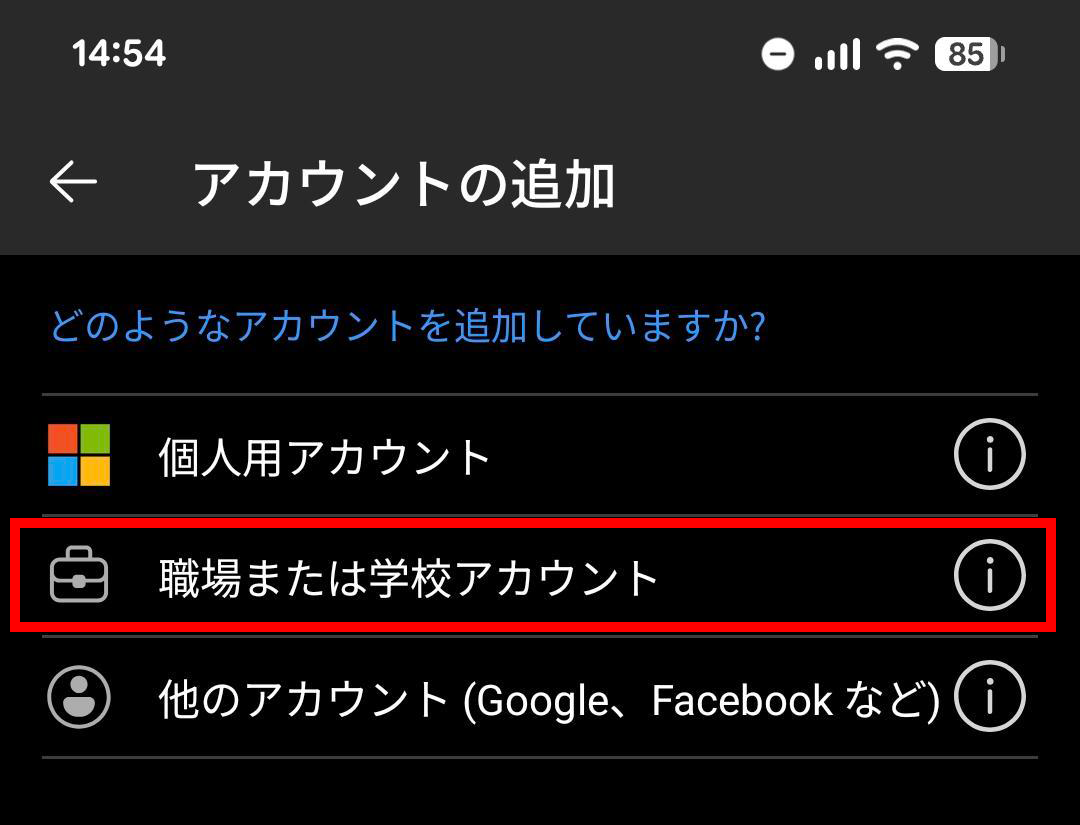 ③
③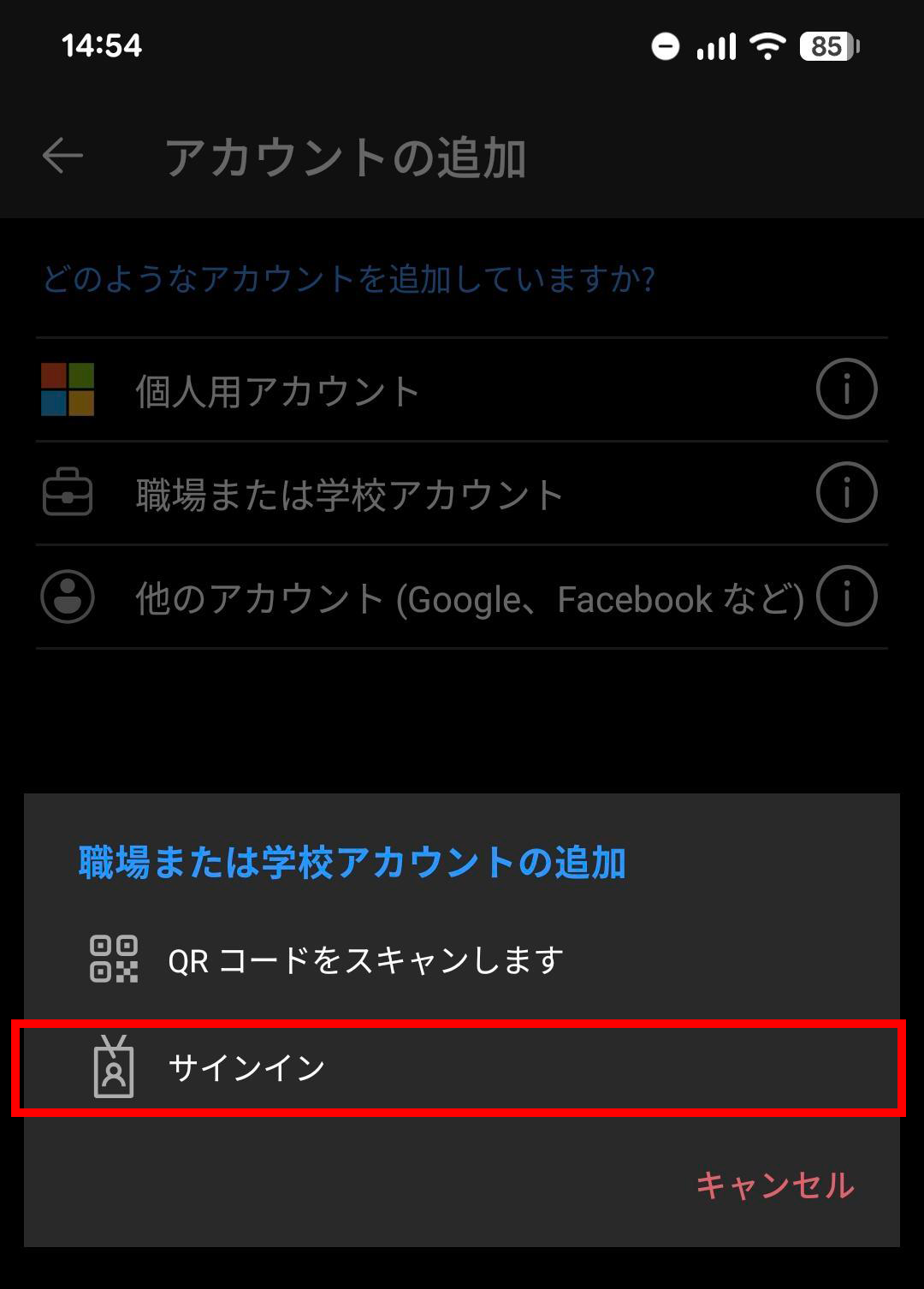
- スマートフォン「1.アカウントとTAPを確認」で確認したYNUメールアカウントとTAPで「+ 別のアカウントを使用する」をタップしMicrosoft 365へサインインしします。
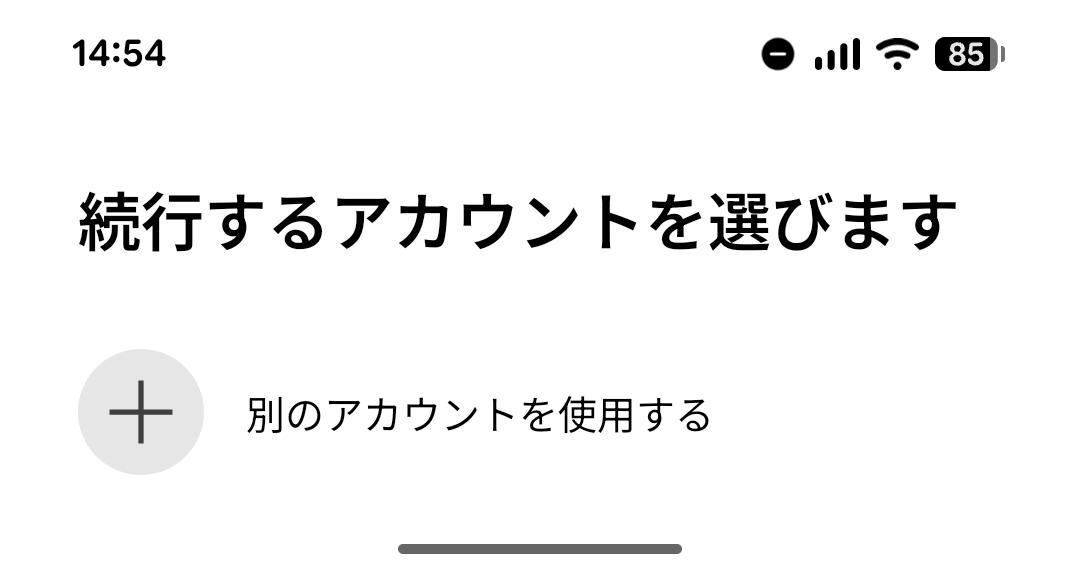
- スマートフォンYNUメールアカウントを入力してください。
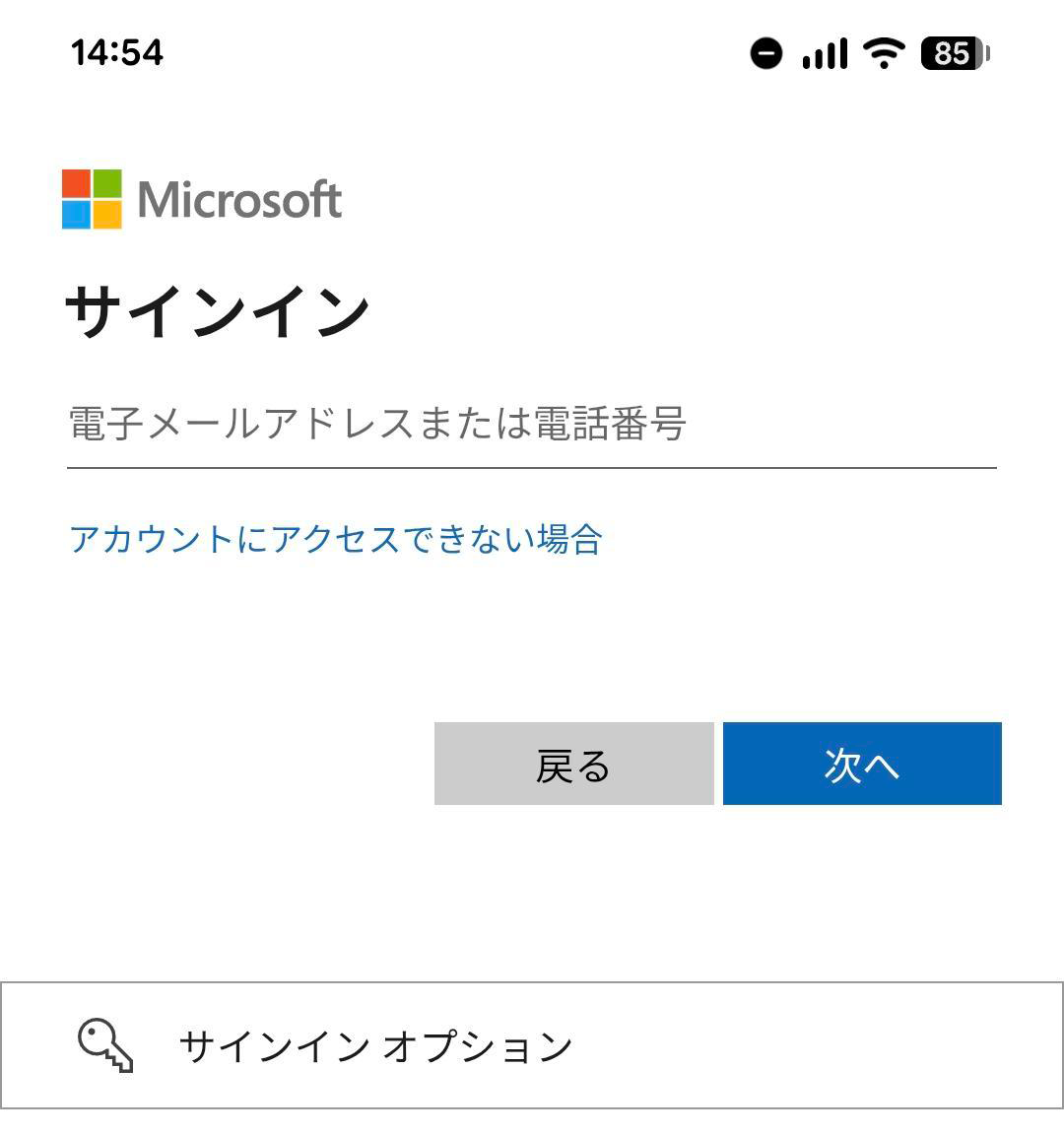
- スマートフォンTAPを入力。
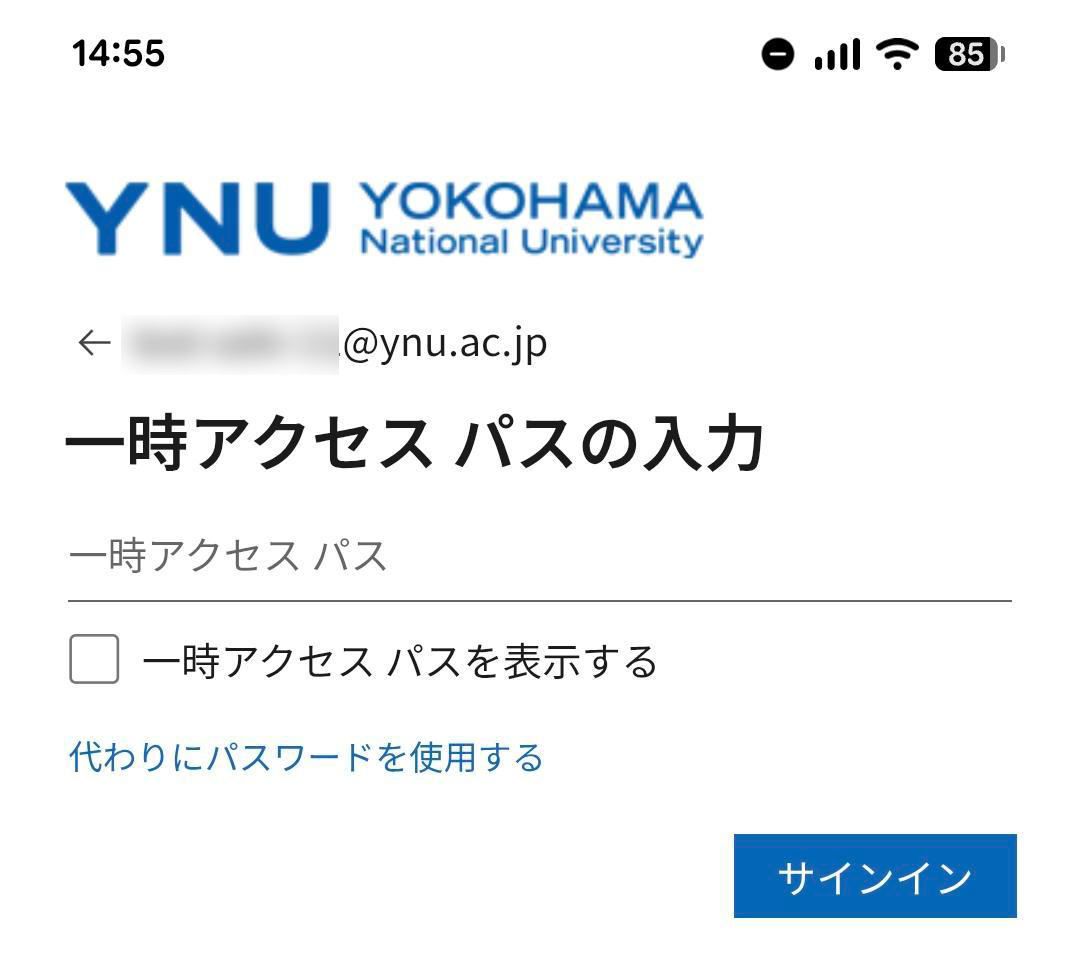
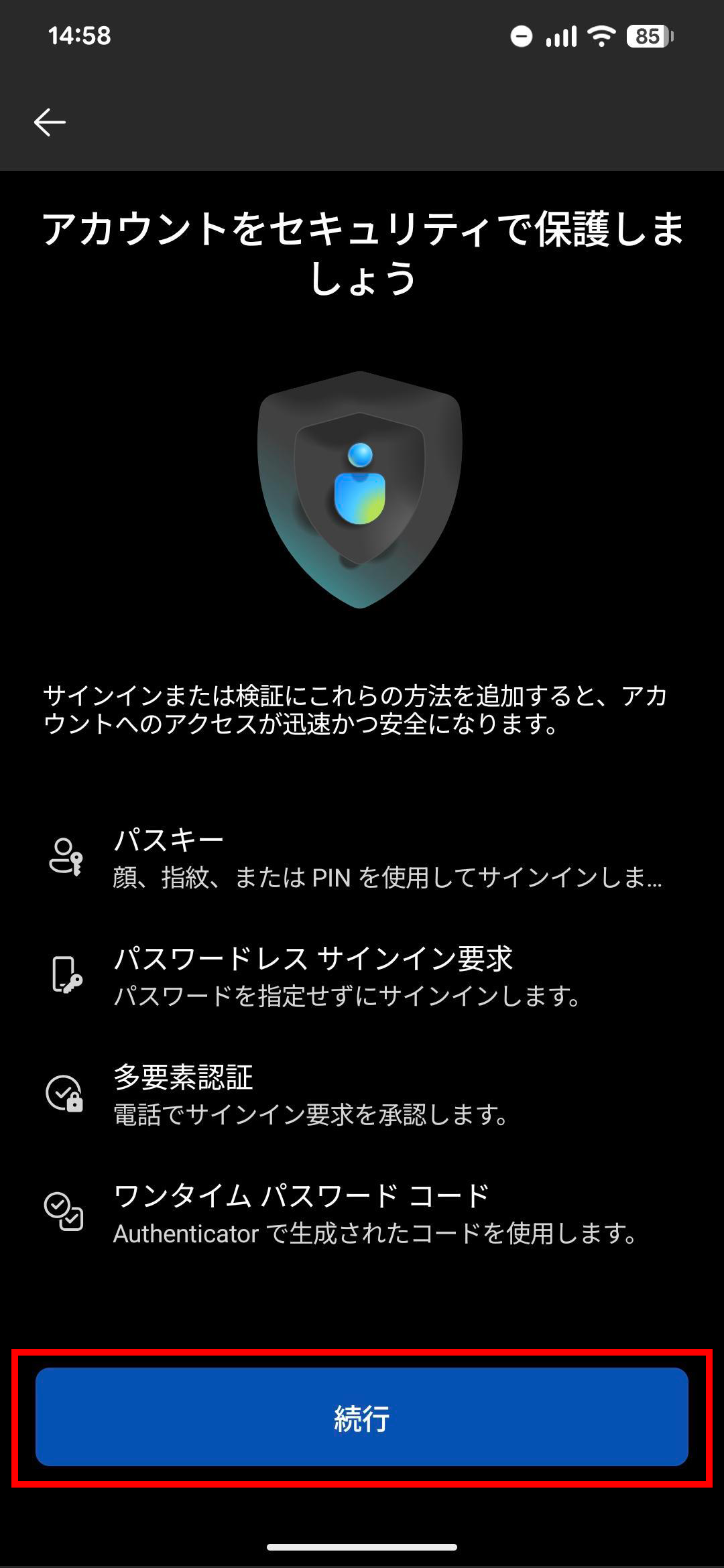
- スマートフォン登録する内容を確認し「続行」をタップしてください。
※ デバイスの登録案内が表示された場合はスキップしてください。
- スマートフォン正常にアカウントが追加された際は「完了」をタップしてください。
「パスキー 不明なエラーが発生……」と表示された場合スマートフォン「パスキー 不明なエラーが発生……」と表示された場合は、**[完了]をタップしてください。
その後、再度[パスキーの作成]**をタップし、画面の案内に従って操作を進めてパスキーを作成してください。
①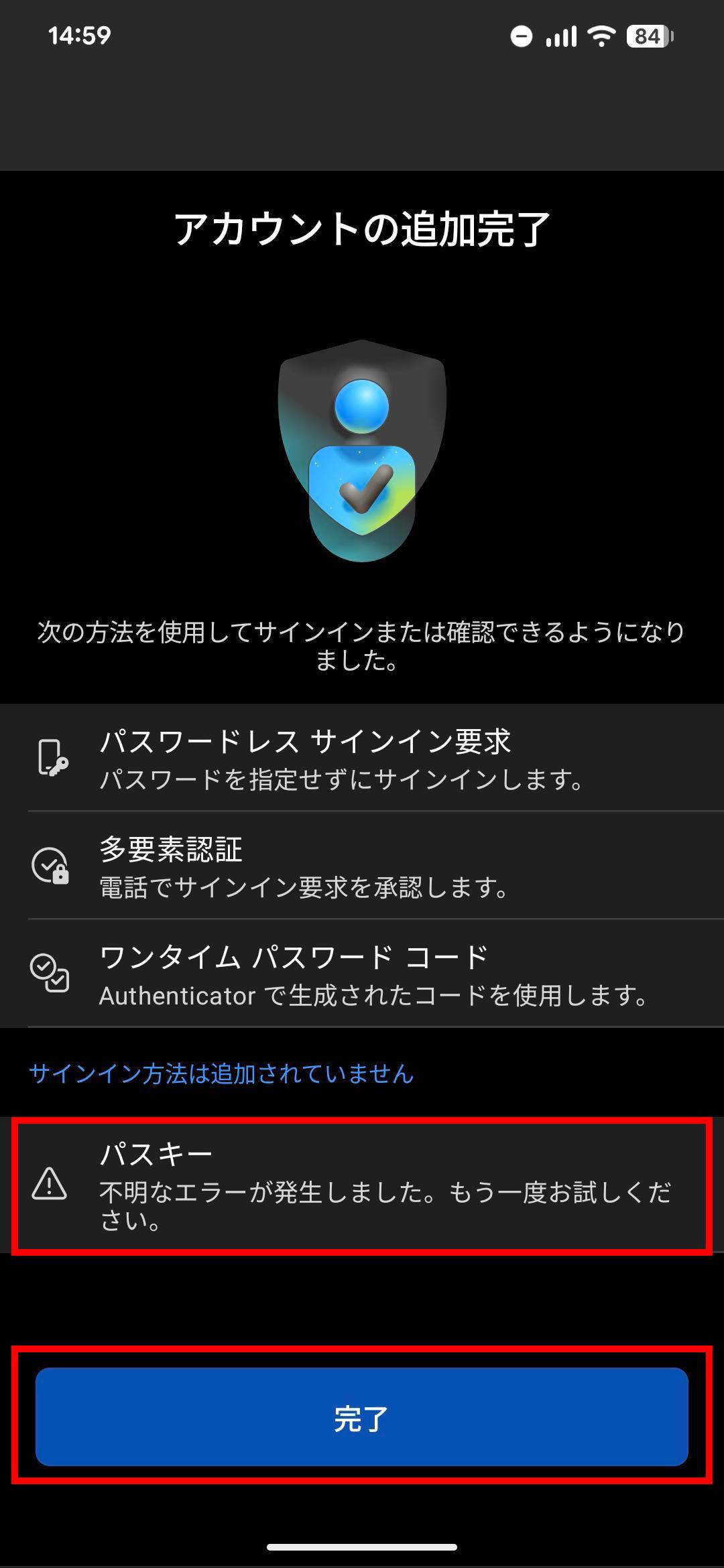 ②
②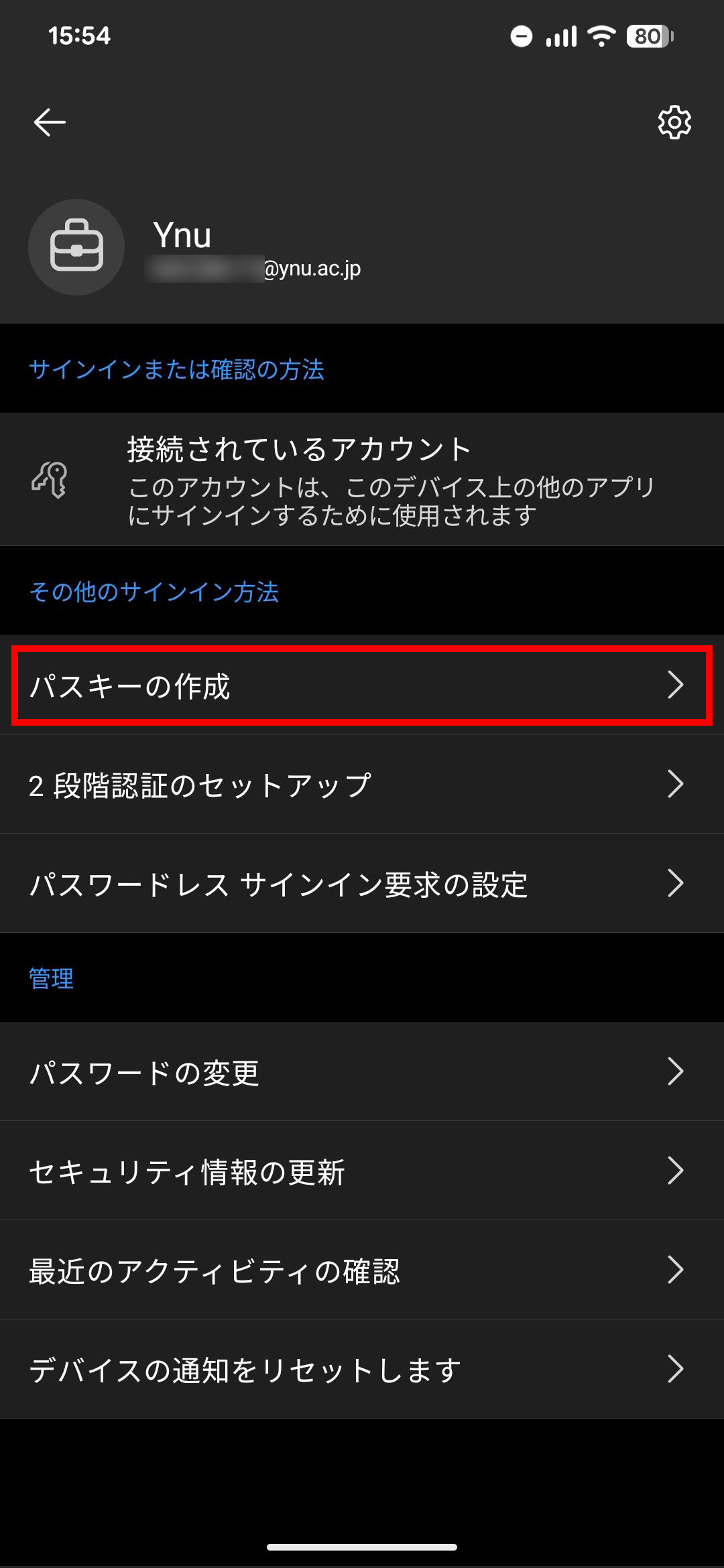
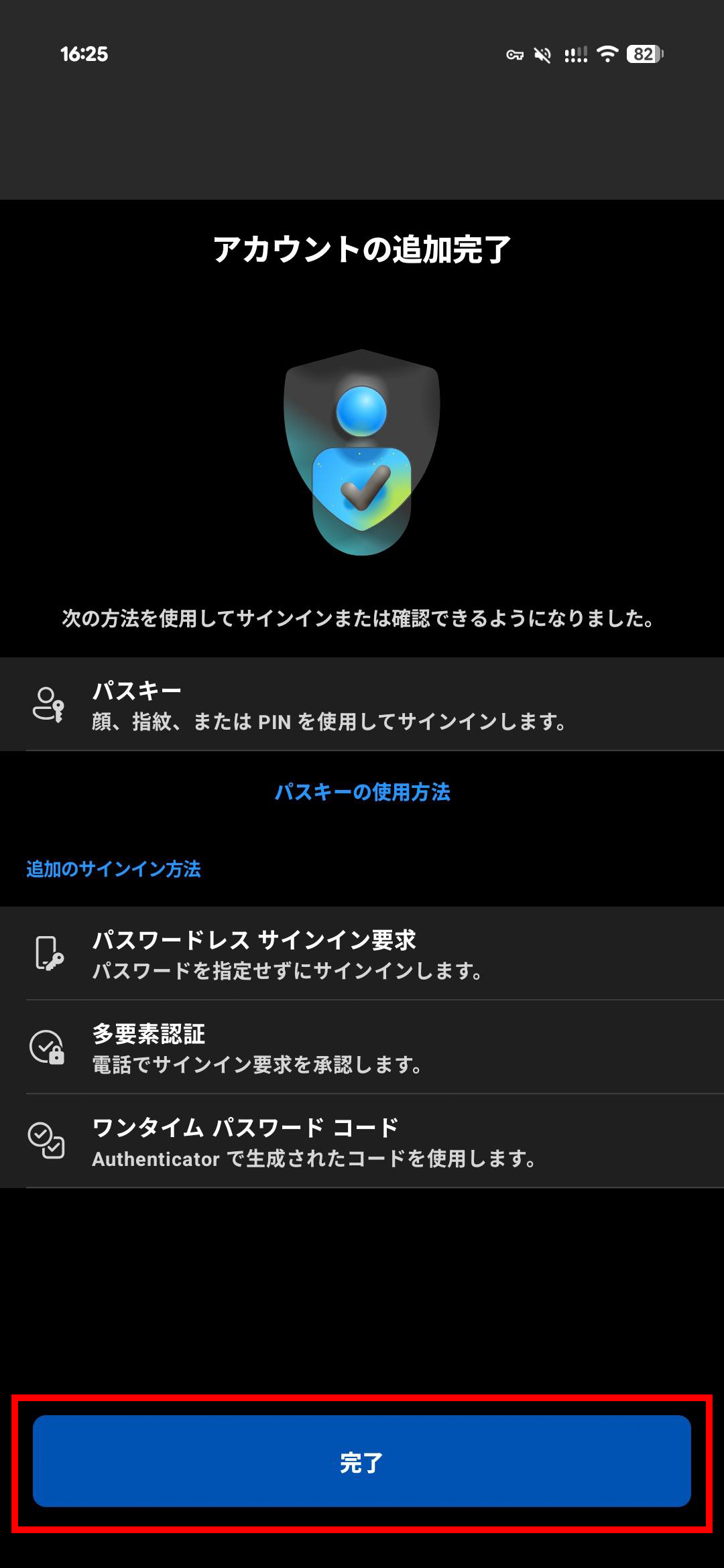
- スマートフォン以上で、スマートフォンへのパスキーの登録は完了です。
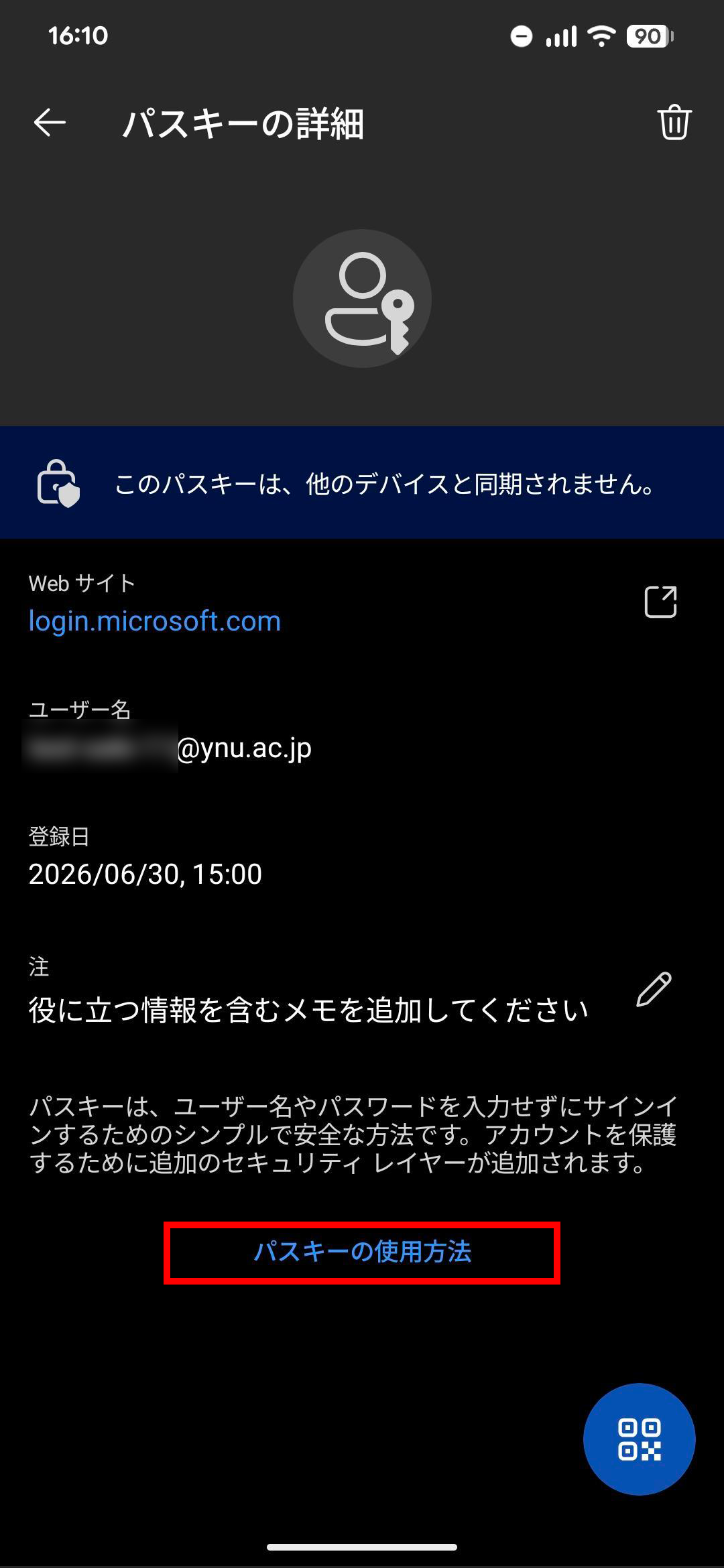
パスキーの利用方法については、作成されたパスキーの「登録されたパスキーの詳細」から「パスキーの使用方法」をご参照ください。
※ なお、スマートフォンに登録したパスキーをデスクトップPCで利用する場合は、PCとスマートフォンの両方で Bluetooth を有効にしてください。
-
- スマートフォンMicrosoft Authenticator の準備
※ TAPでサインイン後、パスキーまたは多要素認証の設定を行います。設定中にタイムアウトしないよう、事前に必要な準備を済ませてから操作してください。
※ 既にインストール済みの方は、次へ進んで下さい。
※ ブラウザの拡張機能 Authenticatorを利用する際は、こちらを参照してください。
インストール- スマートフォン Microsoft Authenticator (=認証アプリ)をスマートフォンにGoogle PlayやApple storeからインストールします。
iOS版 Android版
- スマートフォン Microsoft Authenticator (=認証アプリ)をスマートフォンにGoogle PlayやApple storeからインストールします。
- PC「1.アカウントとTAPを確認」で確認したYNUメールアカウントとTAPでMicrosoft 365にサインインしします。
- マイアカウント > 【セキュリティ情報】
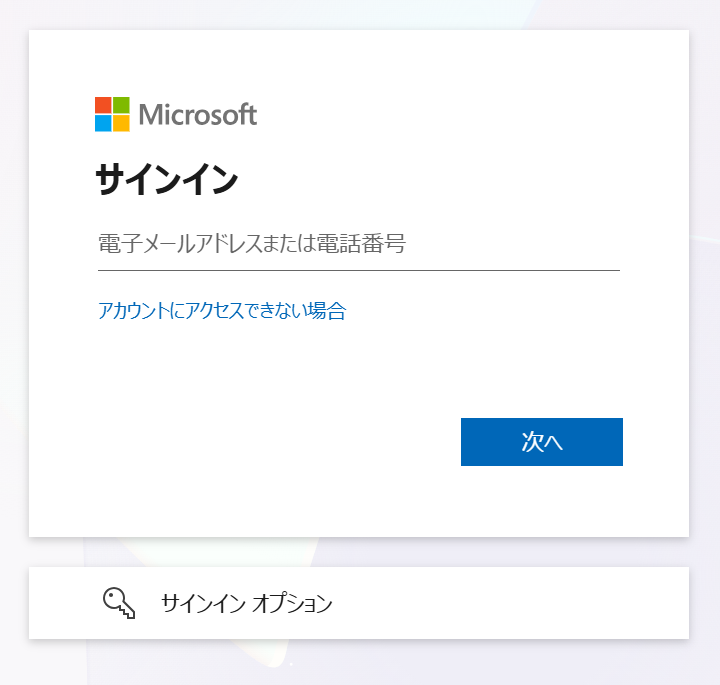
- PCYNUメールアカウントを入力し「次へ」をクリックします。
- PCTAPを入力し「次へ」をクリックします。
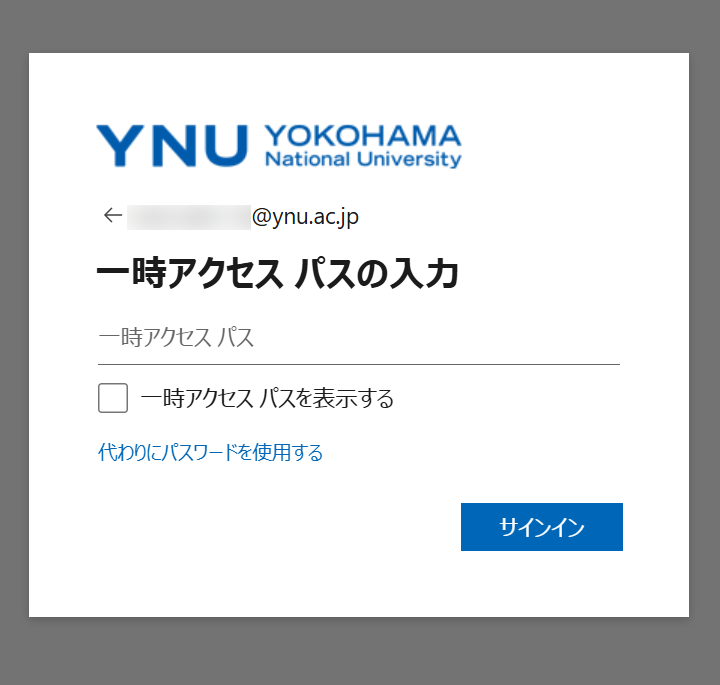
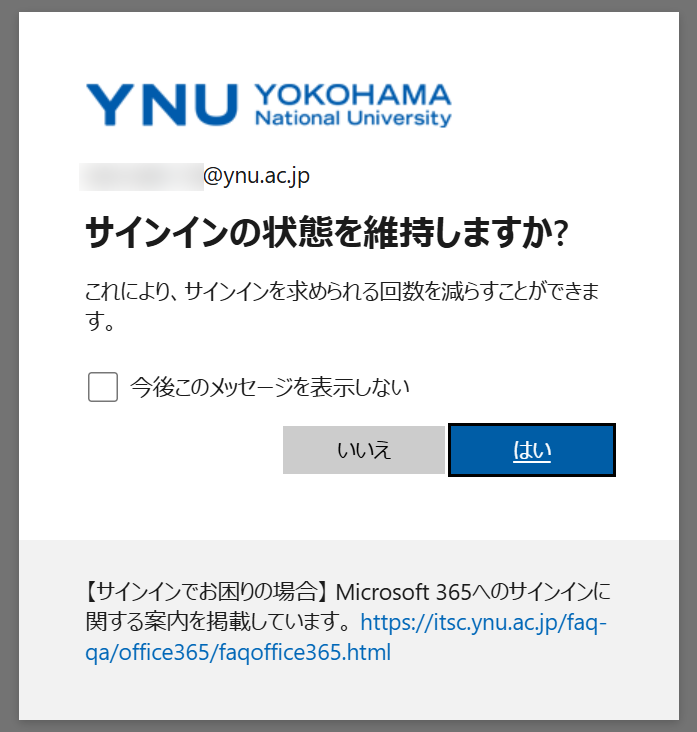
- PC「はい」を選択し「次へ」をクリックします。
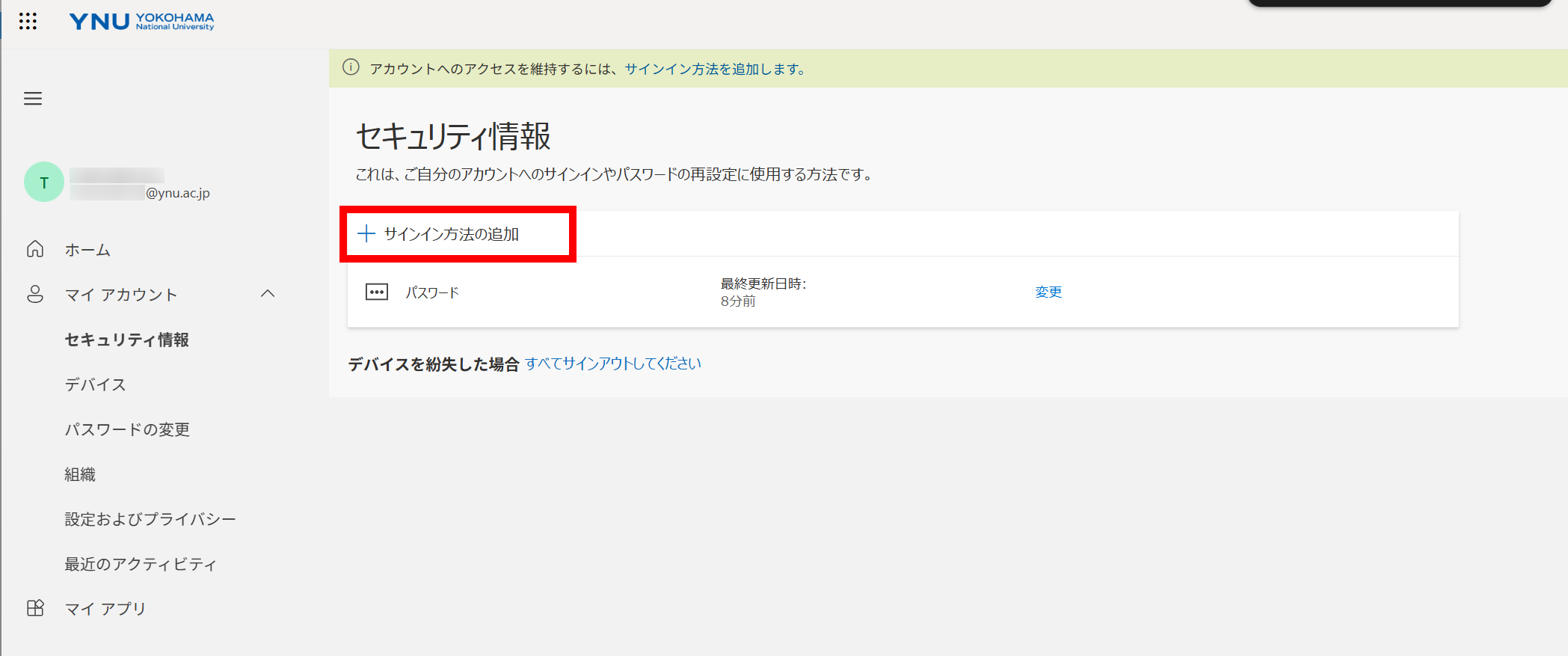
- PC「+サインイン方法の追加」をクリックします。
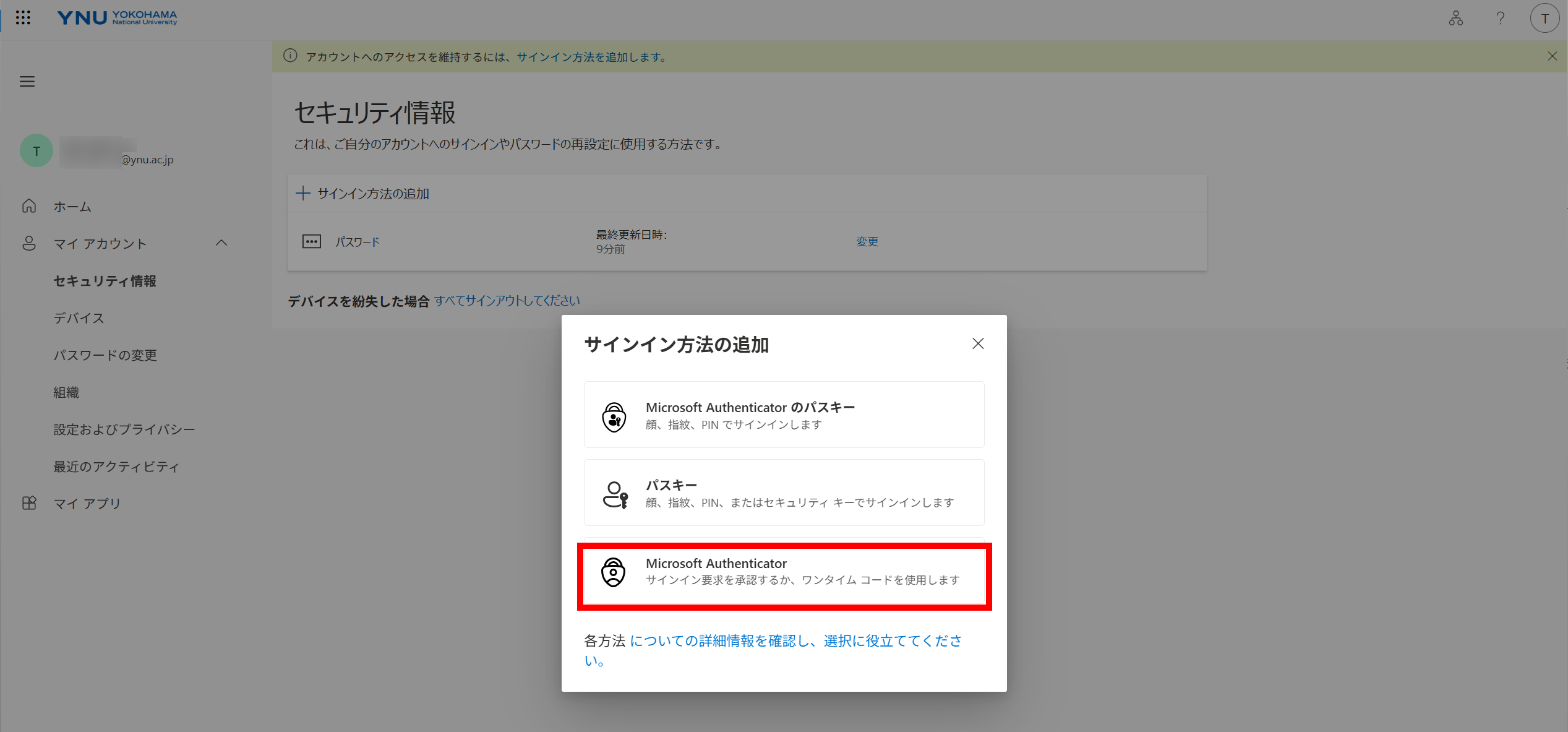
- PC「Microsoft Autheticator」を選択しクリックします。
- PC「次へ」をクリックします。
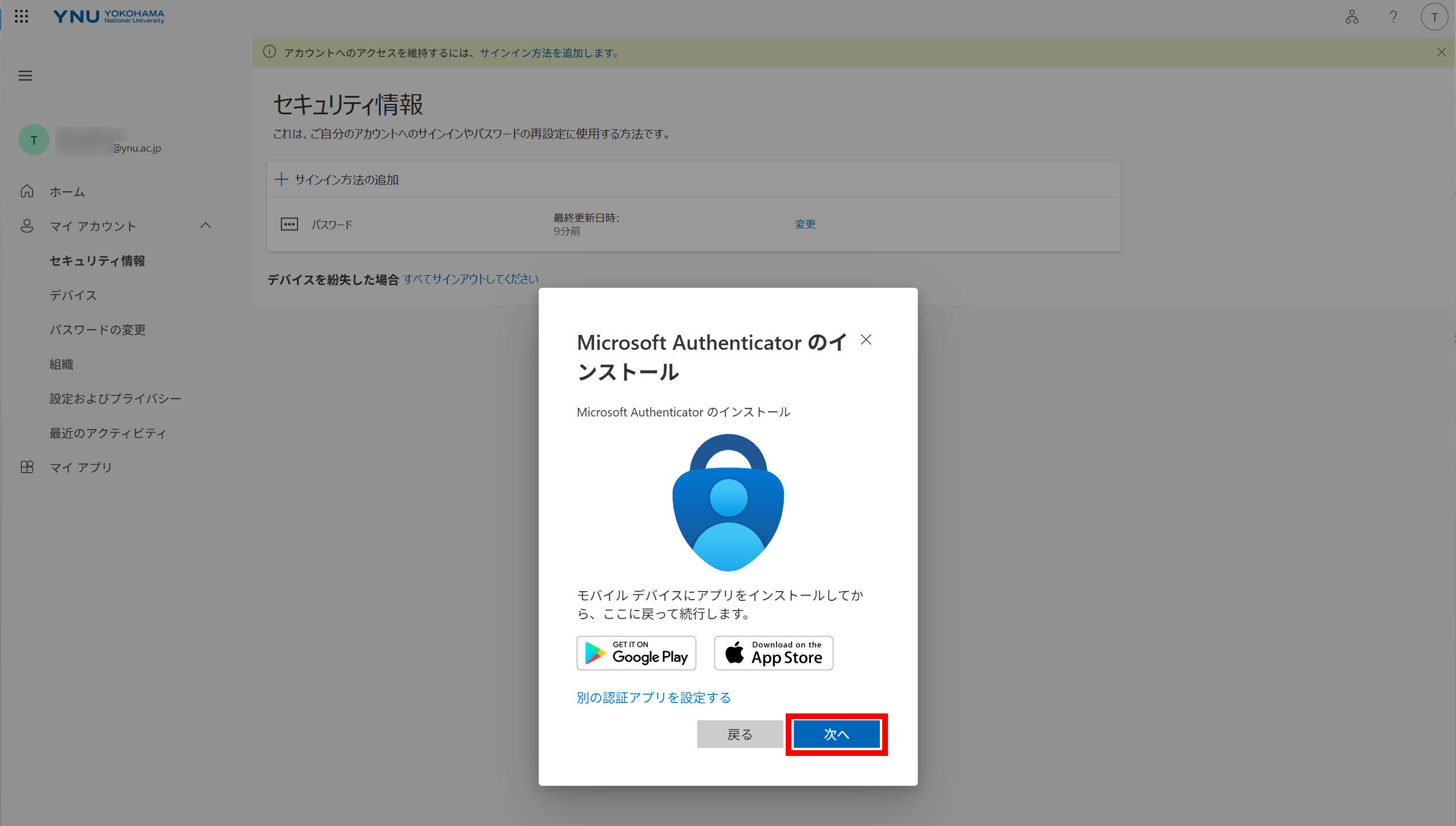
- PC「次へ」をクリックします。
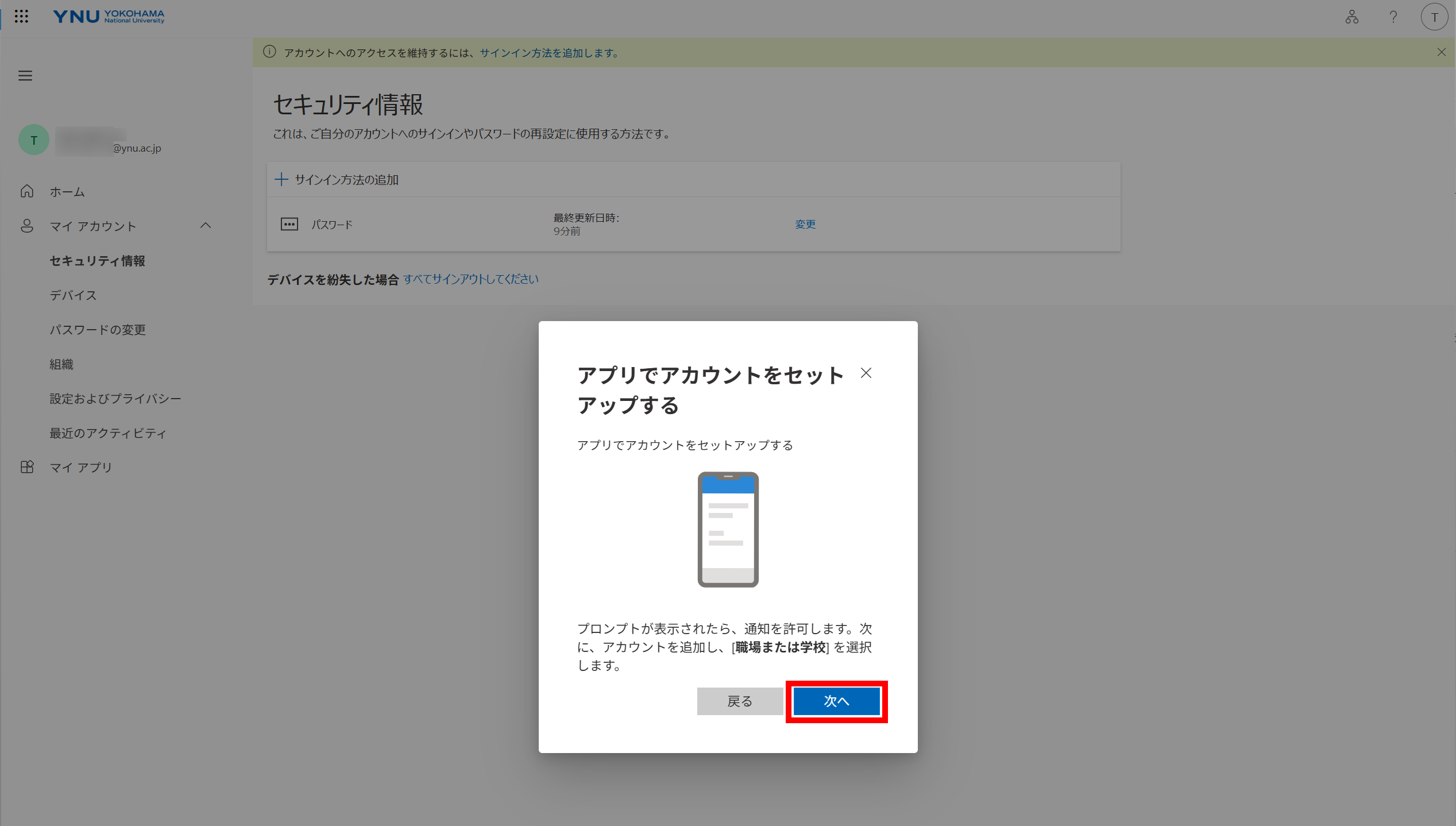
- スマートフォン Microsoft Authenticator を起動し、アカウントの追加[+]から「職場または学校アカウント」を選択し、「QRコードをスキャンします」を選択します。
※ アプリのカメラ利用を許可しておいてください。
①
②
③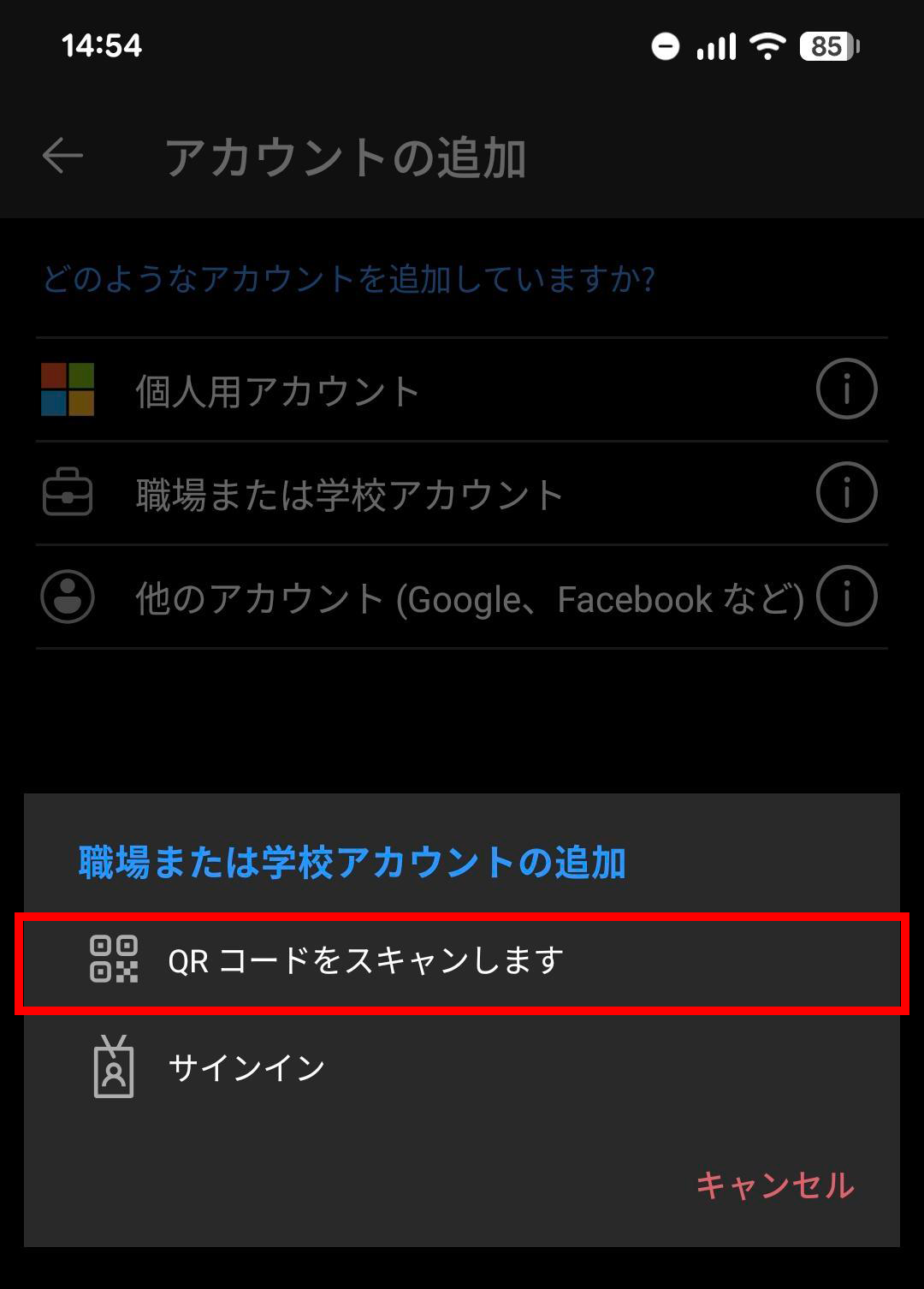
- PCスマートフォンPC画面のQRコードをスキャンし「次へ」をクリックします。
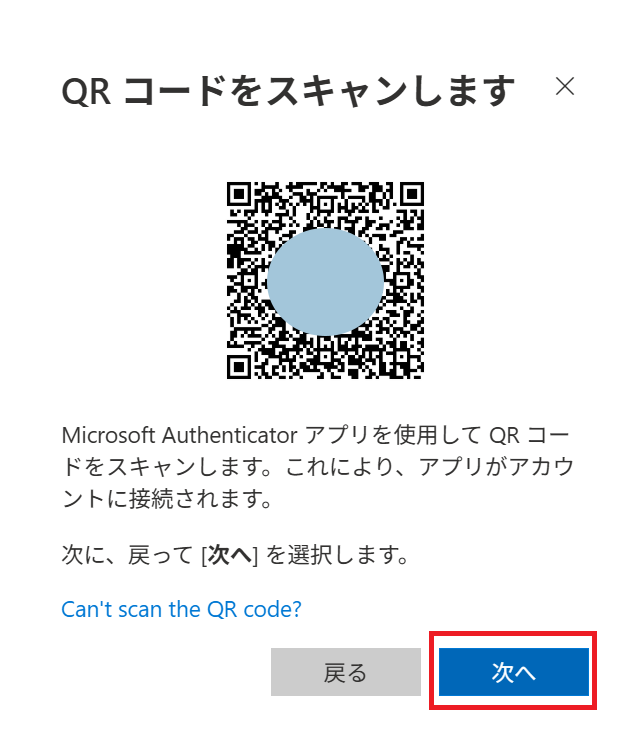
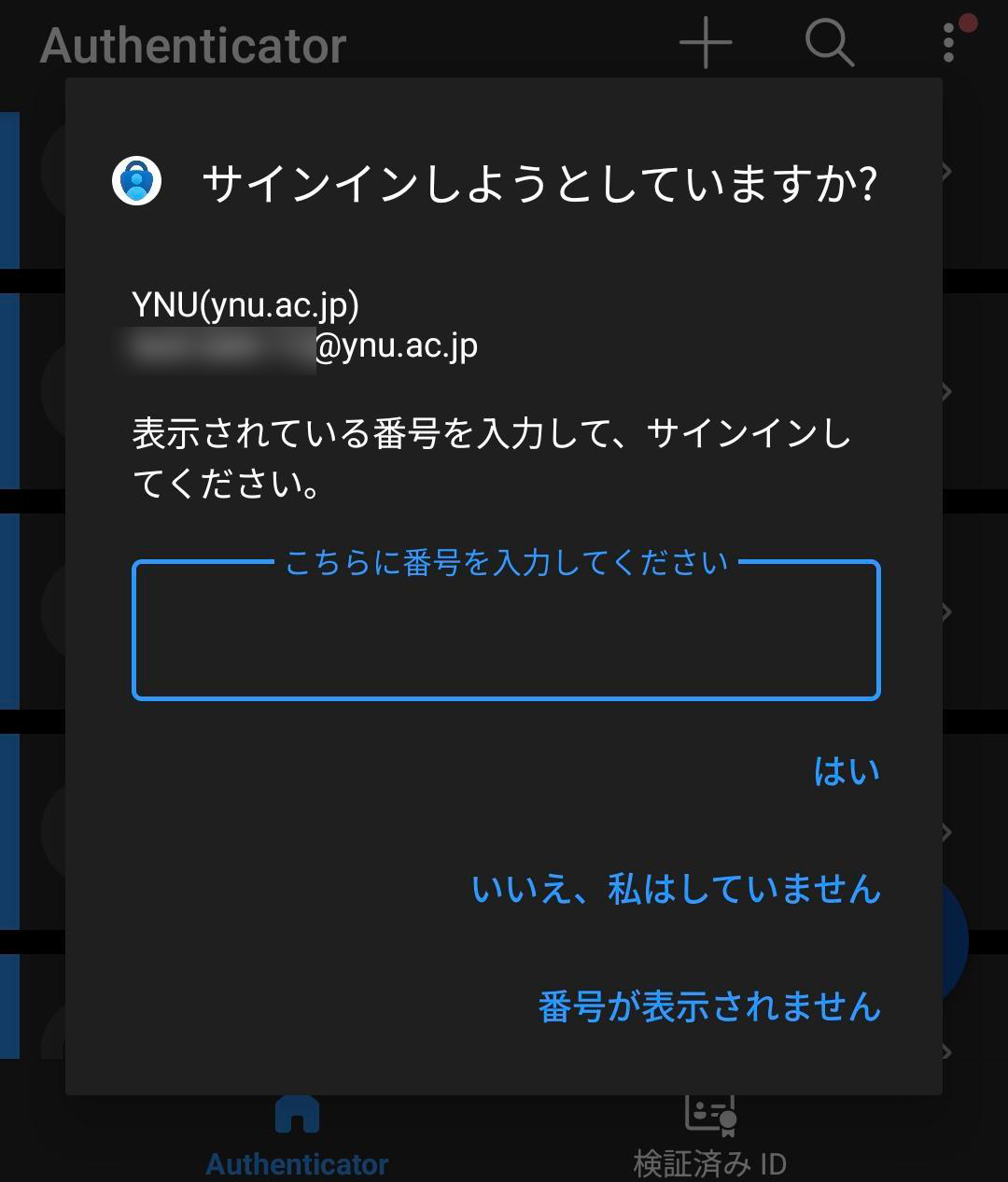
- PCスマートフォンPC画面に表示された数値をスマートフォンに入力します。
①PC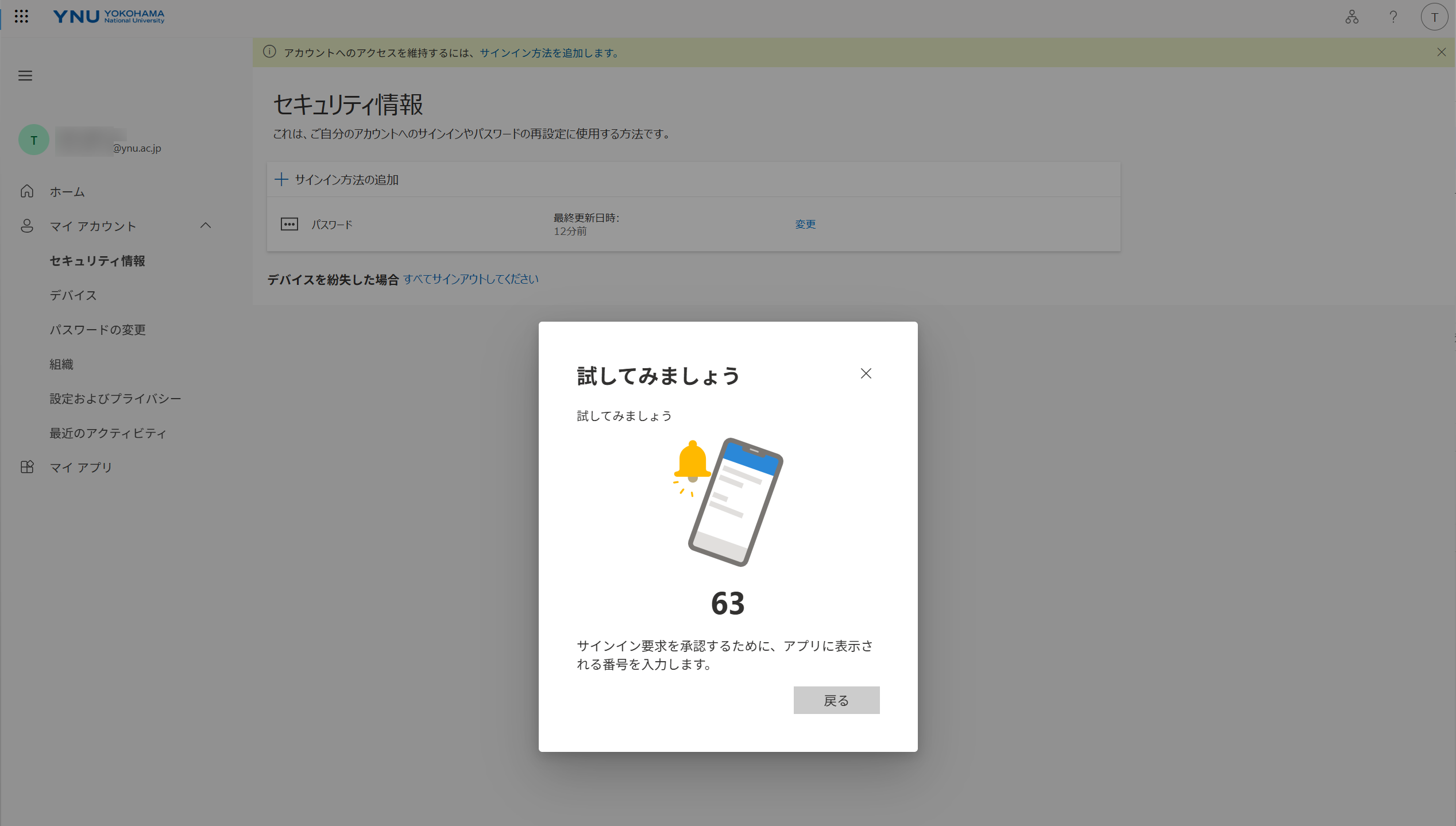 ②スマートフォン
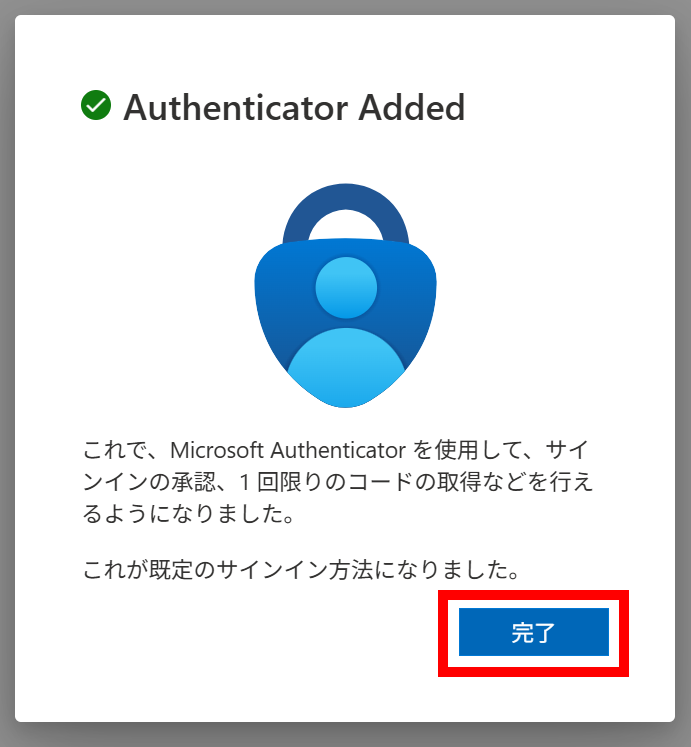
- PCPC側で画面の案内に従って「完了」まで操作を進めてください。
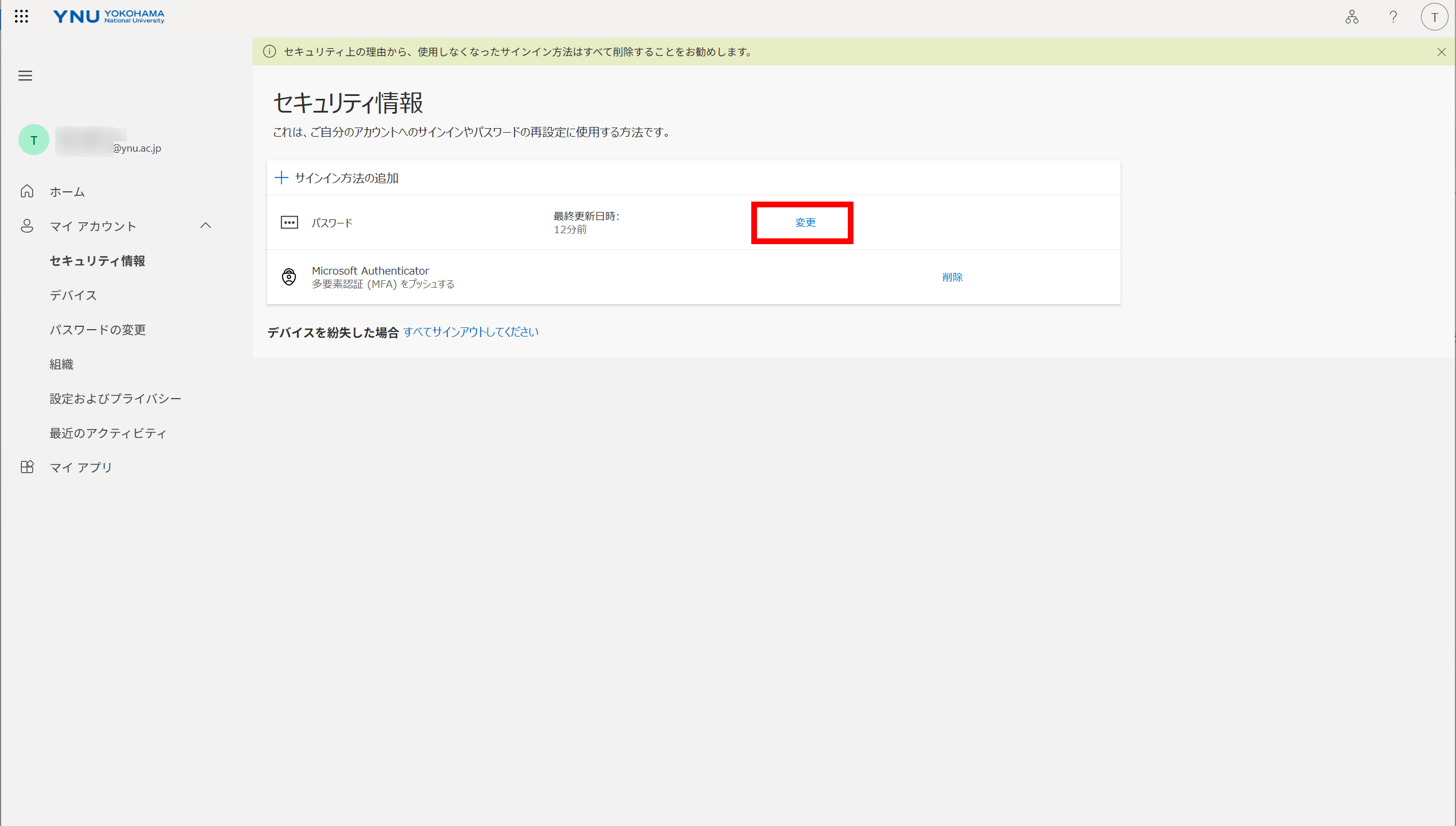
- PCパスワードを発行するため「変更」をクリックします。
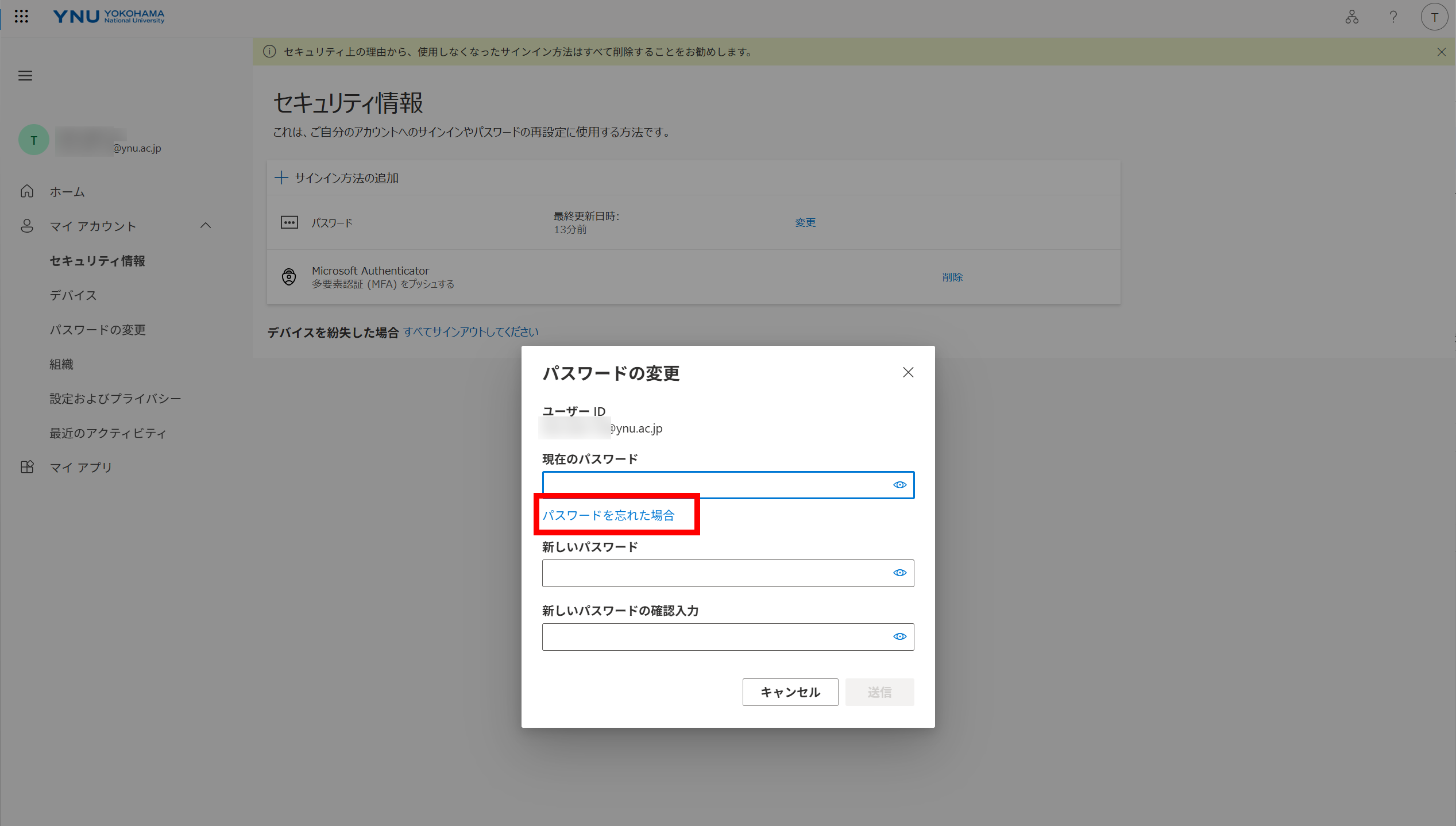
- PC「パスワードを忘れた」をクリックします。
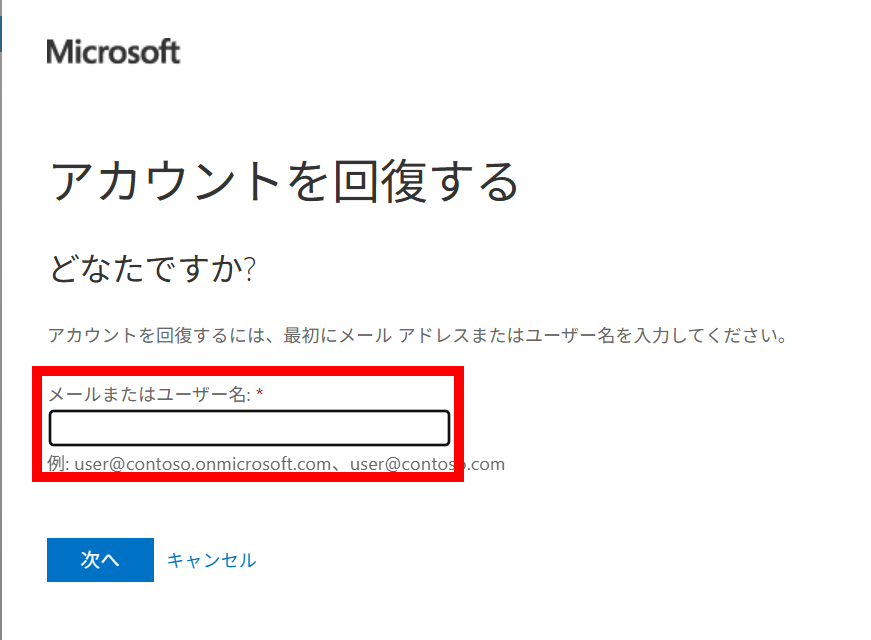
- PCYNUメールアカウントを入力し、次へをクリックします。
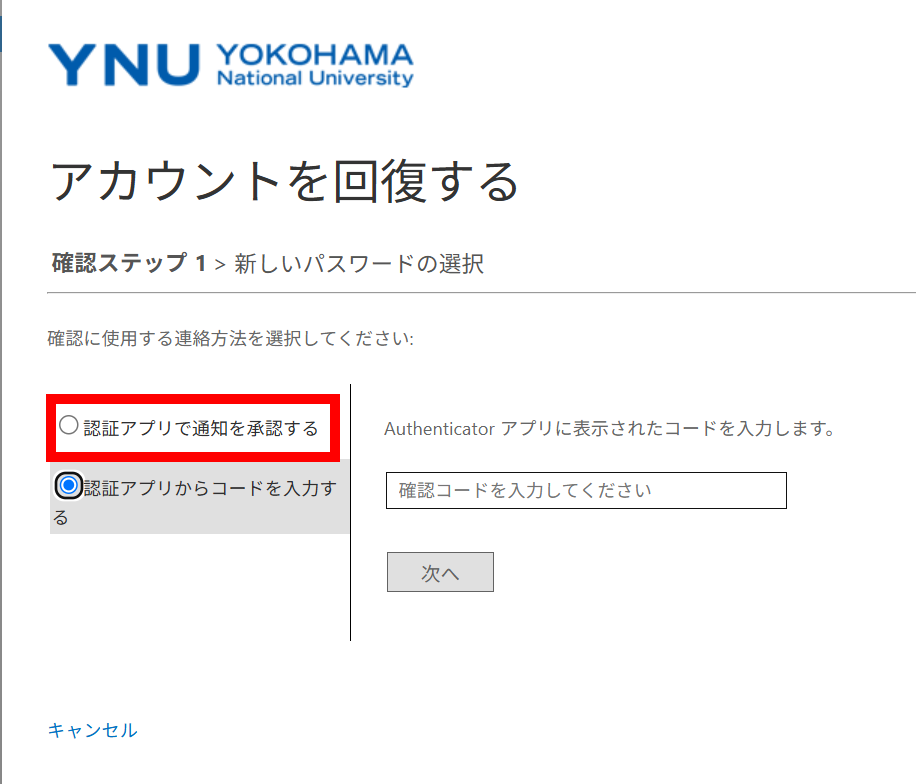
- PC「認証アプリで通知を承認する」と選択します。
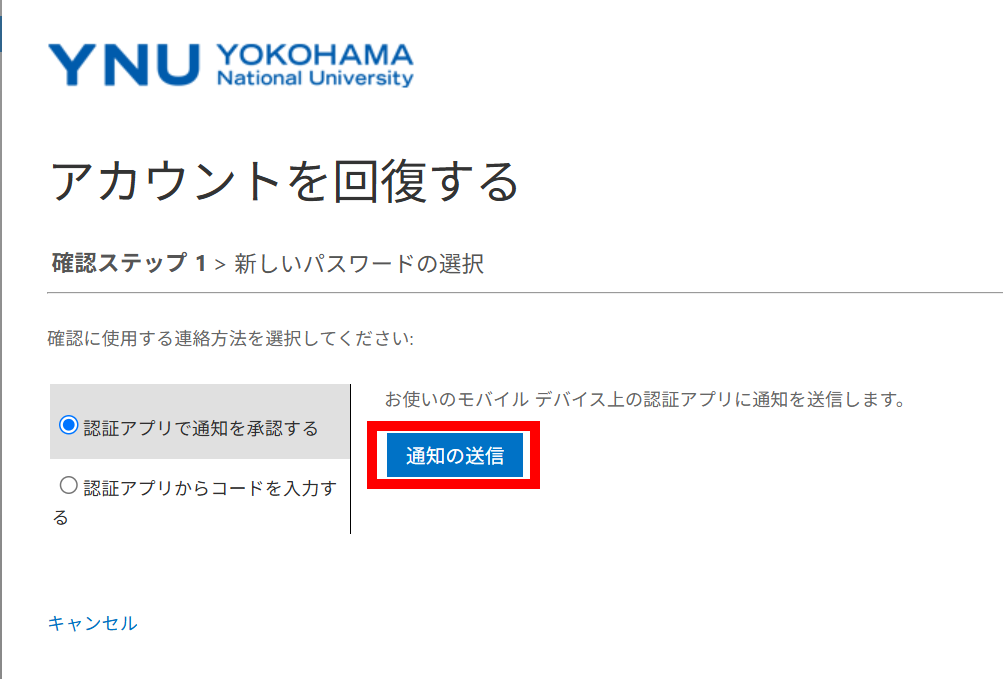
- PC「通知の送信」をクリックします。
- PCスマートフォンPC画面に表示されている数値をスマートフォンに入力します。
①PC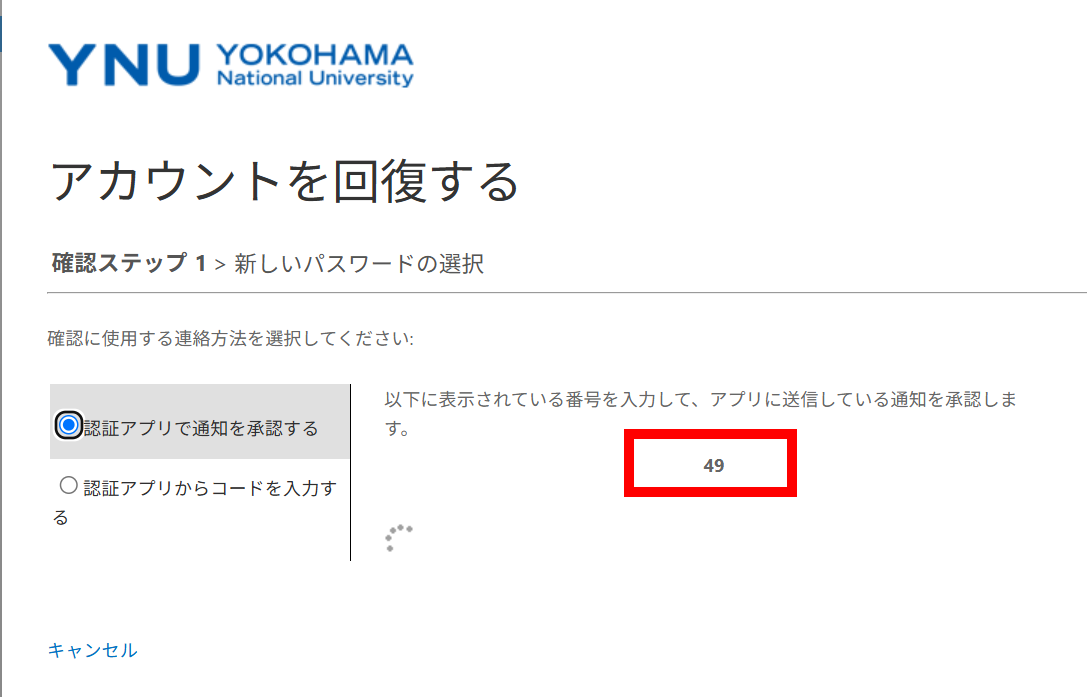 ②スマートフォン
- PC今後利用するパスワードを入力し、「完了」をクリックします。
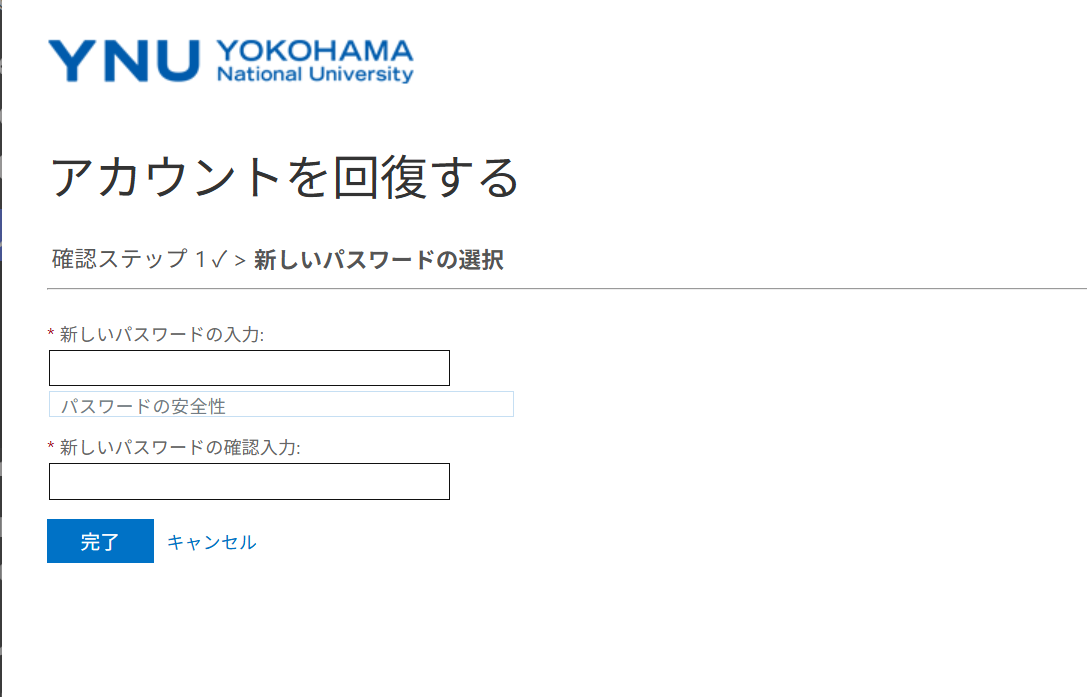
- PC多要素認証(MFA)の登録が完了しました。ブラウザを閉じ、あらためてMicrosoft 365にサインインをお試し下さい。
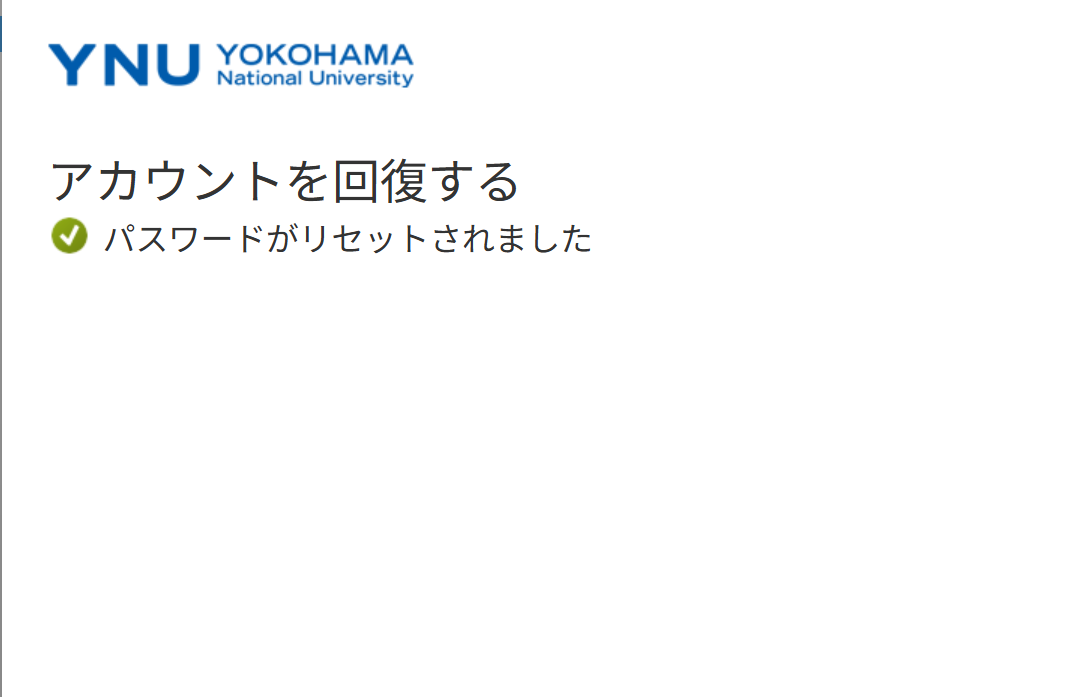
-
【推奨】PCでパスキーによる簡単サインイン設定
PCにパスキー(パスワードレス認証)を設定しておくと、次回以降のサインイン時にスマートフォンでの操作が不要となり、より便利かつ迅速にサインインできます。
当センターとしては、「Windows Hello」と「Microsoft Authenticator」のパスキー登録を強く推奨します。※ 事務用端末(J端末等)では、「Windows Hello」の利用ができません。
※ 上記以外のサービス(macOSやiCloudキーチェーンなど)を利用する場合は、ご自身で方法を確認のうえ設定してください。その場合は当センターの技術サポート対象外となります。
なお、参考情報として「macOS:YNUメールアカウント(Microsoft 365)でのパスキーの設定」を公開しておりますので、あわせてご参照ください。 - PCWindowsの設定を開き、「アカウント」をクリック

- PC「職場または学校へのアクセス」をクリックし、登録状況を確認
- アカウントが接続されていない場合
…次へ進んでください。 - YNUメールアカウントで接続されている場合
…「切断」をクリックし、PCを再起動。
再起動後、あらためて接続を確認してください。
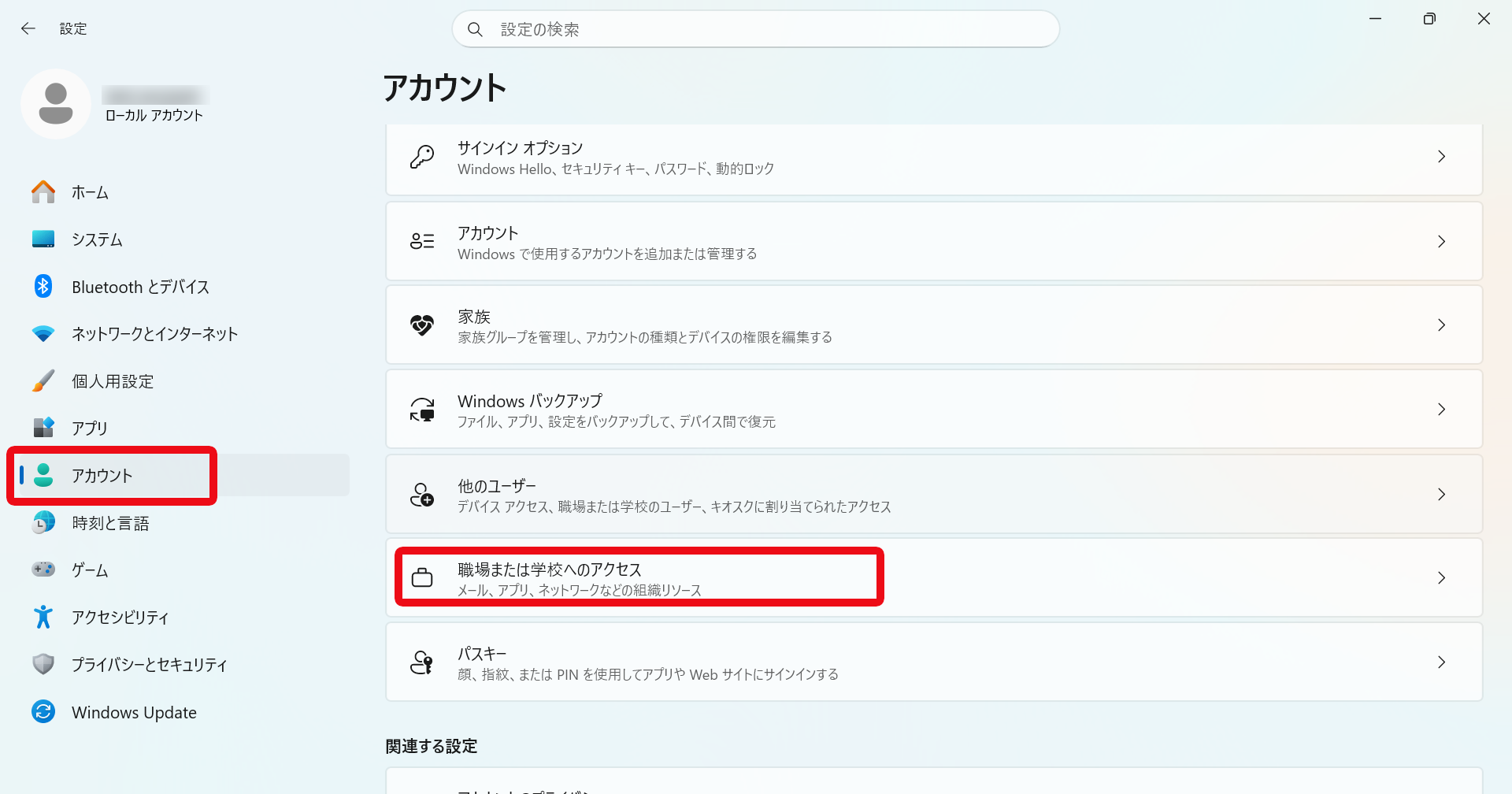
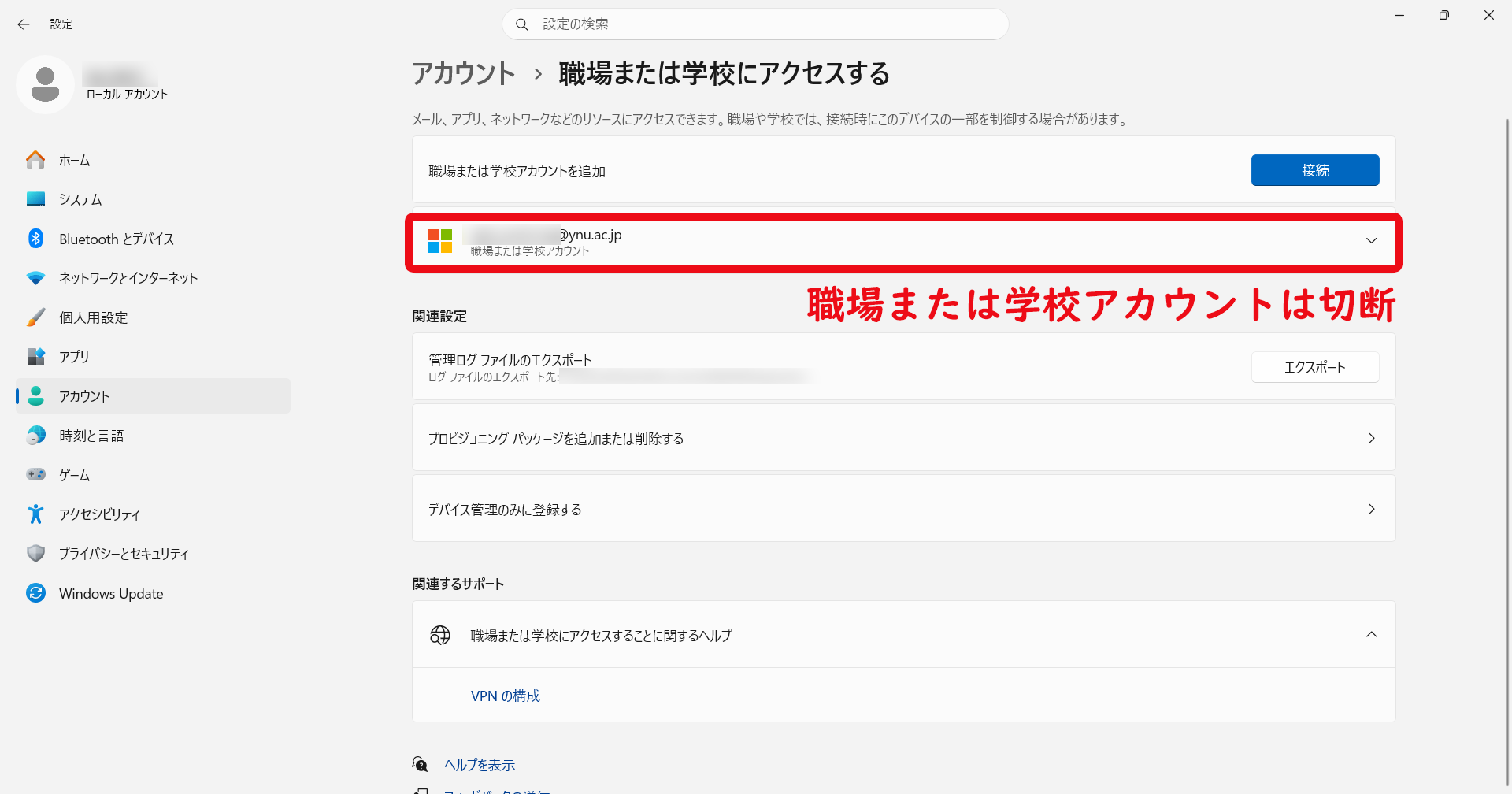
- アカウントが接続されていない場合
- PC既に、Windows Helloを設定されている場合は次に進んで下さい。設定されていない場合は「アカウント」に戻り「サインインオプション」をクリックし、Windows Helloを設定します。
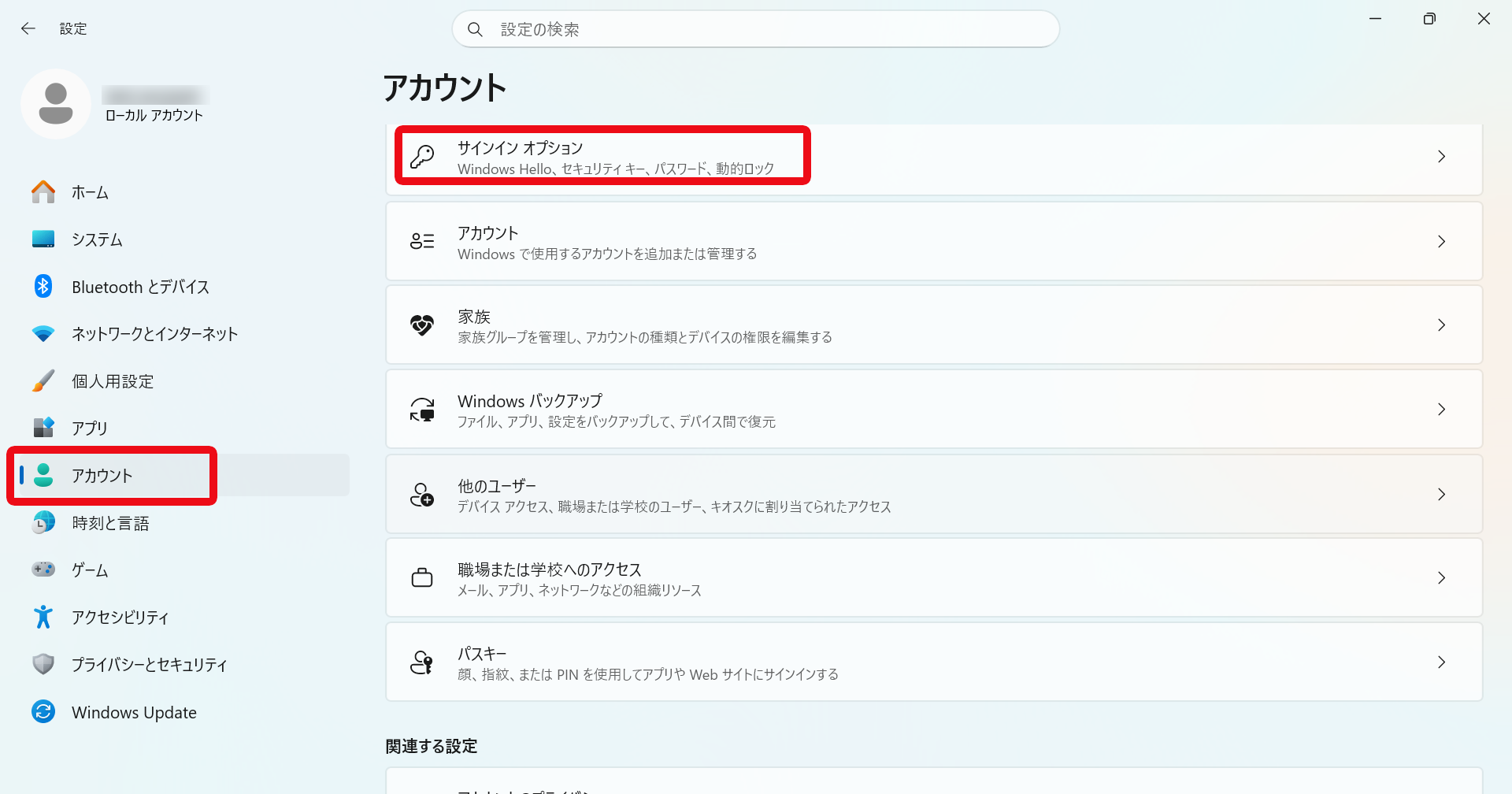
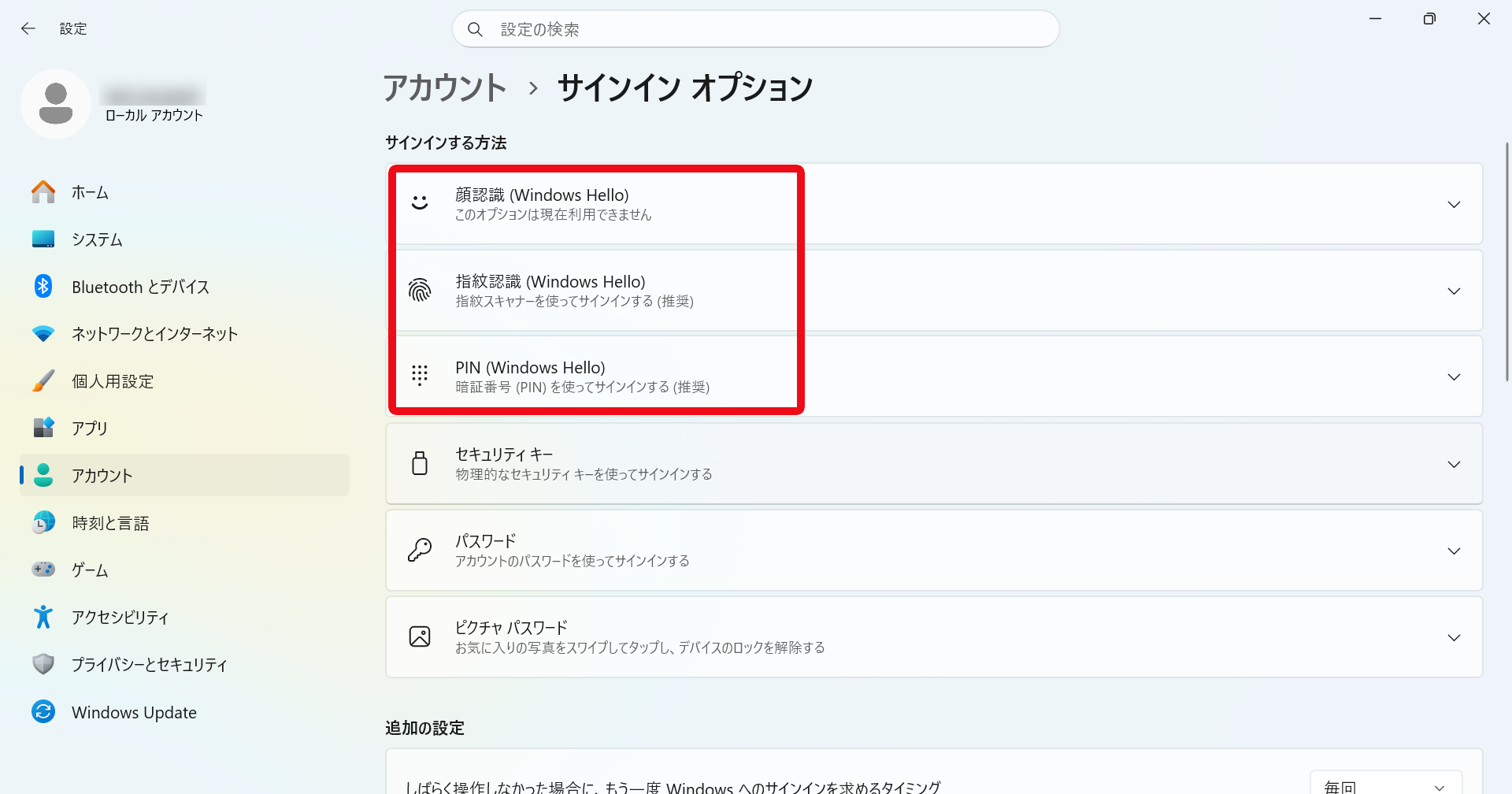
- PCYNUメールアカウントでMicrosoft 365にサインインしてから、マイアカウントのセキュリティ情報をクリック。多要素認証を求められるので認証して遷移
- PC「+サインイン方法の追加」をクリック
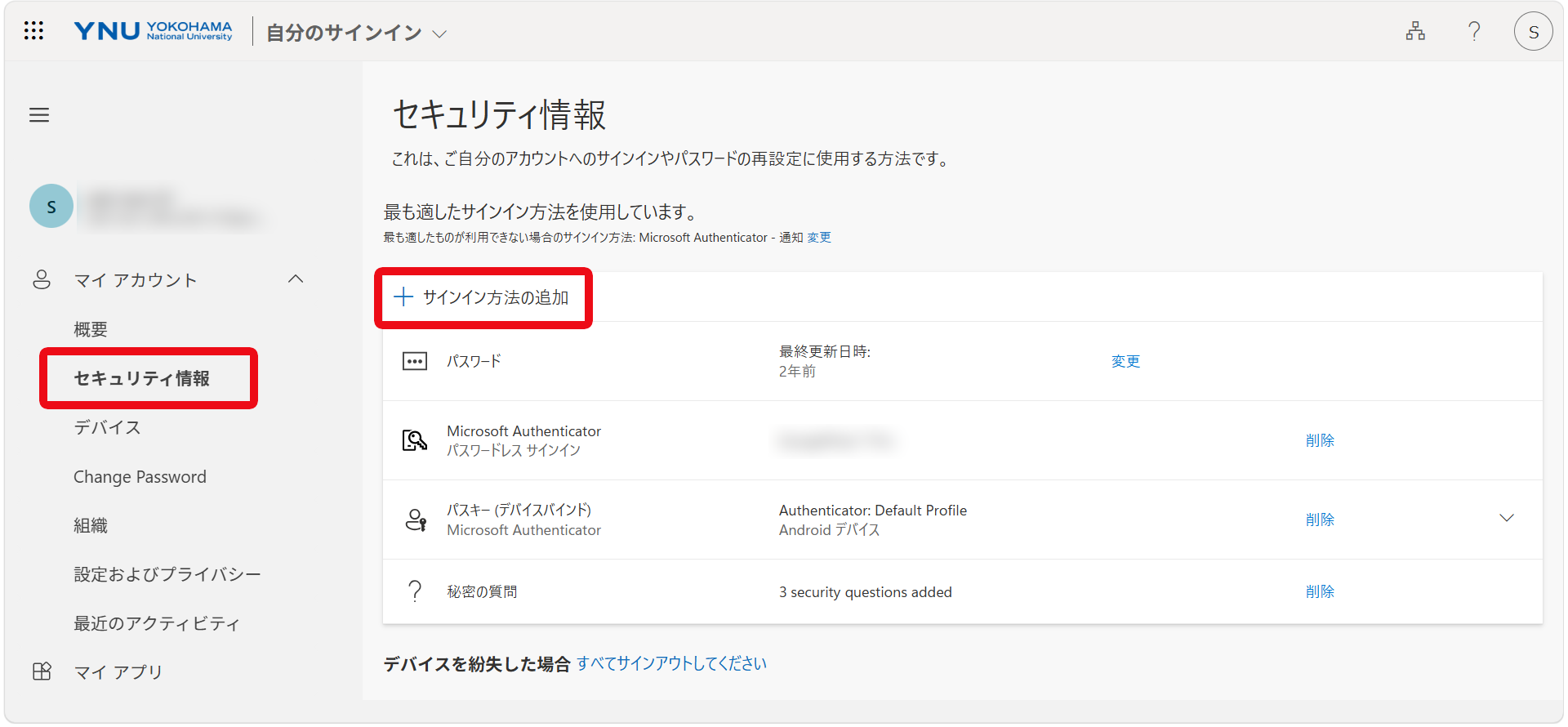
- PC「パスキー」を選択
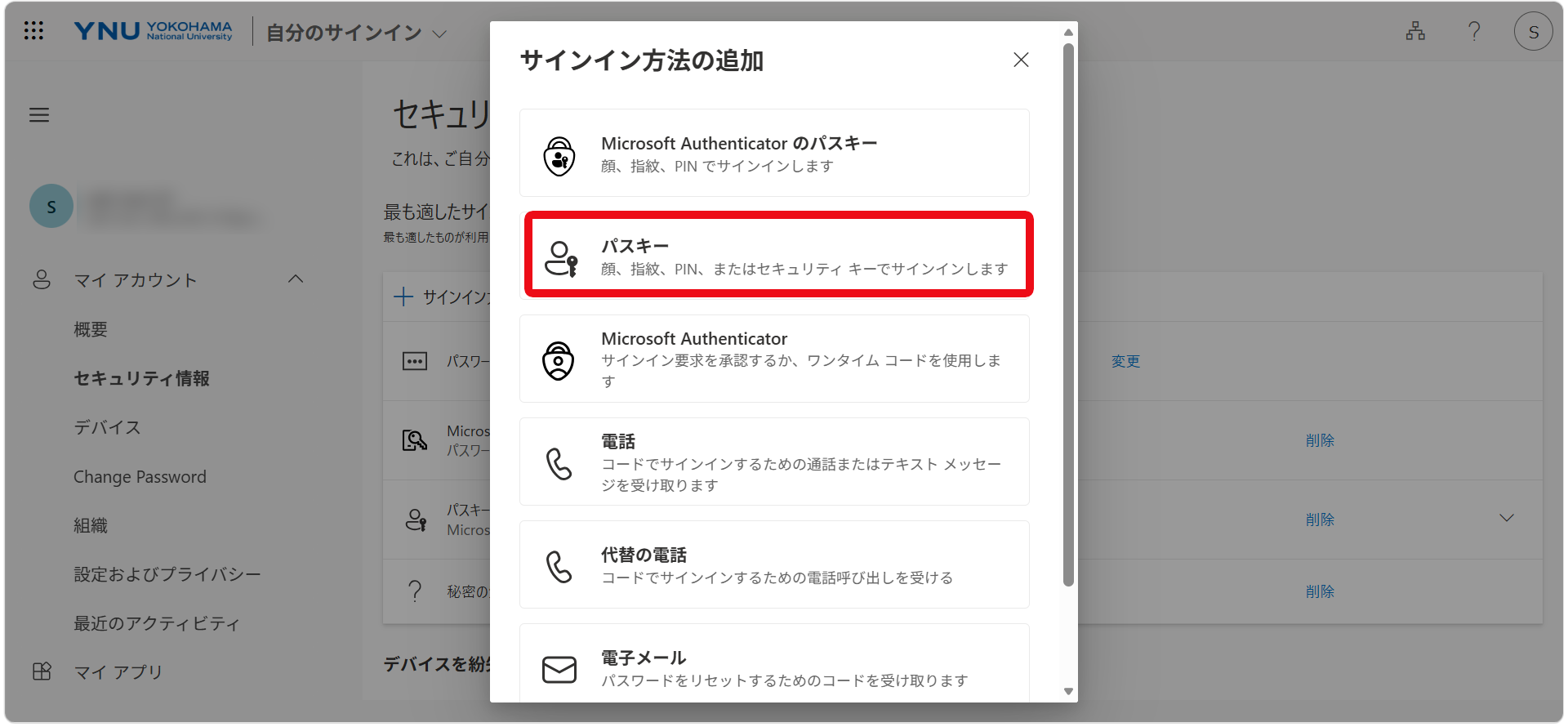
- PC「Sign in faster with your face,fingerprint,or PIN」の画面で「次へ」
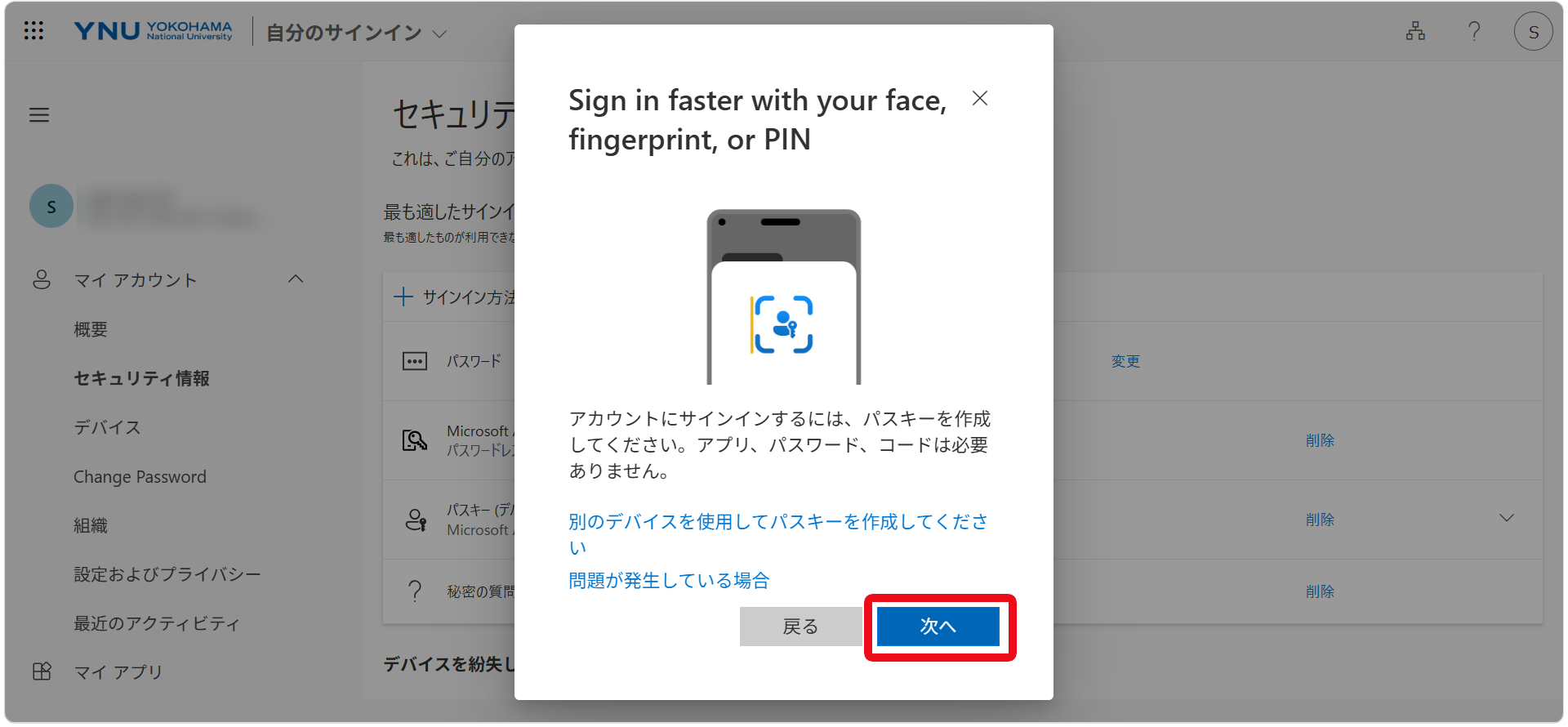
- PC「パスキーを保存する」の画面で「変更」をクリック
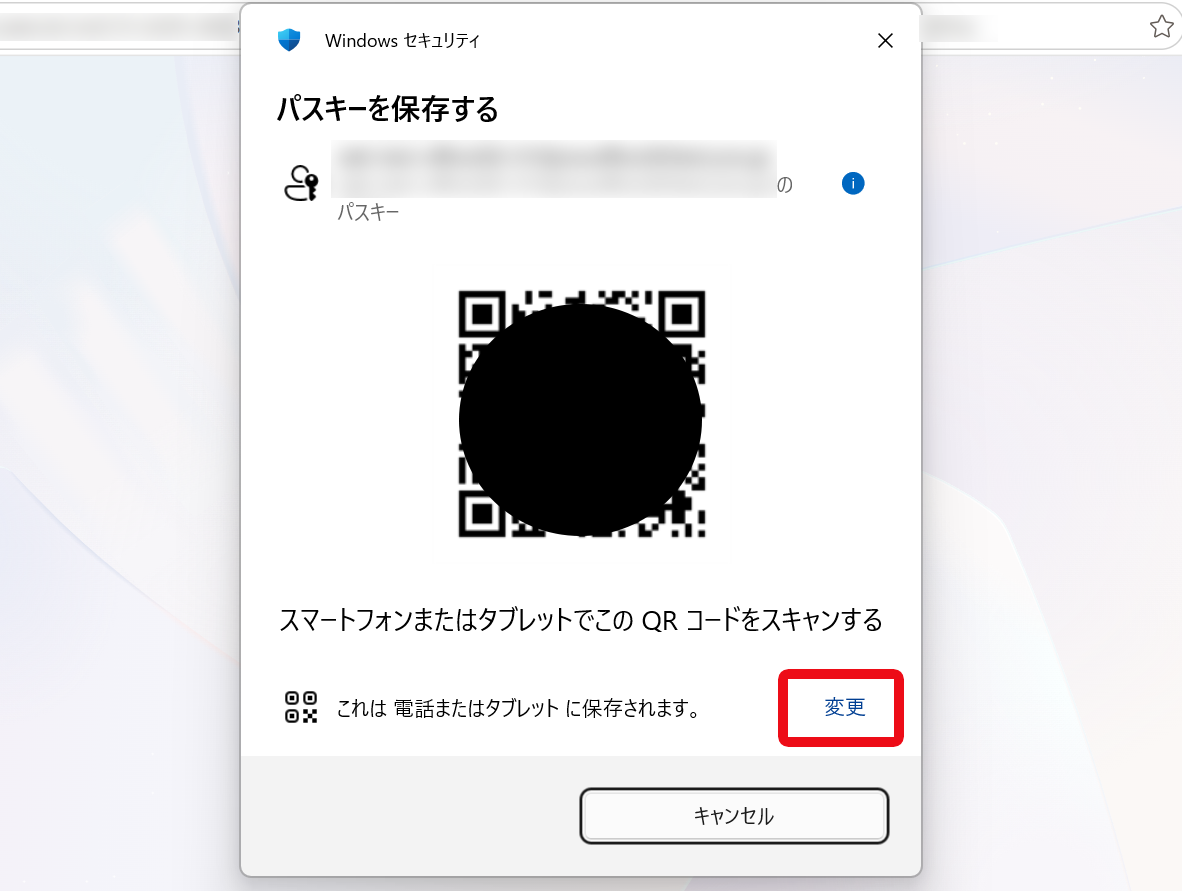
- PC「パスキーを保存する場所を選択する」の画面で「このWindowsデバイス」を選択
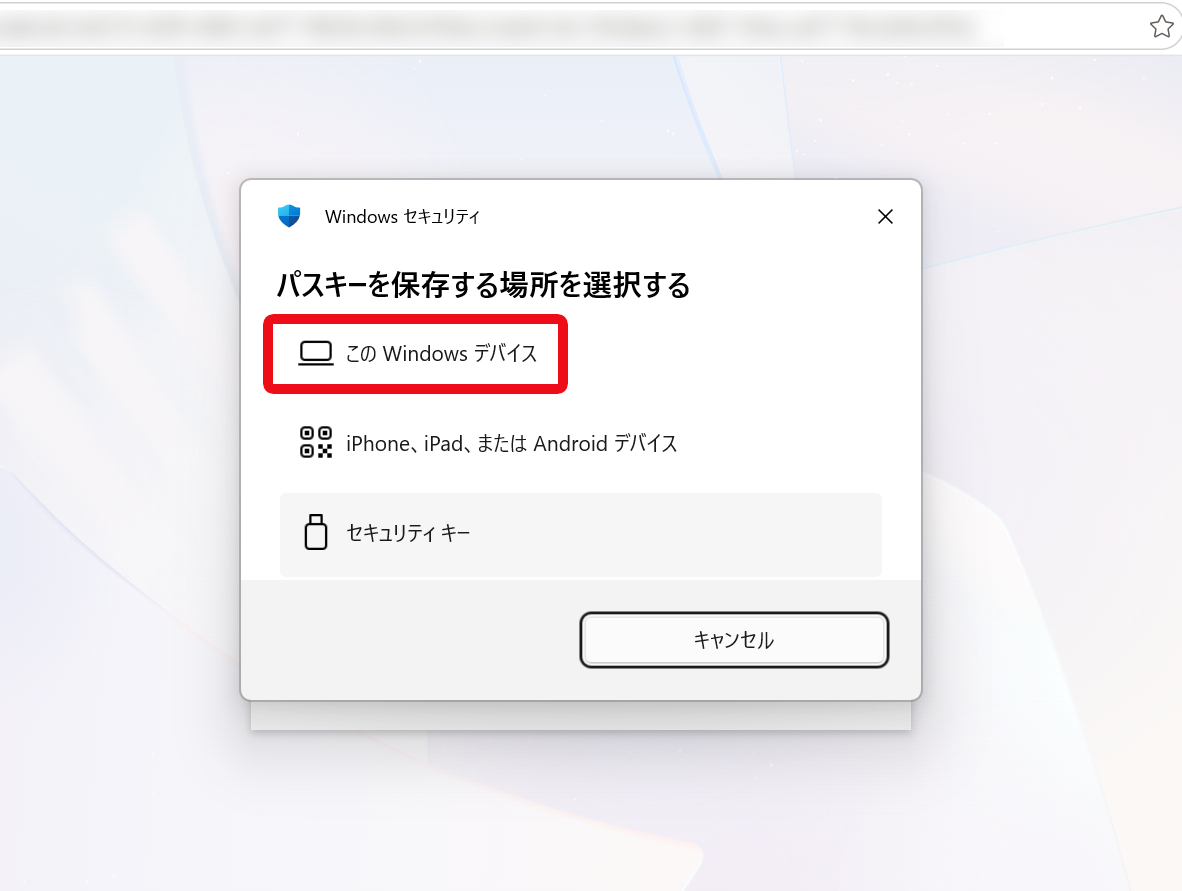
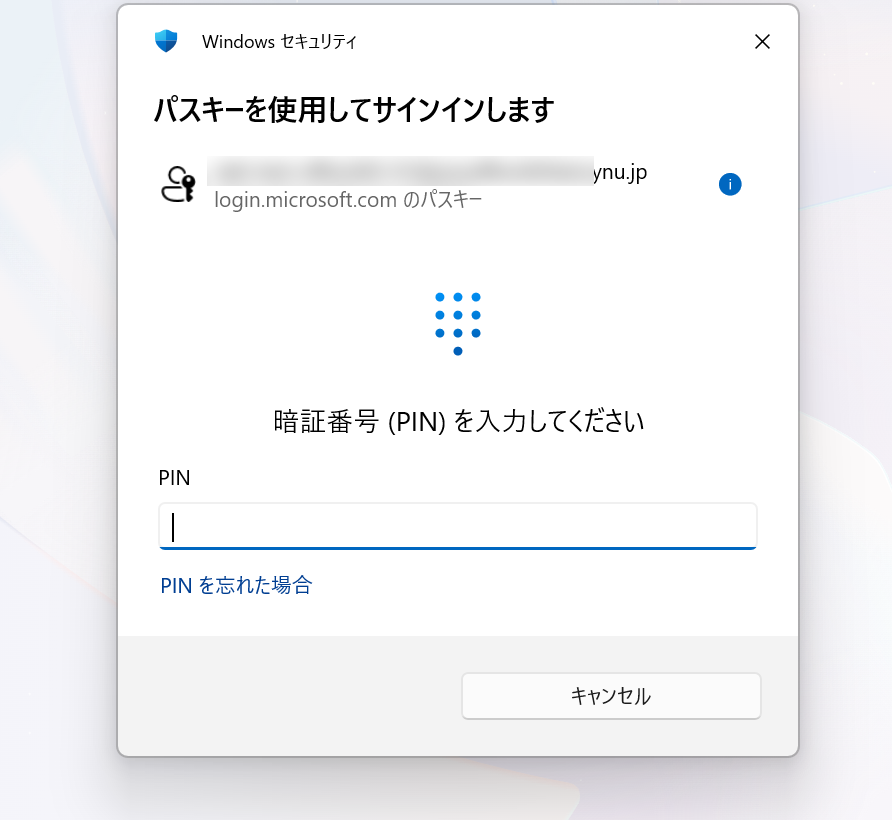
- PC3.で設定した顔認証、指紋認証、またはPINを要求されるので、指示に従い認証
※ 参考画像はPIN
- PC「パスキーに名前を付けましょう」の画面で任意の名前を入力。
※ 利用者自身が後で認識できる名前にしてください。
例「Windows Hello ラップトップ」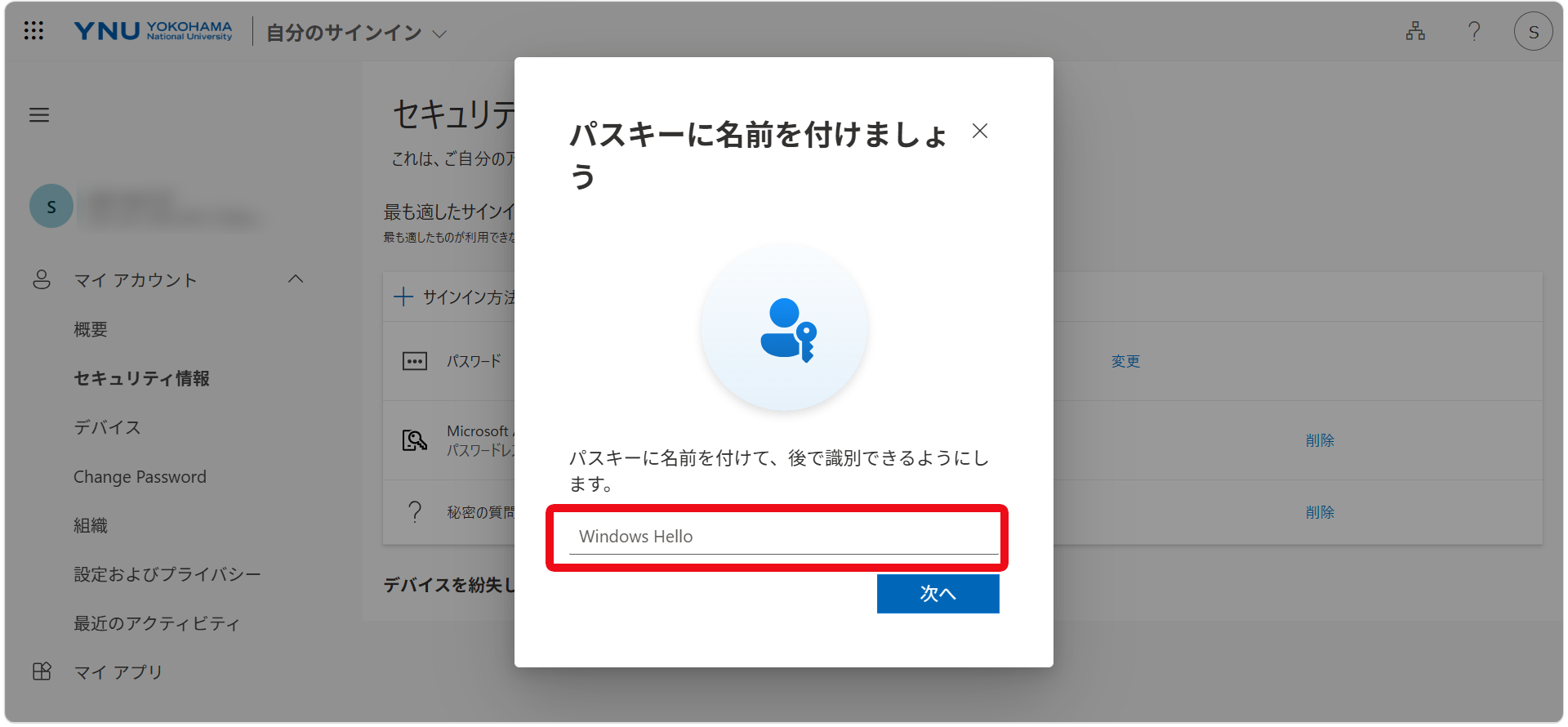
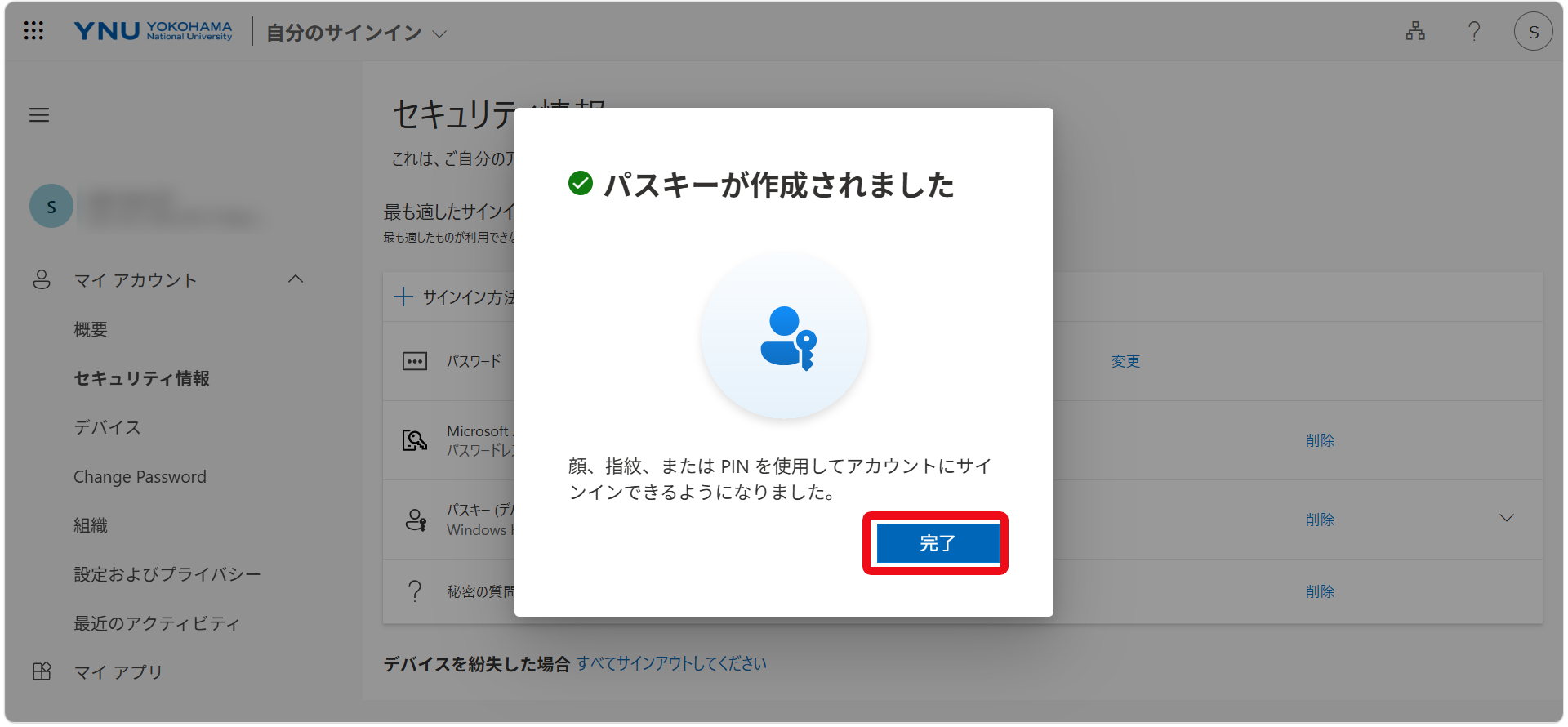
- PC「パスキーが作成されました」の画面で「完了」をクリックして終了
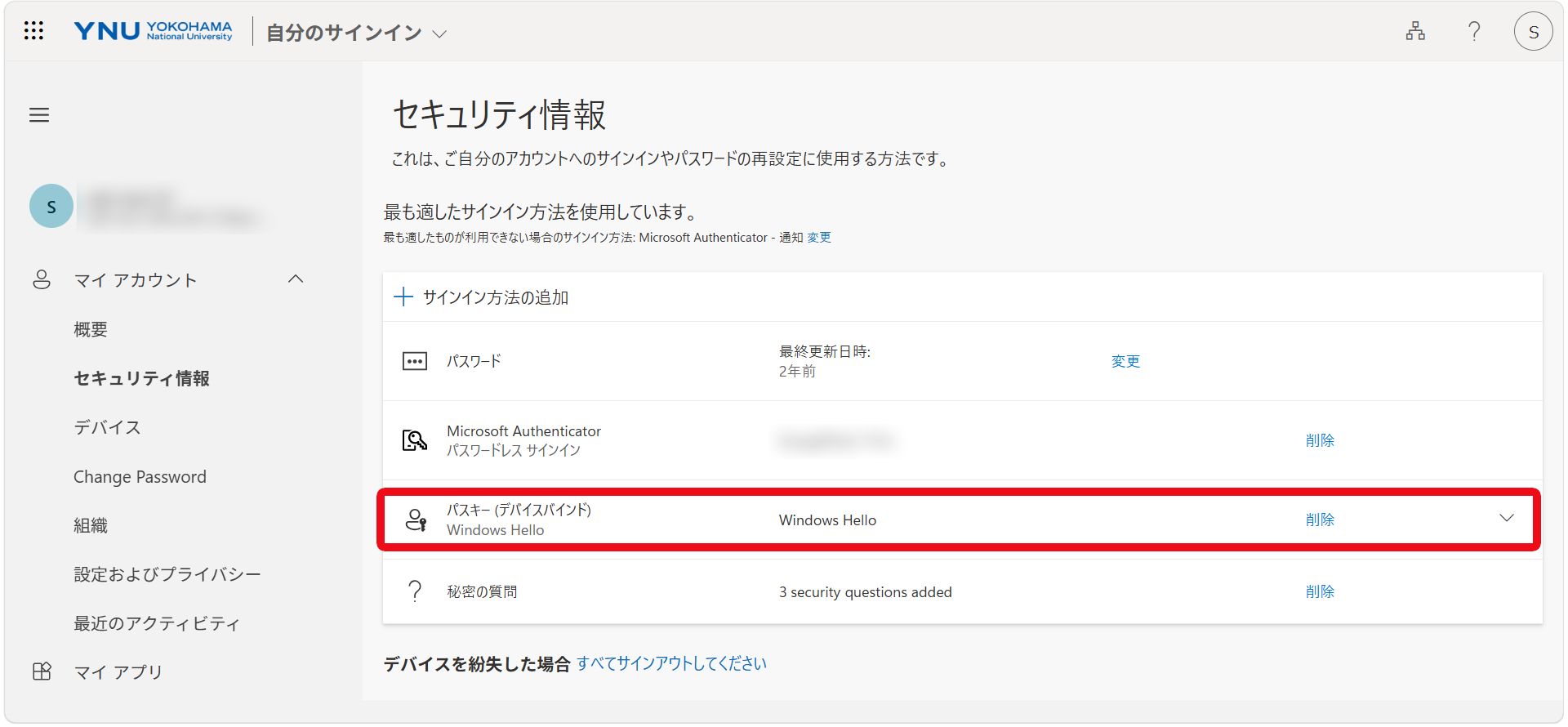
- PC新たにパスキーとして追加されているのを確認できます。
- 学生スタートアップガイド
- 教職員スタートアップガイド
多要素認証(MFA)を設定する方法
(スマートフォンの対象OS:Android 15未満、iOS 17未満)
(スマートフォンの対象OS:Android 15未満、iOS 17未満)
Windows Helloを利用したパスキーの設定
事前準備
パスキーの設定
設定後、スタートアップガイドに戻り各種サービスの初回設定を進めて下さい。
パスキー(パスワードレス認証)
パスキーの設定については、こちらを参照ください。
多要素認証(MFA)
多要素認証とは…「IDとパスワードによる認証」に加えて「追加の認証」を行うことで、認証を強化し、不正なサインインを防止するための方法です。
多要素認証の追加・変更方法
- YNUメール(Microsoft 365)にサインインします。

※ 複数の認証方法を登録していれば、「別の方法でサインインする」から認証方法を変更できます。
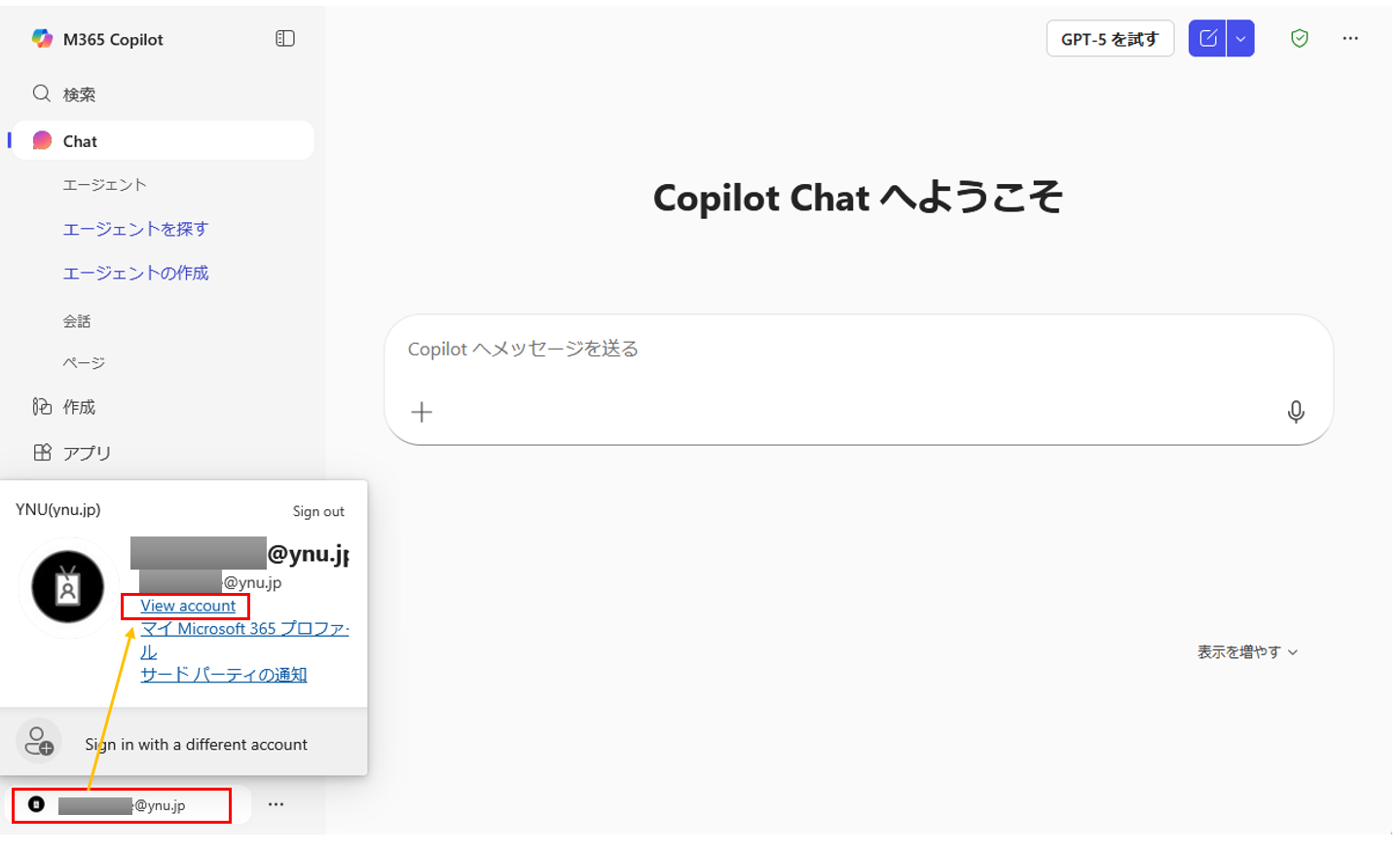
※ 認証できない場合は追加変更ができません。「パスワード・多要素認証等のリセット」 を確認してください。 - 画面左下のアカウント名をクリックし「View account」(または、”アカウントを表示”)をクリックして、マイアカウントの画面を開きます。
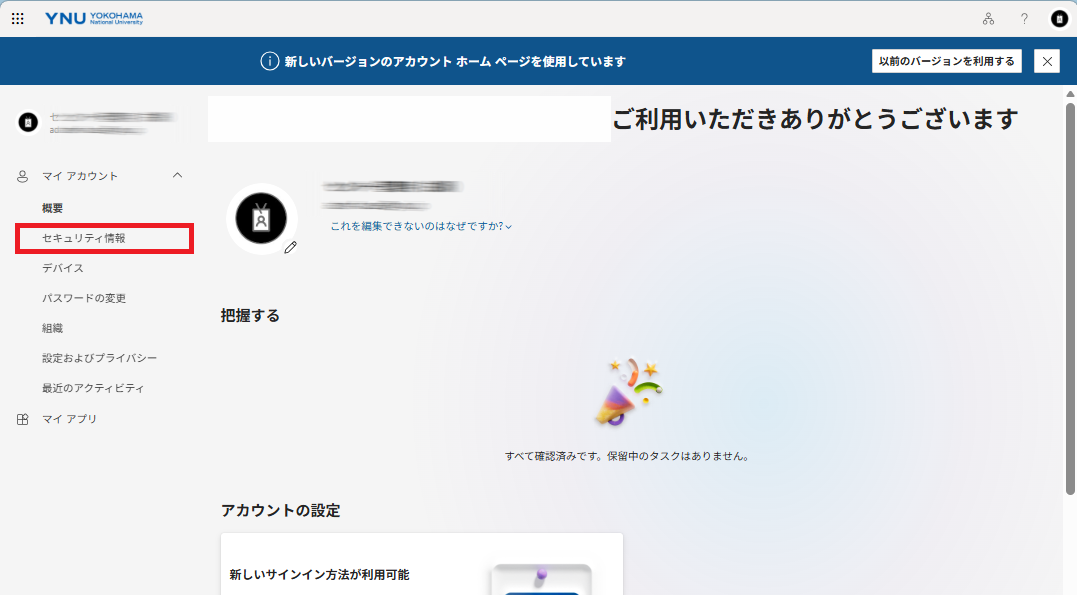
- [セキュリティ情報] を選択します。
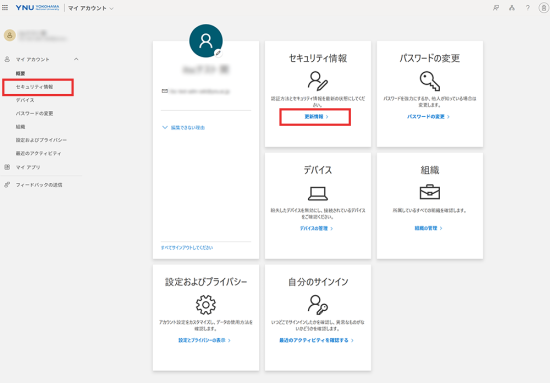
または、次のような画面(以前のバージョンでの表示)で、[セキュリティ情報] → [更新情報] を選択します。
- [+サインイン方法の追加]から追加が行えます。

ご自身が利用する認証方法を選択し追加してください。設定方法は各種設定方法をご参照してください。
- 【推奨】スマートフォンでパスキーを設定する方法
- 多要素認証(MFA)を設定する方法
※ 多要素認証(MFA)の場合は「6.「+サインイン方法の追加」をクリックします」から実施してください。

※ 認証できない場合は、「パスワード・多要素認証等のリセット」 を確認してください。
ゲストアカウントの多要素認証について
ゲストアカウントの多要素認証については、こちらを参照ください。
パスワード変更方法
- サインインできない
多要素認証を登録している場合は自身でパスワードをリセットできます。
Microsoft 365 セルフサービスパスワードリセット - サインインできる

YNUメールにサインインして、画面左下の[ アカウント ] > [ View account ] (または、"アカウントを表示")> [ パスワードの変更 ]にて変更できます。
表示名変更
YNUメールアカウントの表示名を自身で変更することはできません。表示名の変更を希望される場合、フォームから申請してください。
【申請時の注意事項】
【申請時の注意事項】
- 変更を希望するYNUメールアドレスでMicrosoft 365にサインインした状態でフォームから申請してください。
氏名変更に伴う各種アカウント移行マニュアル
教職員非常勤講師について
非常勤講師は、Microsoft 365 A1ライセンス(ウェブアプリのみ)を利用できます。
なお、下記の条件をすべて満たした場合は、A3ライセンスを利用することができます。
この他に利用できるシステム権限については、こちらを参照してください。
YNUメールアカウント(教職員用)(姓-名-アルファベット2文字@ynu.ac.jp)にてMicrosoft 365にサインインした状態で、下記申請フォームからお申し込みください。
なお、下記の条件をすべて満たした場合は、A3ライセンスを利用することができます。
この他に利用できるシステム権限については、こちらを参照してください。
【申請可能な条件】
- 本学以外にも所属され、本学以外からデスクトップアプリ版(Microsoft 365 Apps for Enterprise)を利用可能なライセンスを付与されている場合は対象外
- 業務上必要と判断され、受け入れ担当教員、もしくは、受け入れ担当部局の部局長からの申請
※附属学校教諭は所属の学校長を部局長とみなして申請してください。
【申請時の注意事項】
- 1アカウントあたり年間約12,000円の大学経費がかかります。
- 毎年度、受け入れ担当教員、もしくは、受け入れ担当部局の部局長からの申請手続きが必要です。
名誉教授のアカウント有効期間
関連記事
MicrosoftAuthenticator, Office365, OneDrive, Outlook, Teams, YNUメール, 多要素認証