macOS:YNUメールアカウント(Microsoft 365)でのパスキーの設定
注意事項
macOSでのパスキーの設定は、当センターの技術サポート対象外となります。トラブル対応や利用方法については、利用者ご自身の責任においてご利用ください。
以下は、macOS Tahoe 26.5を例とした設定手順です。
iCloudを利用したパスキーの設定
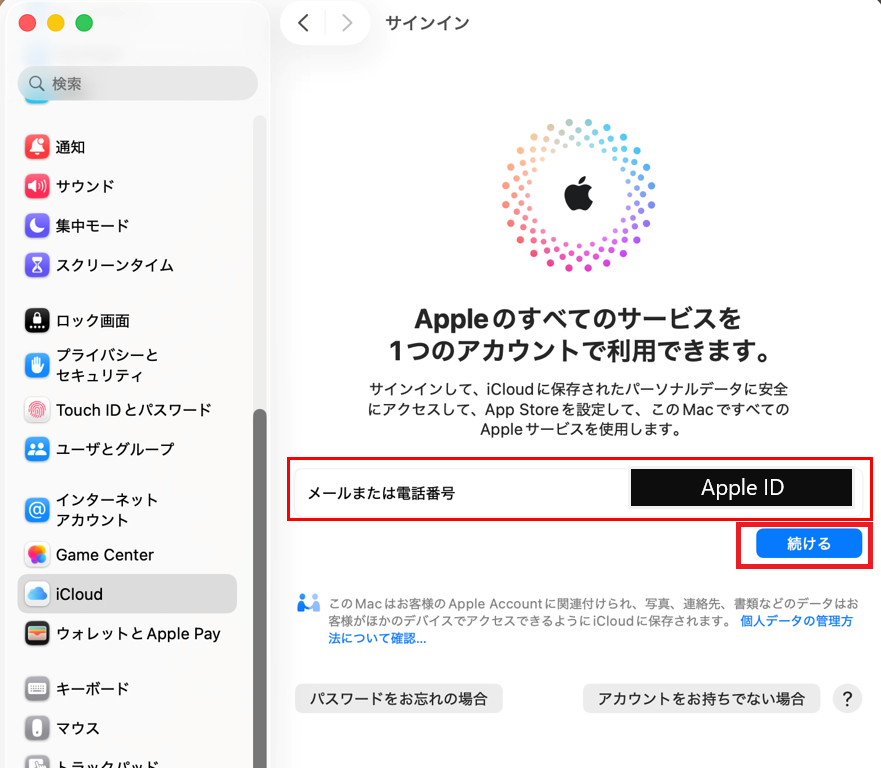
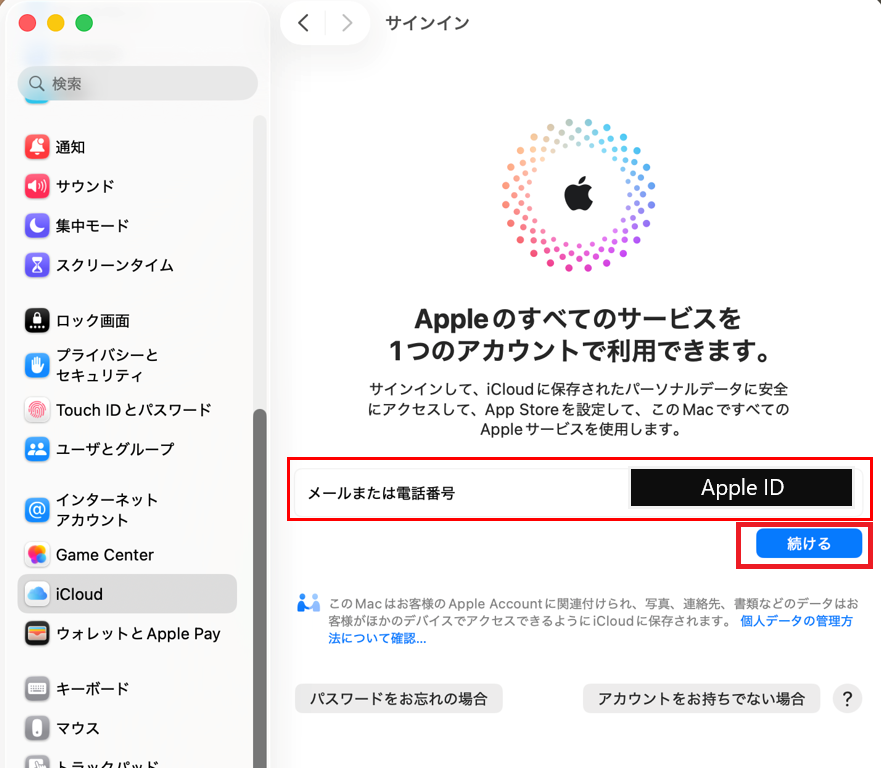
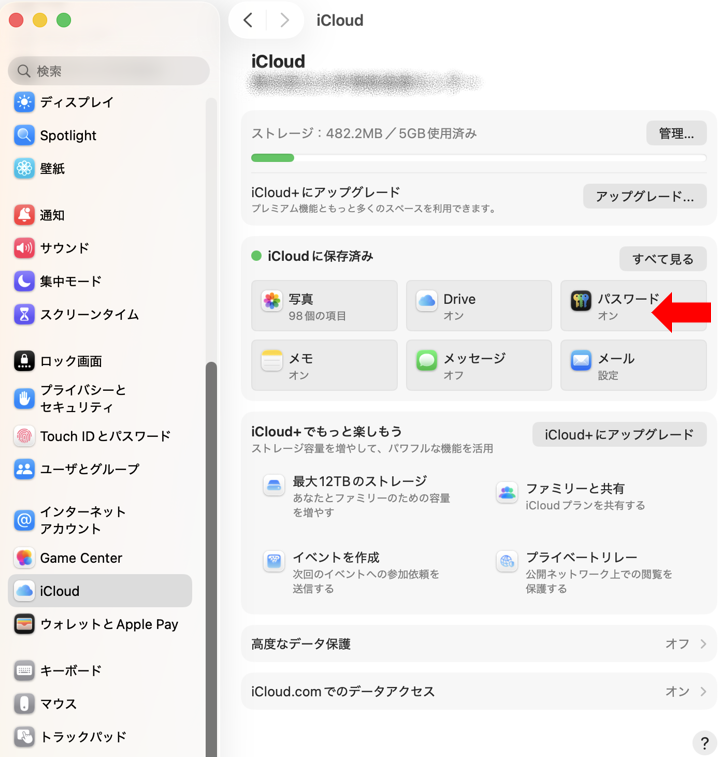
- MacのPCからiCloudにApple IDでサインインします。デスクトップ画面のメニューの[システム設定]>[iCloud]を選択(または、[システム設定]で開くダイアログの左上端のApple Accountのアイコンをクリックして、iCloudを選択)。すでにサインインしている場合には、次のステップ2.から進めてください。
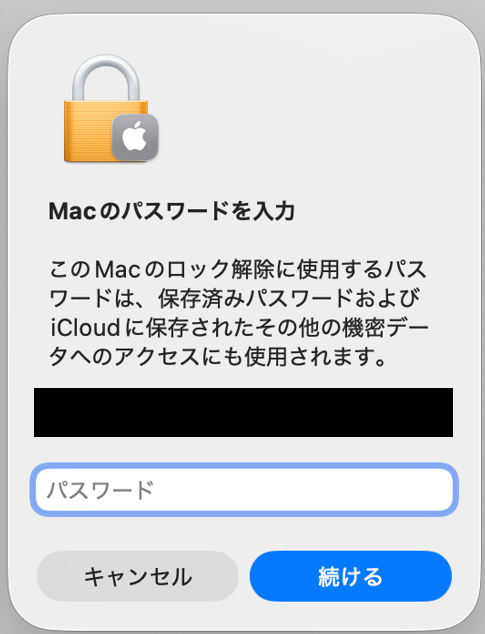
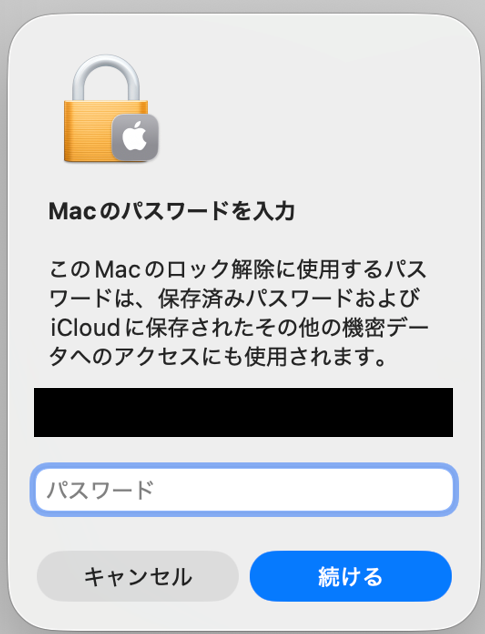
「Macのパスワードを入力」画面が表示されたら、お使いのMacのPCにサインインするパスワードを入力して、[続ける]を押します。
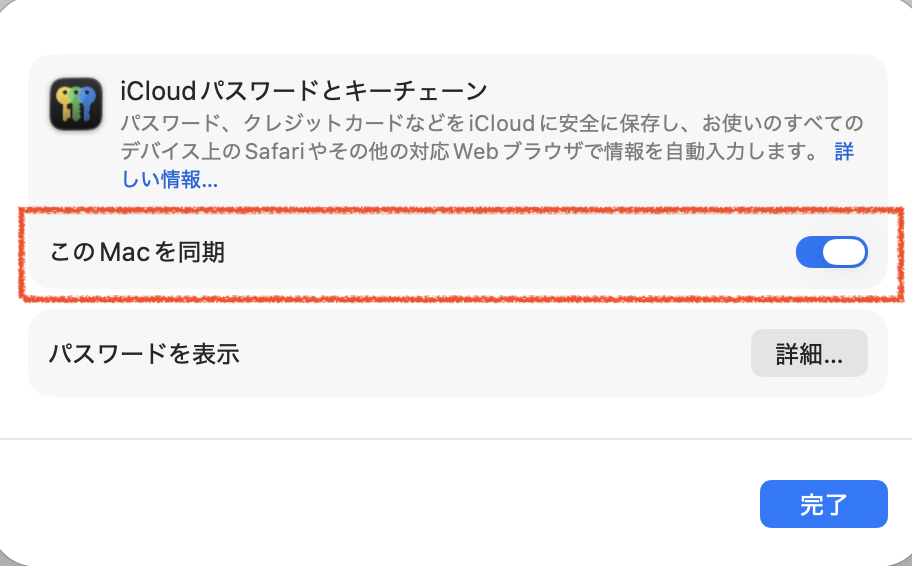
- パスワードがオンになっていることを確認します。
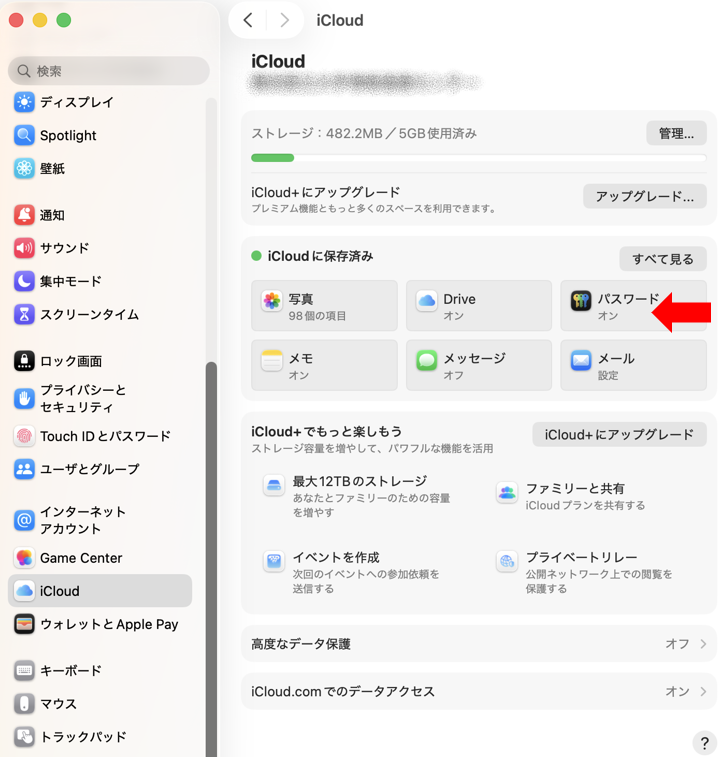
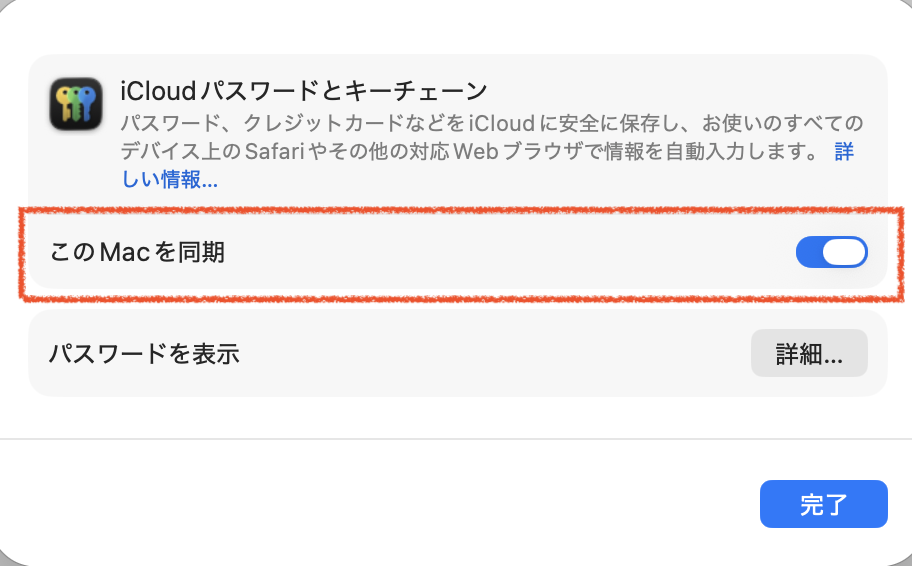
オンになっていない場合は、[パスワード]をクリックして、[このMacを同期]のトグルスイッチをオンにて、[完了]します。
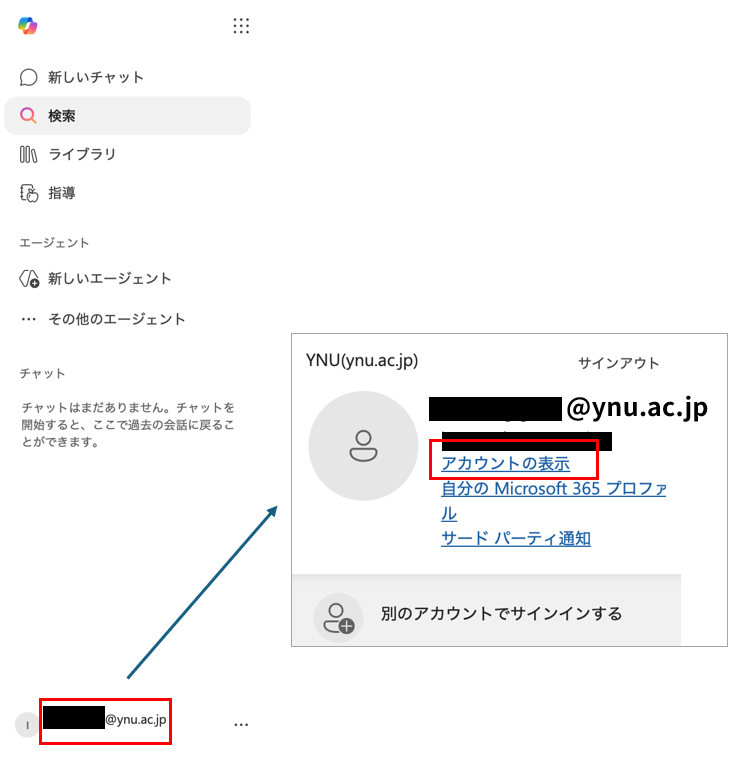
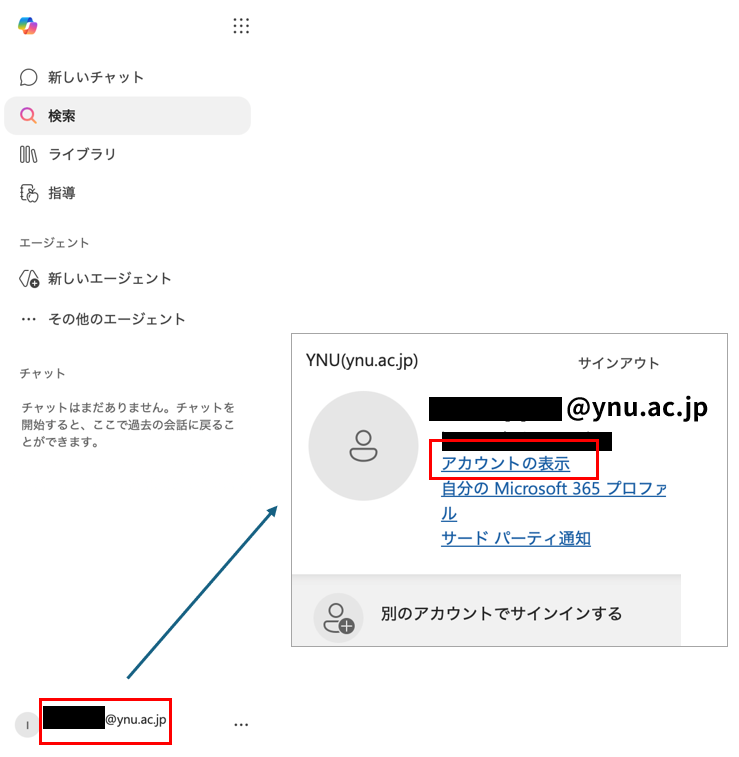
- ブラウザはSafariを使って行います。ChromeなどSafari以外のブラウザを使って設定すると、iCloudにパスキーが保存されません。YNUメールアカウントで、Microsoft 365にサインインします。サインインした左下のYNUメールアカウントのアイコンをクリックして、表示されるダイアログ画面から、“アカウントの表示”(または、“View account”の表示)をクリックします。
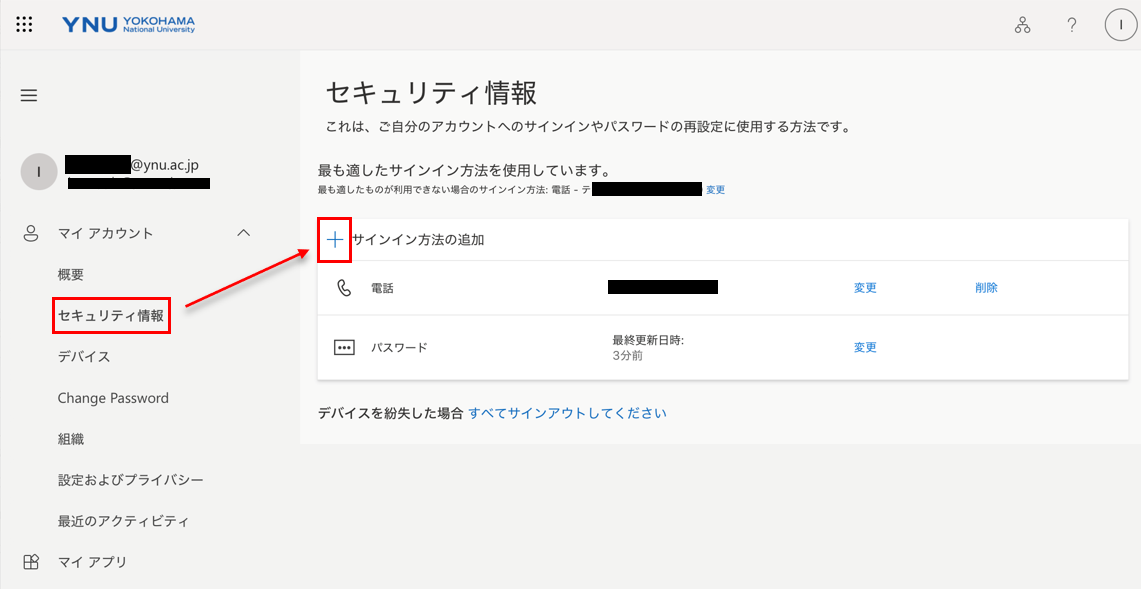
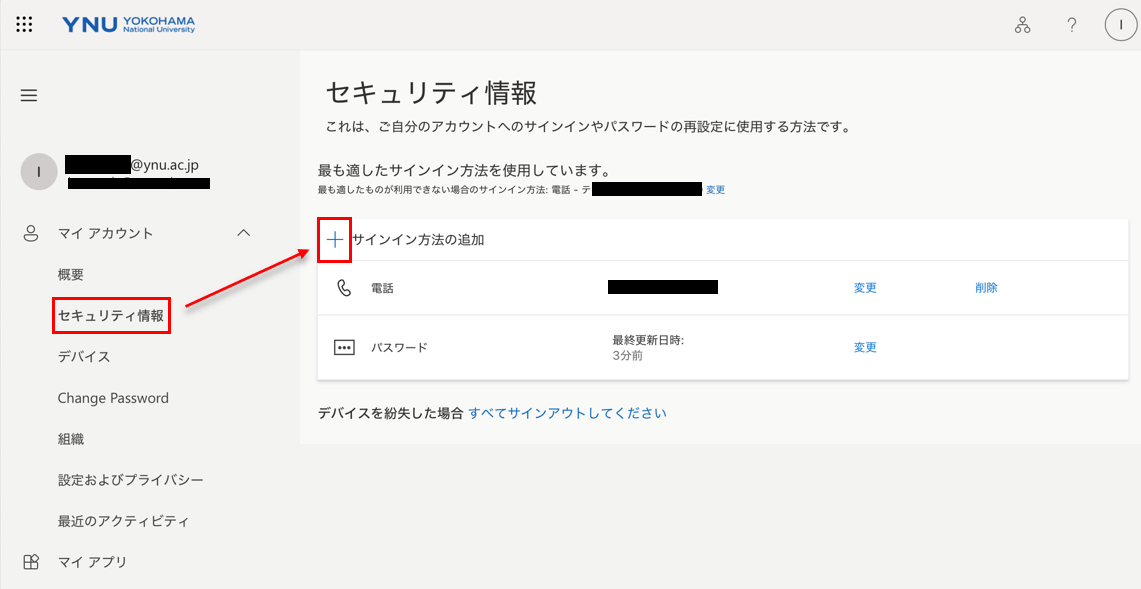
- [マイアカウント]を開いて、[セキュリティ情報]をクリックします(もし、ここで認証を求められたら再度認証を行います)。「セキュリティ情報」の「サインイン方法の追加」の+印をクリックして、パスキーの登録を進めます。
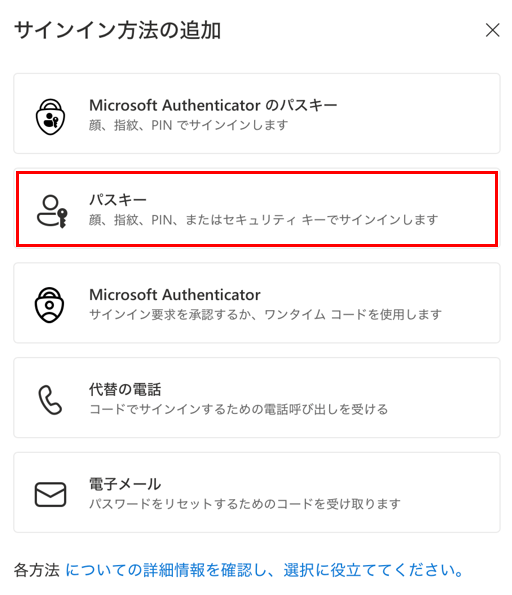
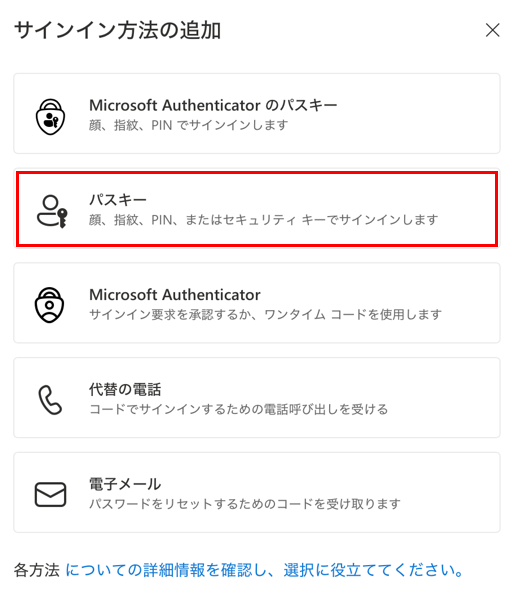
- 「サインイン方法の追加」の一覧メニューから[パスキー]をクリックします。
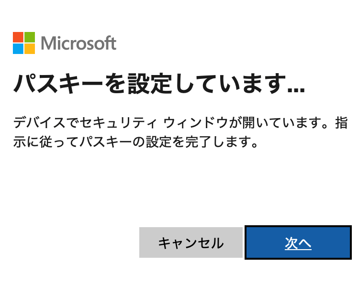
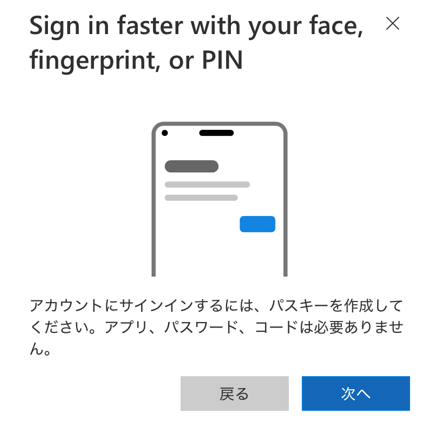
[次へ]をクリックします。
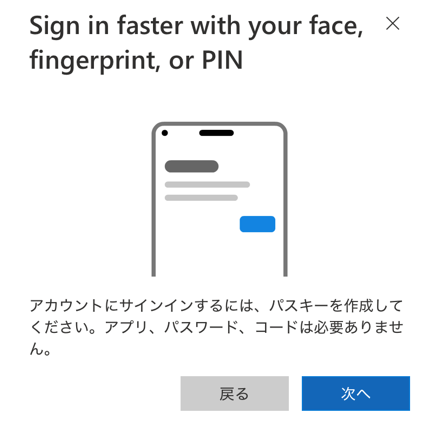
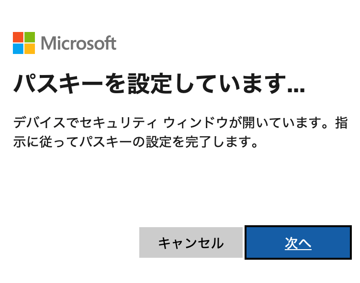
[次へ]をクリックします。
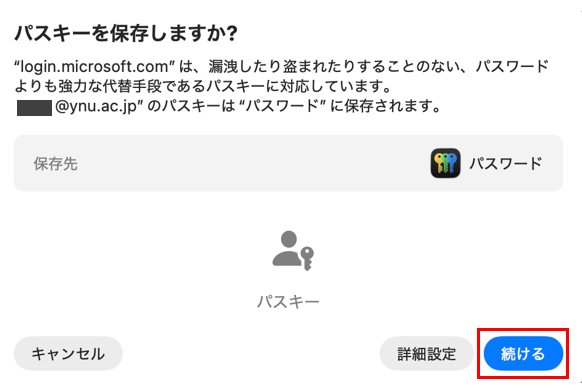
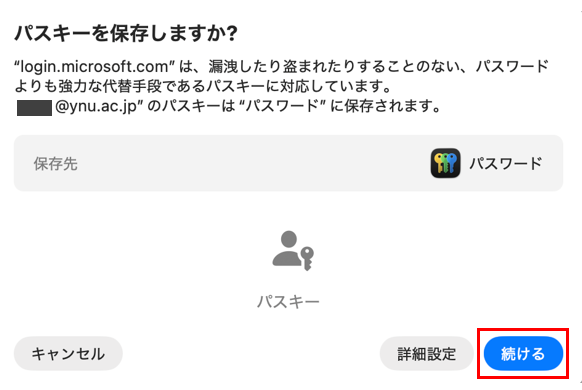
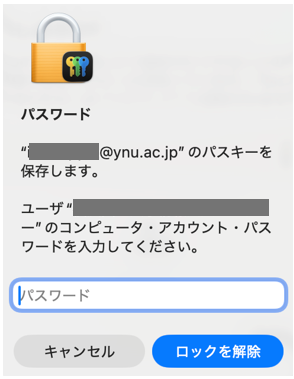
保存先がパスワードになっていることを確認して、Touch IDで認証か、または、[続ける]をクリックします。
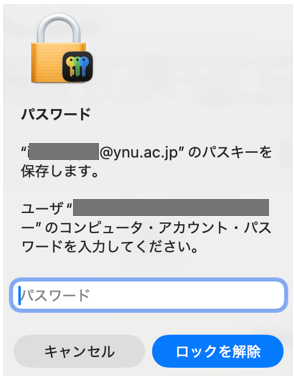
[続ける]を押した場合は、お使いのMacにサインインするパスワードを入力してください。
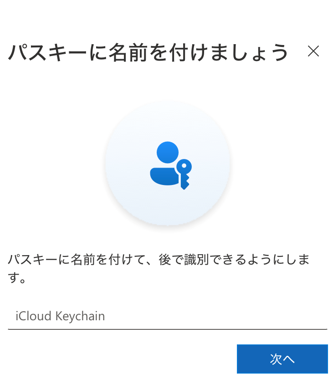
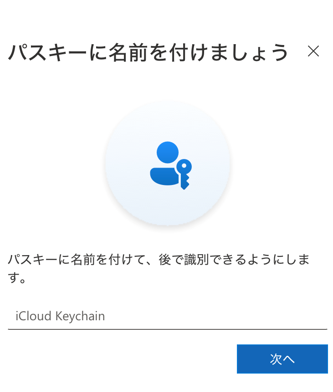
必要に応じて、パスキーに名前を付けてください。[次へ]をクリックします。
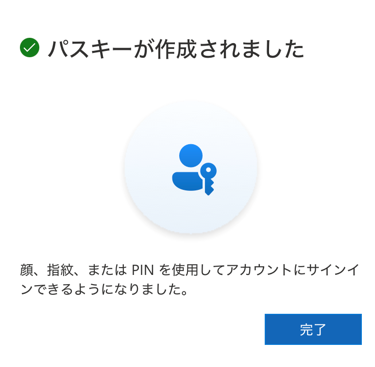
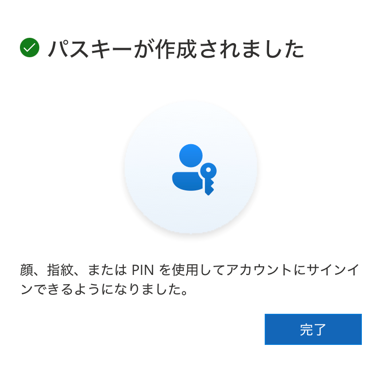
[完了]をクリックします。
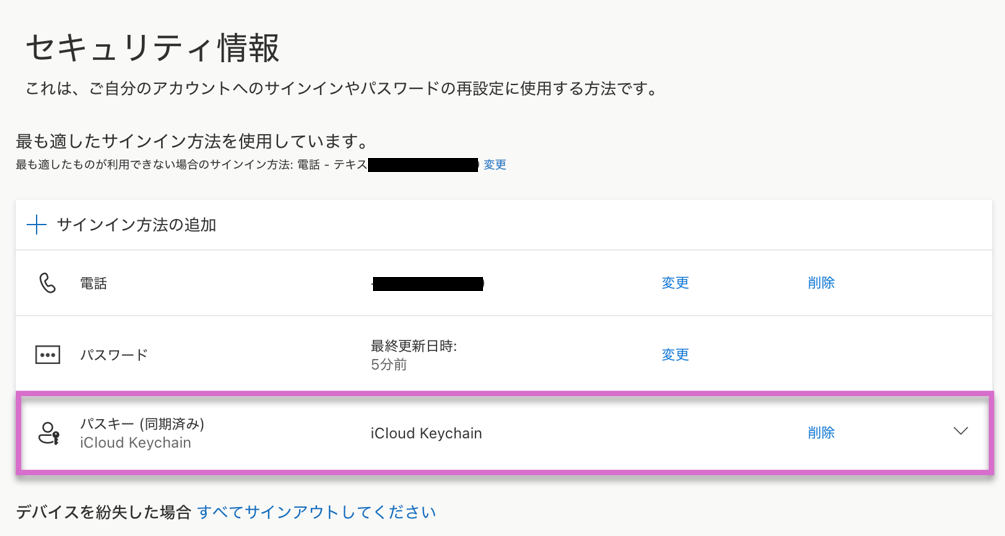
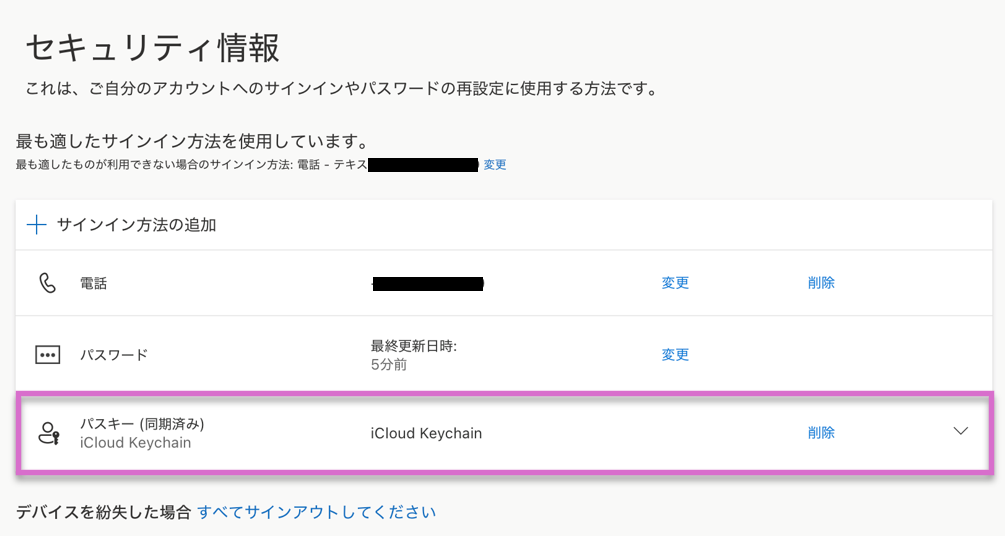
- 「セキュリティ情報」に”パスキー(同期済み) iCloud Keychain”が登録されたのを確認します。
事前準備
Safariブラウザを使ったパスキーの設定
iCloudに保存したパスキーの確認
- デスクトップ画面のメニューの[システム設定]>[iCloud]を選択(または、[システム設定]で開くダイアログの左上端のApple Accountのアイコンをクリックして、iCloudを選択)します。その中の [パスワード]をクリックします。
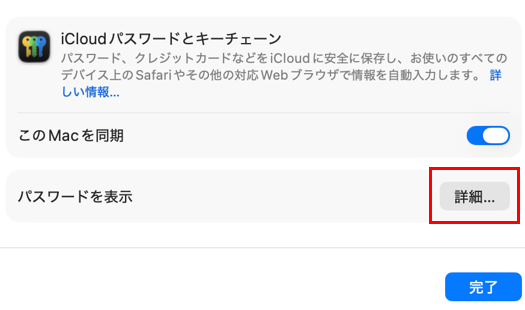
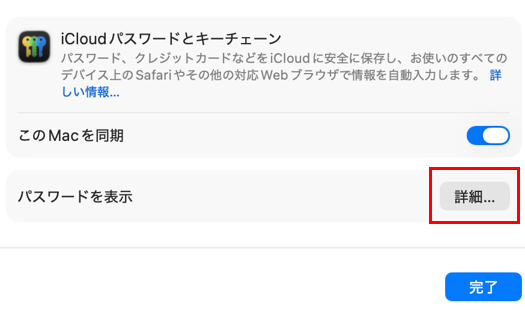
- [このMacを同期]のトグルスイッチがオンで、[パスワードを表示]の右の[詳細…]をクリックします。
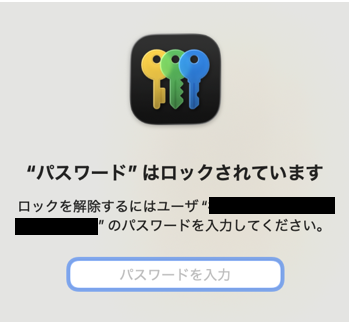
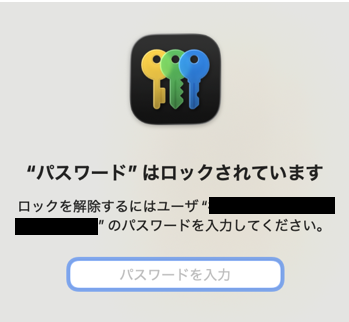
- Touch IDが表示されたときには認証、もしくはお使いのMacにサインインするパスワードを入力してください。
※下図はパスワード入力の場合です。
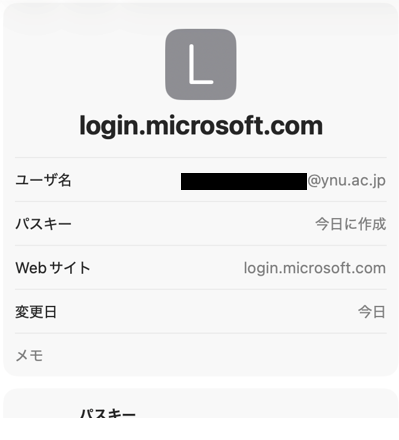
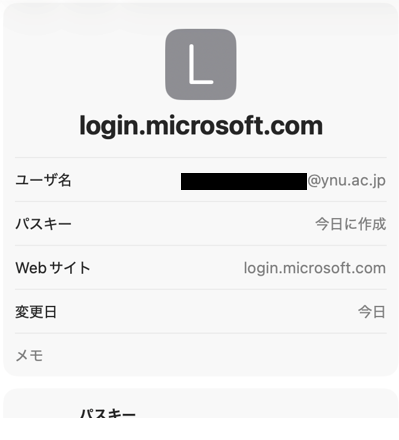
- 「パスキー」のメニューから、login.microsoft.comへ登録したユーザ名(YNUメールアカウント)を確認します。