

YNUメールアカウント 初期設定手順の変更について
本学では、Microsoft 365で提供している各種アカウントについて、セキュリティ向上を目的として、フィッシング攻撃への耐性が高い認証方式である「パスキー」の利用を推進しています。これに伴い、YNUメールアカウントを新規発行する際の利用者向け初期設定手順を変更します。
パスキーによるサインインへ移行することで、利用者自身がパスワードを管理する必要がなくなり、より安全かつ簡単にサインインできるようになります。
なお、パスキーを利用できない場合は、従来どおり「パスワード+多要素認証(MFA)」によるサインインも利用可能です。
【適用開始日】
- 2026年10月1日(木)以降
【対象者】
- 上記日時以降に利用を開始される下記アカウント保持者(既存利用者は対応不要)
- YNUメールアカウント
- 【教職員用】ynu.jp テナント Forms・SharePoint等アカウント
変更後の初期設定手順
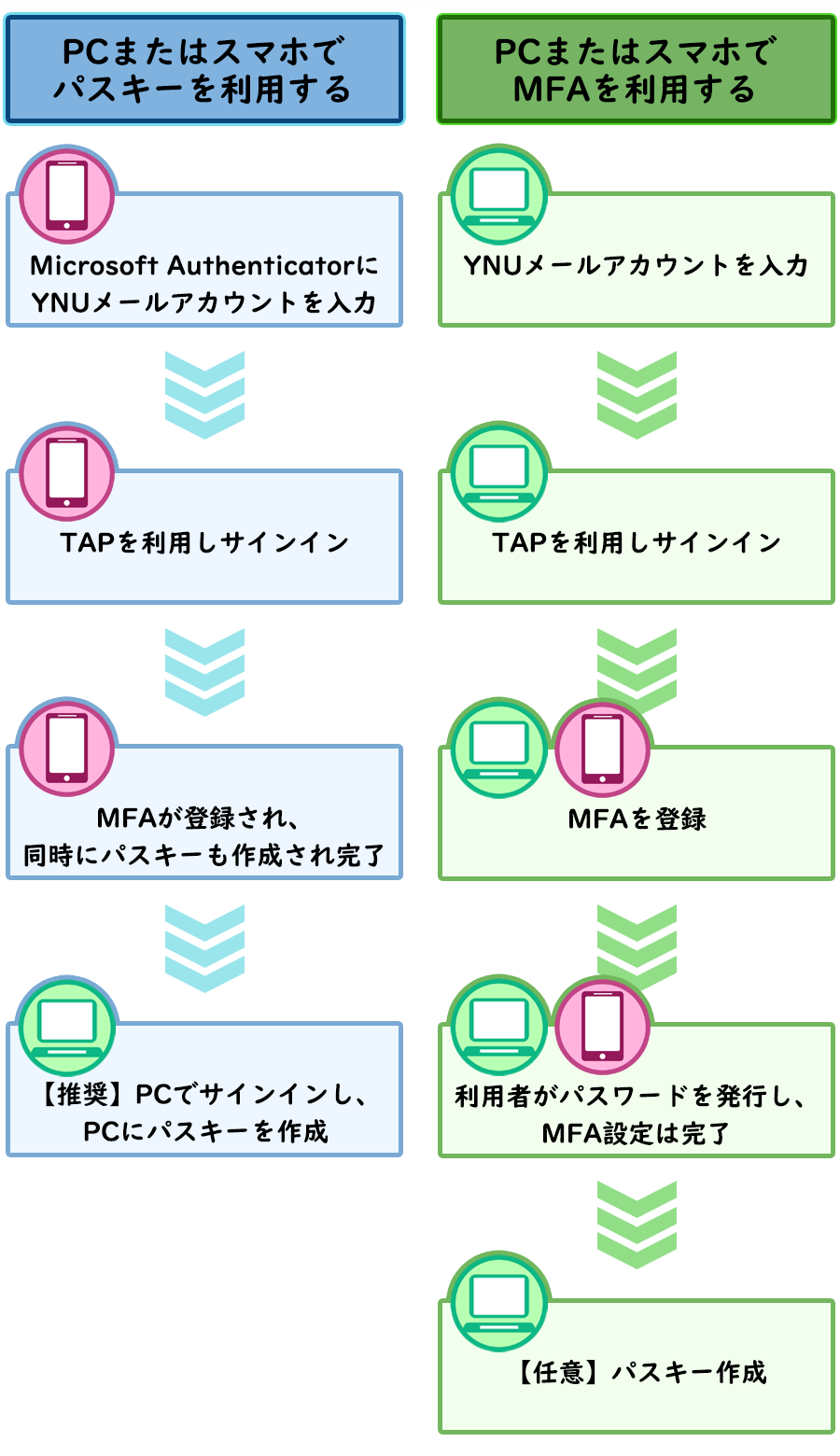
YNUアカウント管理システムにログインし、YNUメールアカウントとTAPを確認後の初回設定フローは以下の図をご参照ください。
 アカウント発行時に提供されるパスワードについて
-
- 初回設定で利用する【TAP(Temporary Access Pass:一時アクセスパス)】は、アカウント利用開始日から2週間に限り、一度だけ使用できる使い捨ての仮パスワードです。
利用開始後は、TAPの有効期限内に、YNUメールアカウントのパスキー(パスワードレス認証)または多要素認証(MFA)の設定を行ってください。
- 初回設定で利用する【TAP(Temporary Access Pass:一時アクセスパス)】は、アカウント利用開始日から2週間に限り、一度だけ使用できる使い捨ての仮パスワードです。
【アイコン】
 パソコン
パソコン スマートフォン
【注意事項】
- パスキー対応スマートフォンの対象OS:Android 15以上、iOS 17以上(2026年9月11日時点)
- スマートフォンに登録したパスキーをデスクトップPCで利用する場合は、PCとスマートフォンの両方で Bluetooth を有効にしてください。
- スマートフォンを利用できない方は、ブラウザの拡張機能のMFAをご利用ください。なお、ブラウザの拡張機能のMFAは技術サポート対象外です。
詳細手順
-
アカウントとTAPを確認
YNUアカウント管理システムにサインインし、自身のYNUメールアカウント及びTAPを確認します。
-
Microsoft 365にサインインし初期設定をする
以下の2つの方法から、ご自身で利用可能な認証方法を選択して初期設定を進めてください。
-
パスキーについて
パスワード不要でサインインできる認証方式です。
フィッシングに強く、パスワードの漏えいやなりすましのリスクを低減できるため、安全性の高い認証方法として推奨しています。
また、スマートフォンの故障や機種変更に備え、複数のデバイスへの登録を推奨しています。 -
多要素認証(MFA)について
偽サイトに誘導されて認証操作をしてしまうなど、フィッシング攻撃を受ける可能性があります。リスクを理解したうえで利用してください。
【推奨】スマートフォンでパスキーを設定する方法
(スマートフォンの対象OS:Android 15以上、iOS 17以上)- スマートフォンMicrosoft Authenticator の準備
※ 既にインストール済みの方は、次へ進んで下さい。
インストール- スマートフォン Microsoft Authenticator (=認証アプリ)をスマートフォンにGoogle PlayやApple storeからインストールします。
iOS版 Android版
- スマートフォン Microsoft Authenticator (=認証アプリ)をスマートフォンにGoogle PlayやApple storeからインストールします。
- スマートフォン Microsoft Authenticator を起動し、アカウントの追加[+]から「職場または学校アカウント」を選択し、「サインイン」を選択します。
①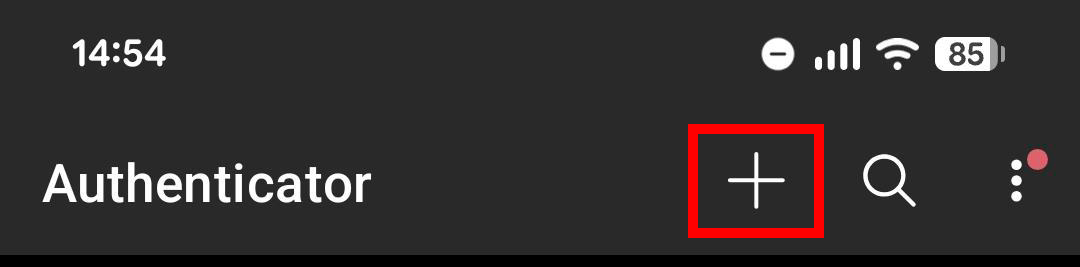 ②
②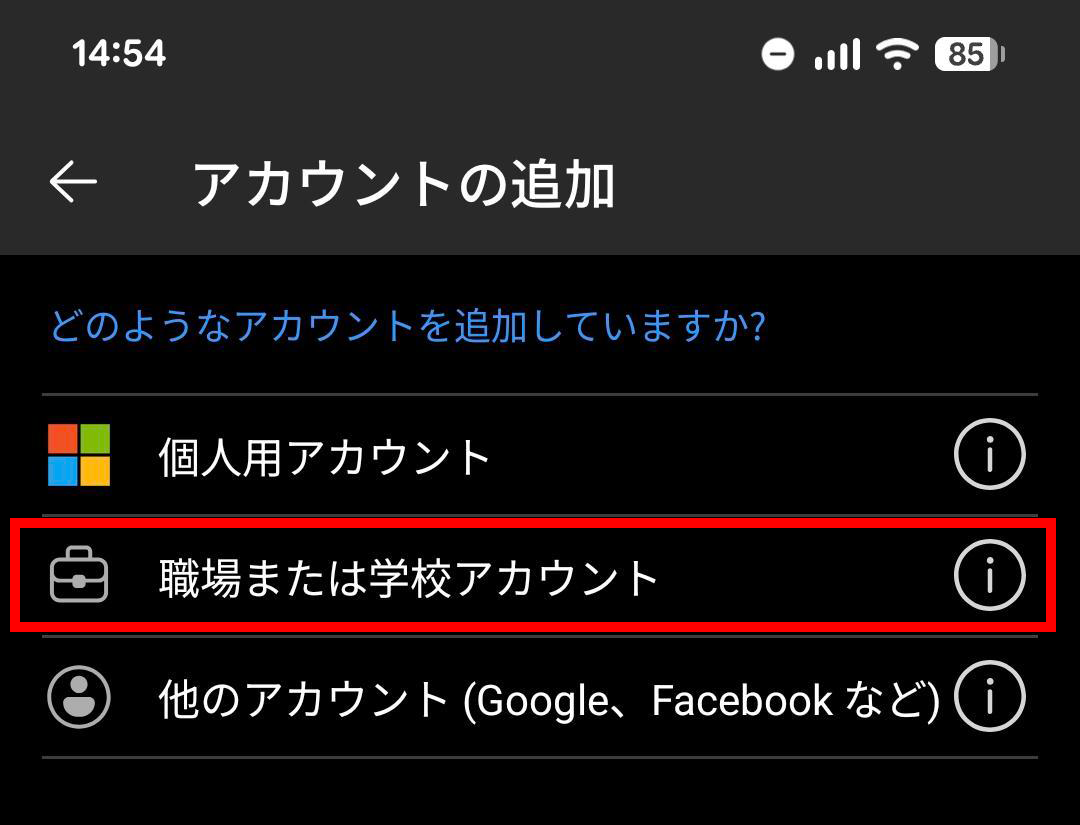 ③
③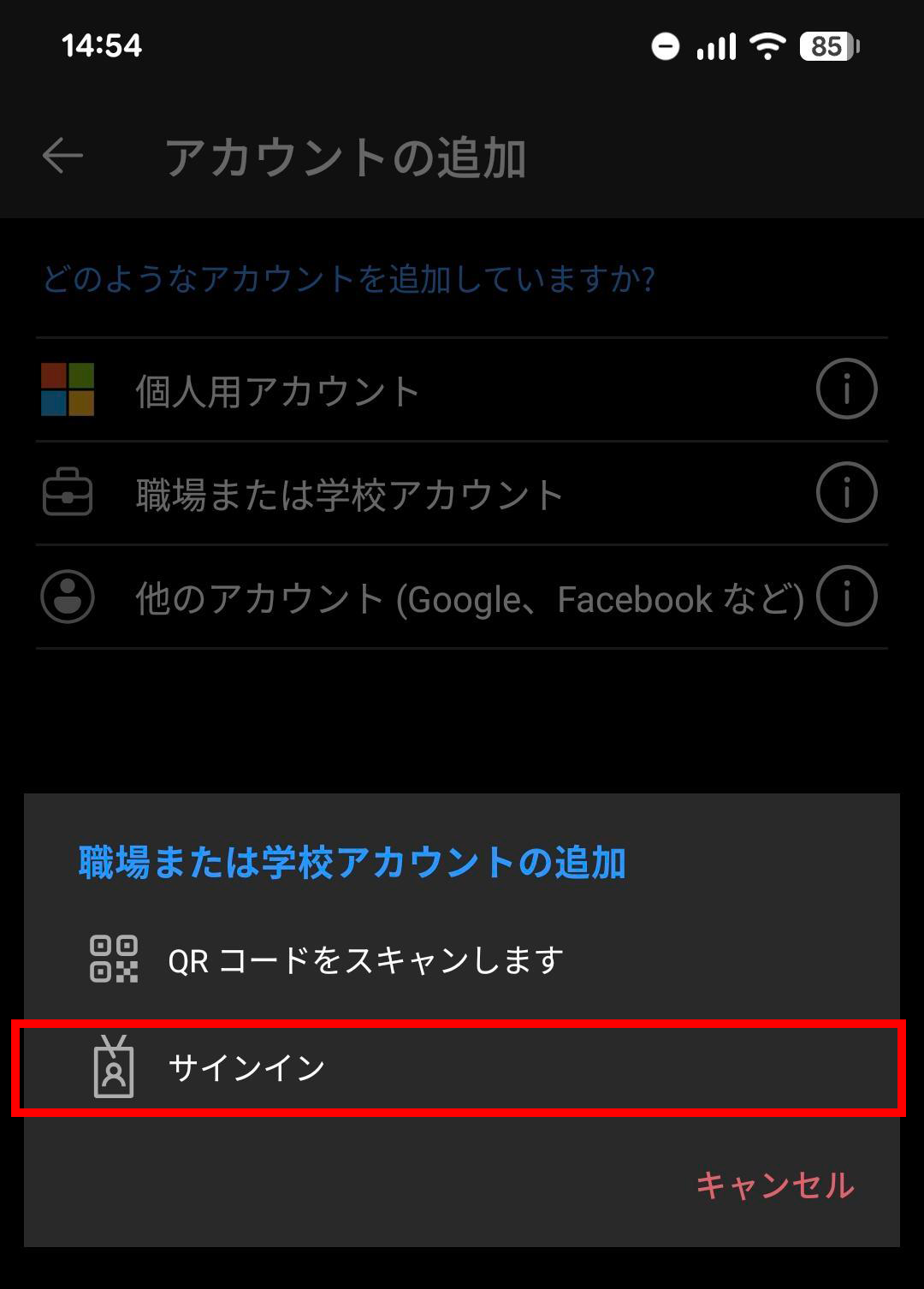
- スマートフォン「1.アカウントとTAPを確認」で確認したYNUメールアカウントとTAPで「+ 別のアカウントを使用する」をタップしMicrosoft 365へサインインしします。
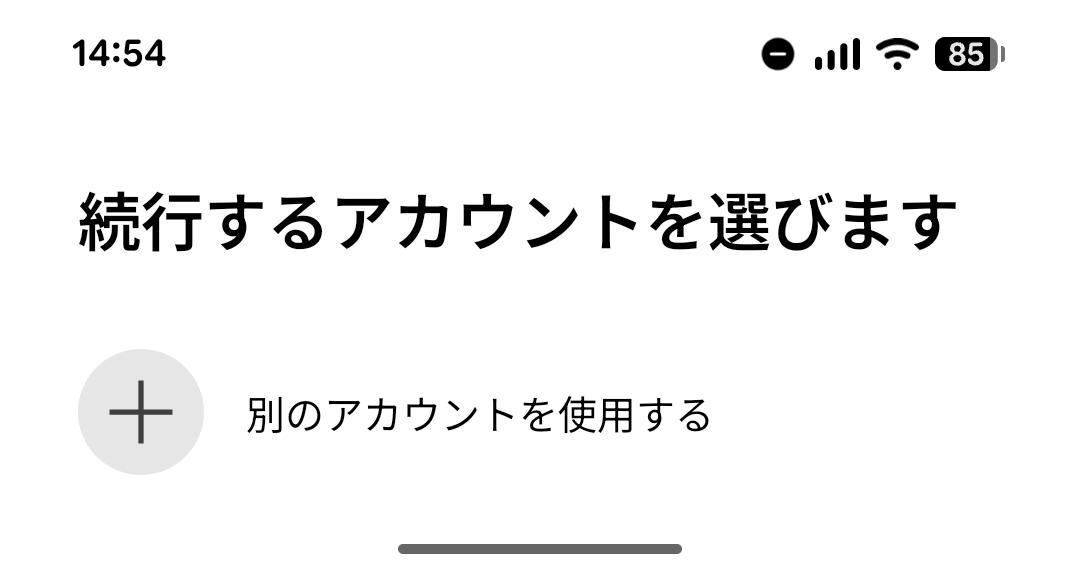
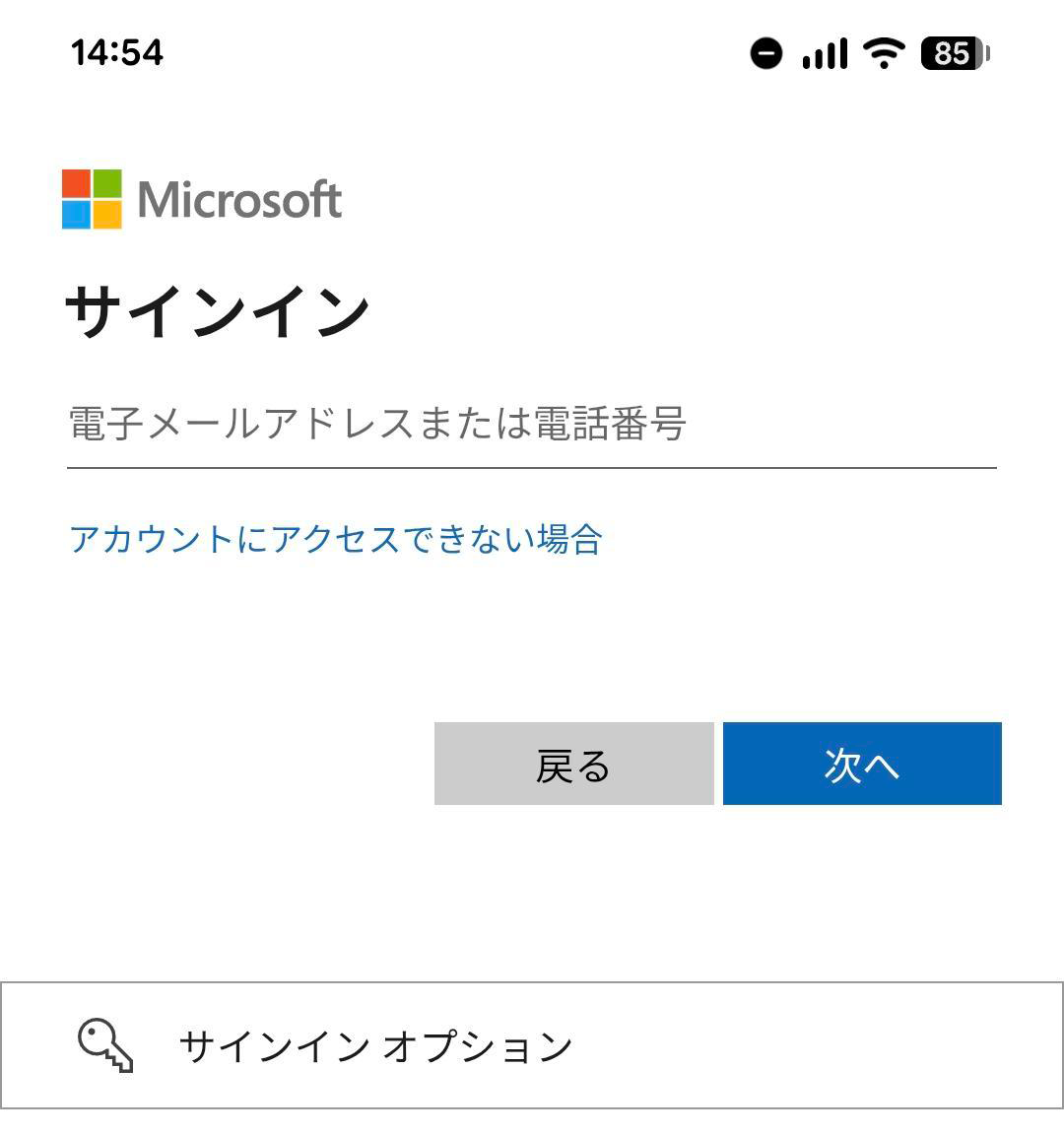
- スマートフォンYNUメールアカウントを入力してください。
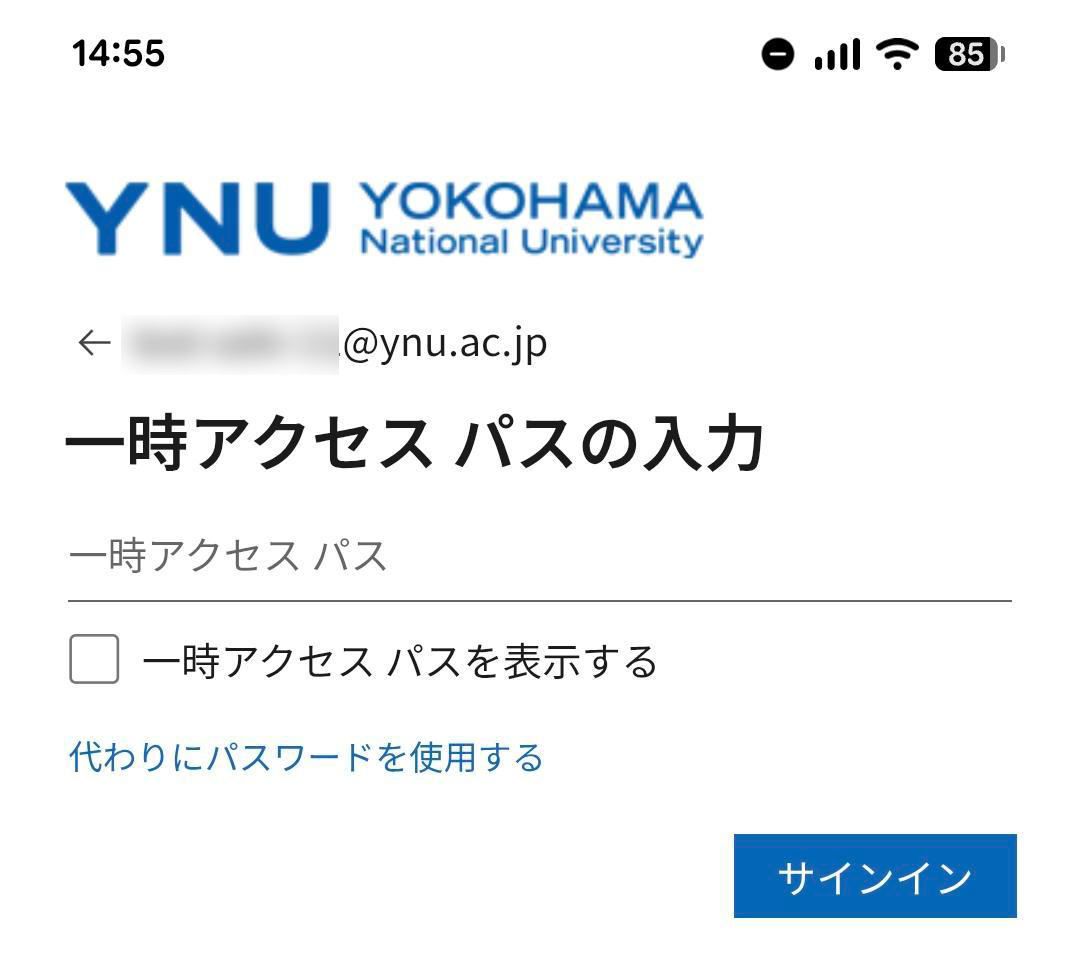
- スマートフォンTAPを入力。
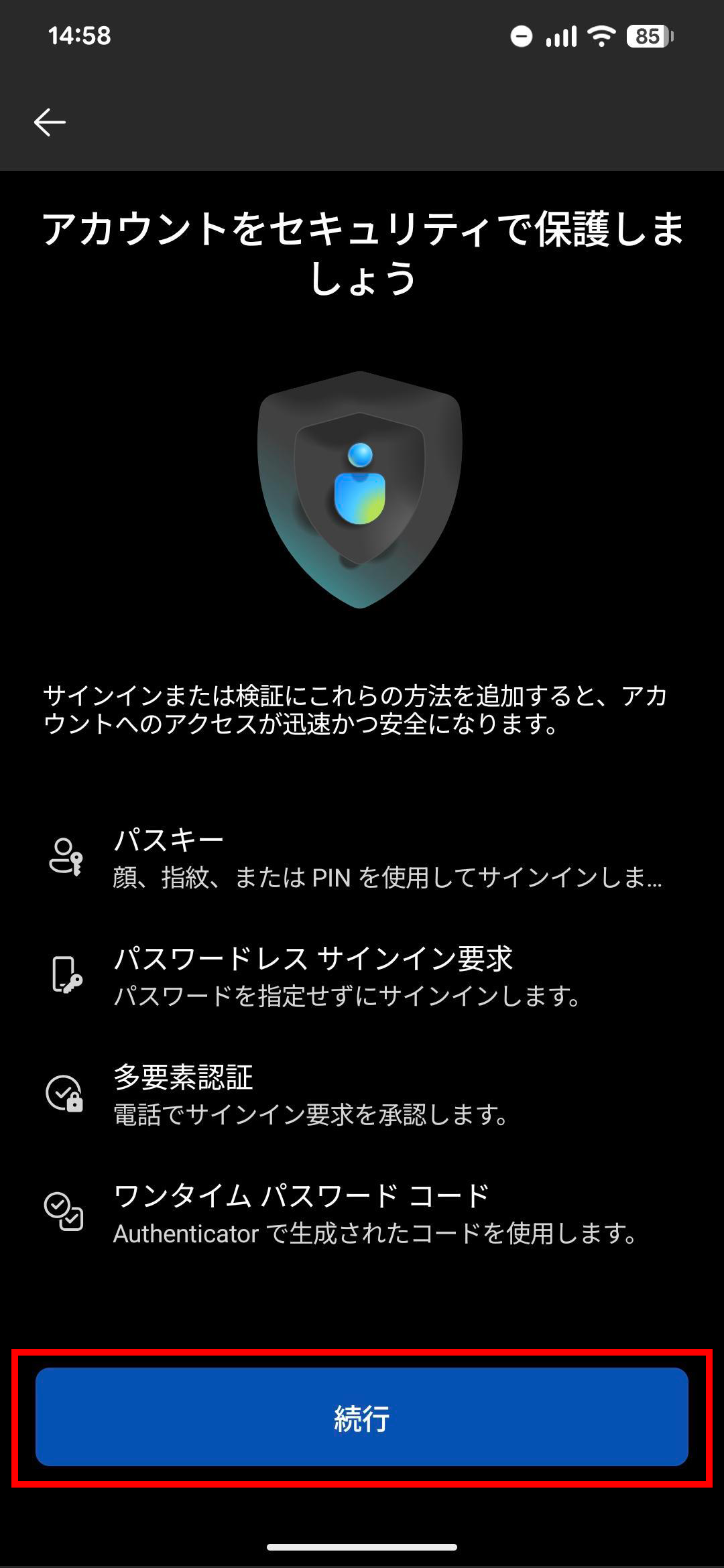
- スマートフォン登録する内容を確認し「続行」をタップしてください。
- スマートフォン正常にアカウントが追加された際は「完了」をタップしてください。
「パスキー 不明なエラーが発生……」と表示された場合スマートフォン「パスキー 不明なエラーが発生……」と表示された場合は、**[完了]をタップしてください。
その後、再度[パスキーの作成]**をタップし、画面の案内に従って操作を進めてパスキーを作成してください。
①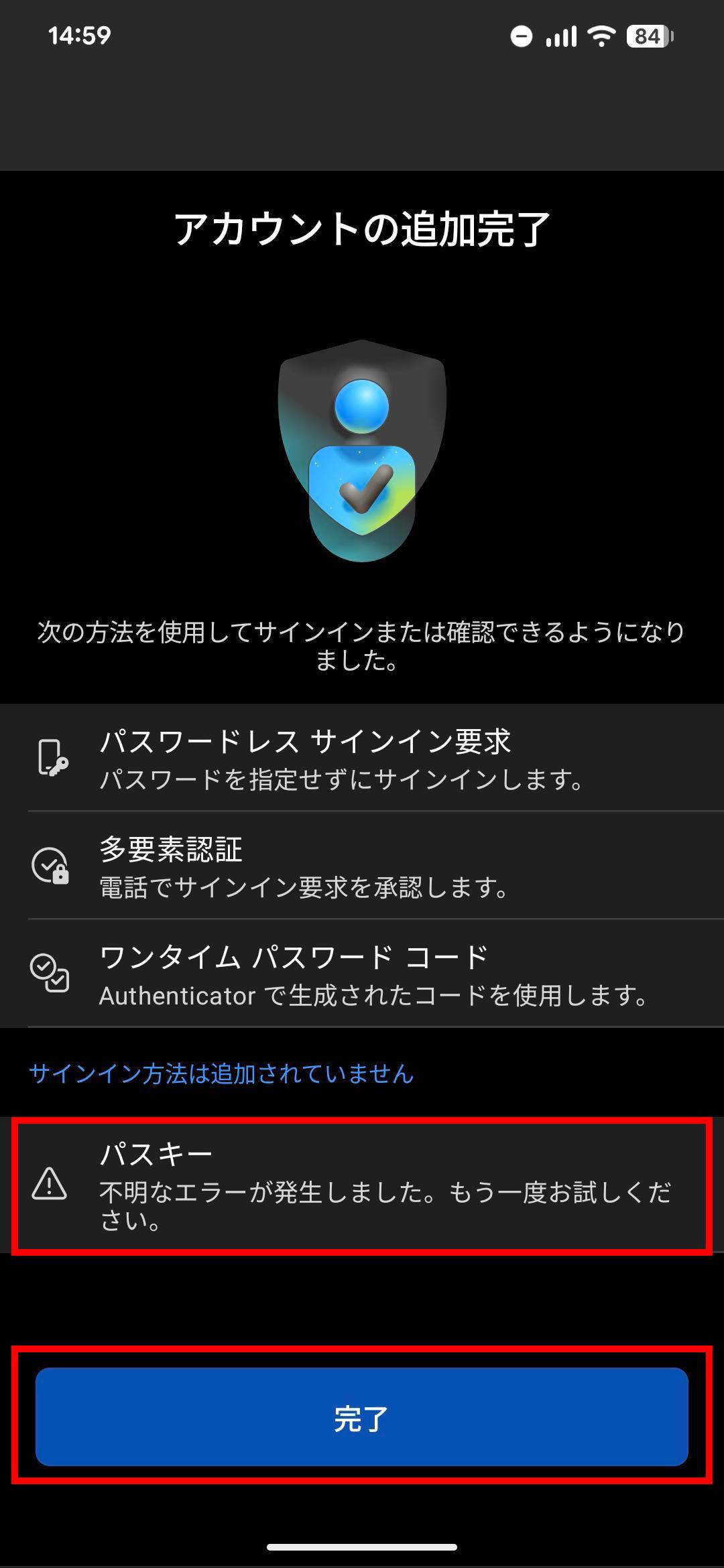 ②
②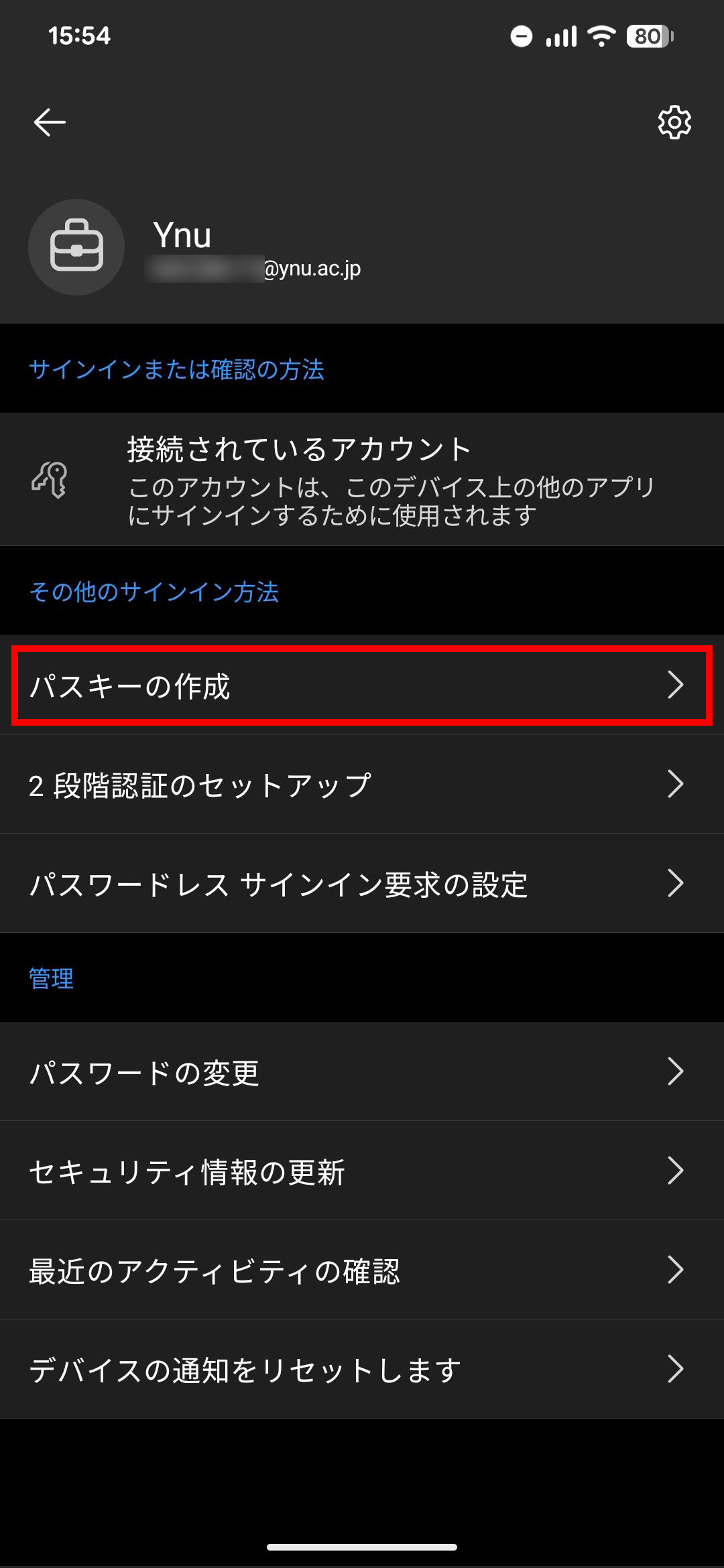
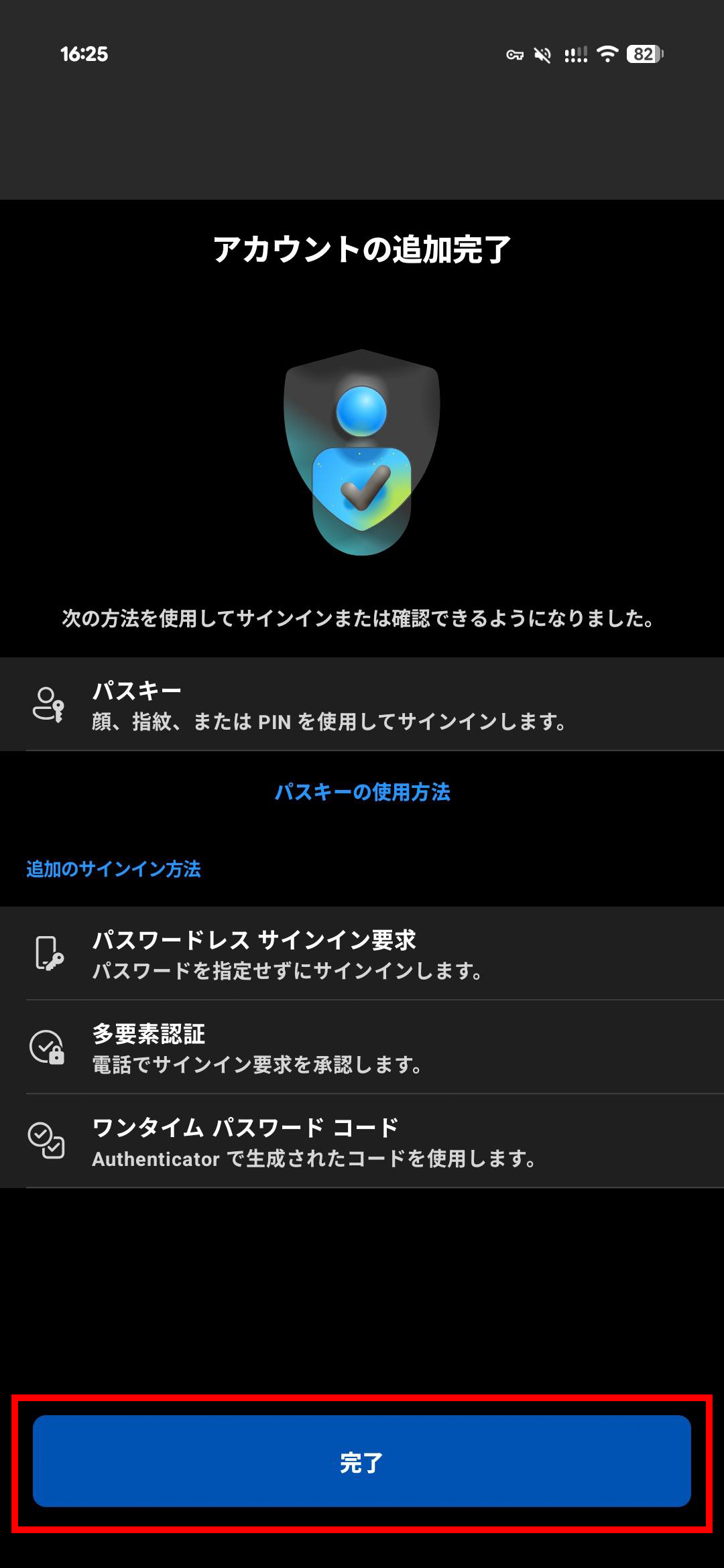
- スマートフォン以上で、スマートフォンへのパスキーの登録は完了です。
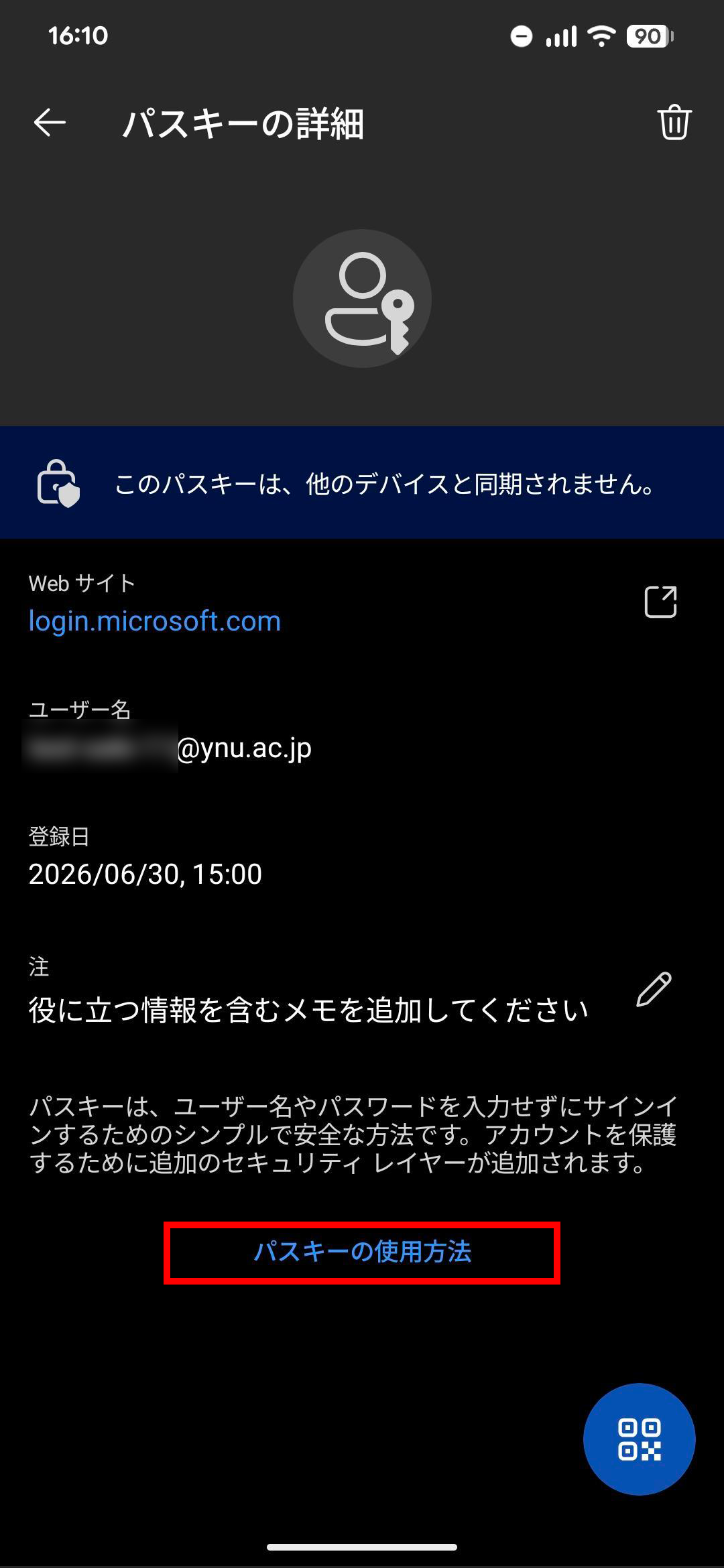
パスキーの利用方法については、作成されたパスキーの「登録されたパスキーの詳細」から「パスキーの使用方法」をご参照ください。
※ なお、スマートフォンに登録したパスキーをデスクトップPCで利用する場合は、PCとスマートフォンの両方で Bluetooth を有効にしてください。
-
- スマートフォンMicrosoft Authenticator の準備
※ 既にインストール済みの方は、次へ進んで下さい。
※ ブラウザの拡張機能 Authenticatorを利用する際は、こちらを参照してください。
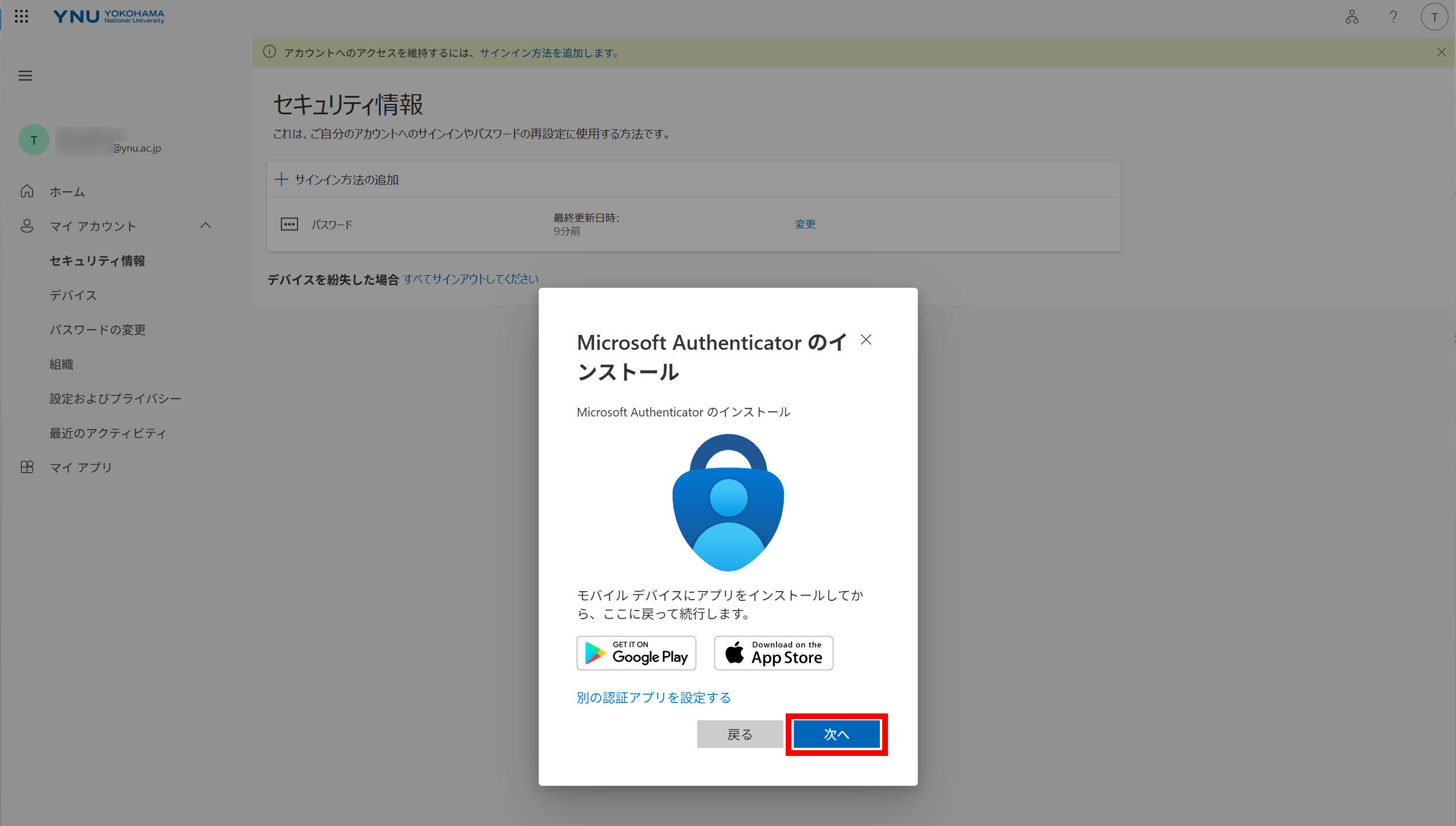
インストール- スマートフォン Microsoft Authenticator (=認証アプリ)をスマートフォンにGoogle PlayやApple storeからインストールします。
iOS版 Android版
- スマートフォン Microsoft Authenticator (=認証アプリ)をスマートフォンにGoogle PlayやApple storeからインストールします。
- PC「1.アカウントとTAPを確認」で確認したYNUメールアカウントとTAPでMicrosoft 365にサインインしします。
- マイアカウント > 【セキュリティ情報】
- PCYNUメールアカウントを入力し「次へ」をクリックします。
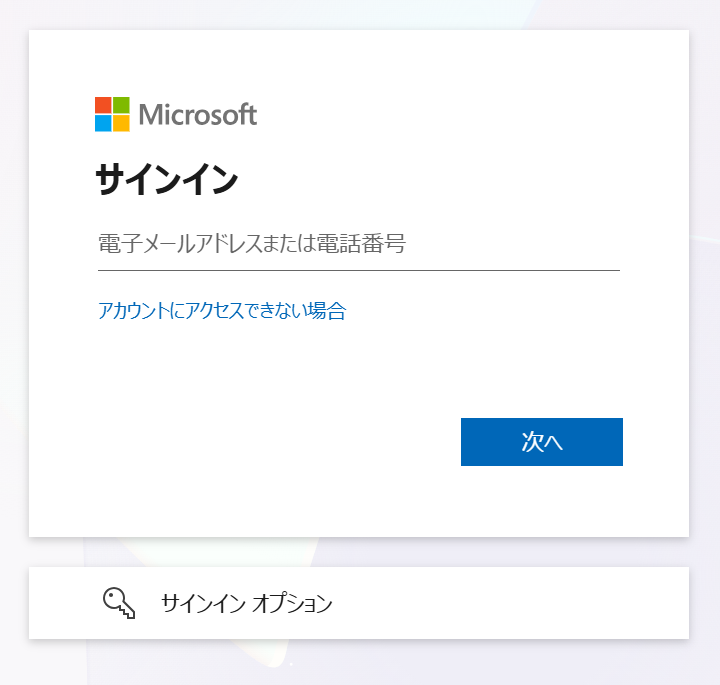
- PCTAPを入力し「次へ」をクリックします。
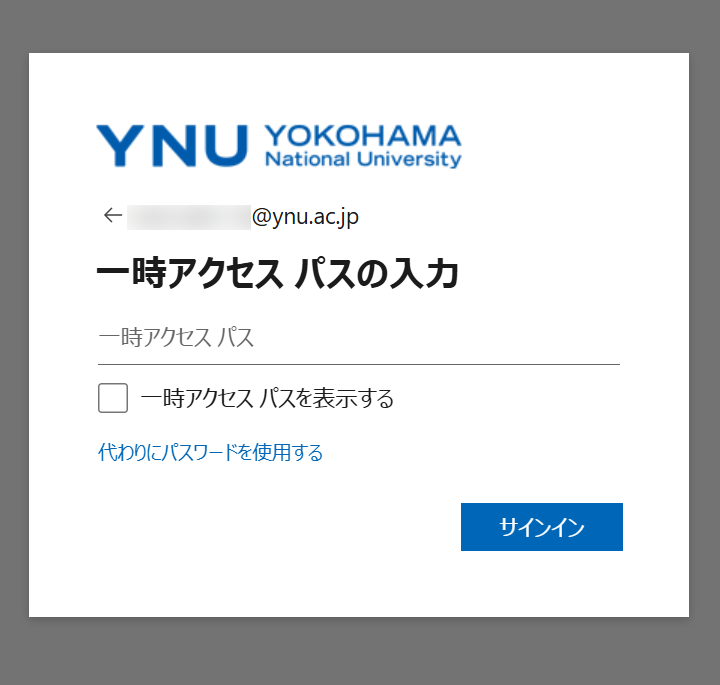
- PC「はい」を選択し「次へ」をクリックします。
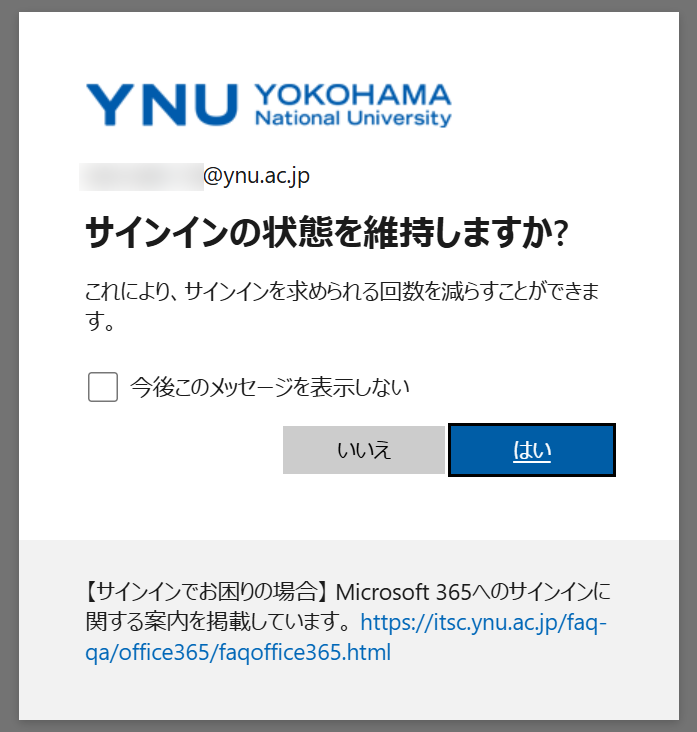
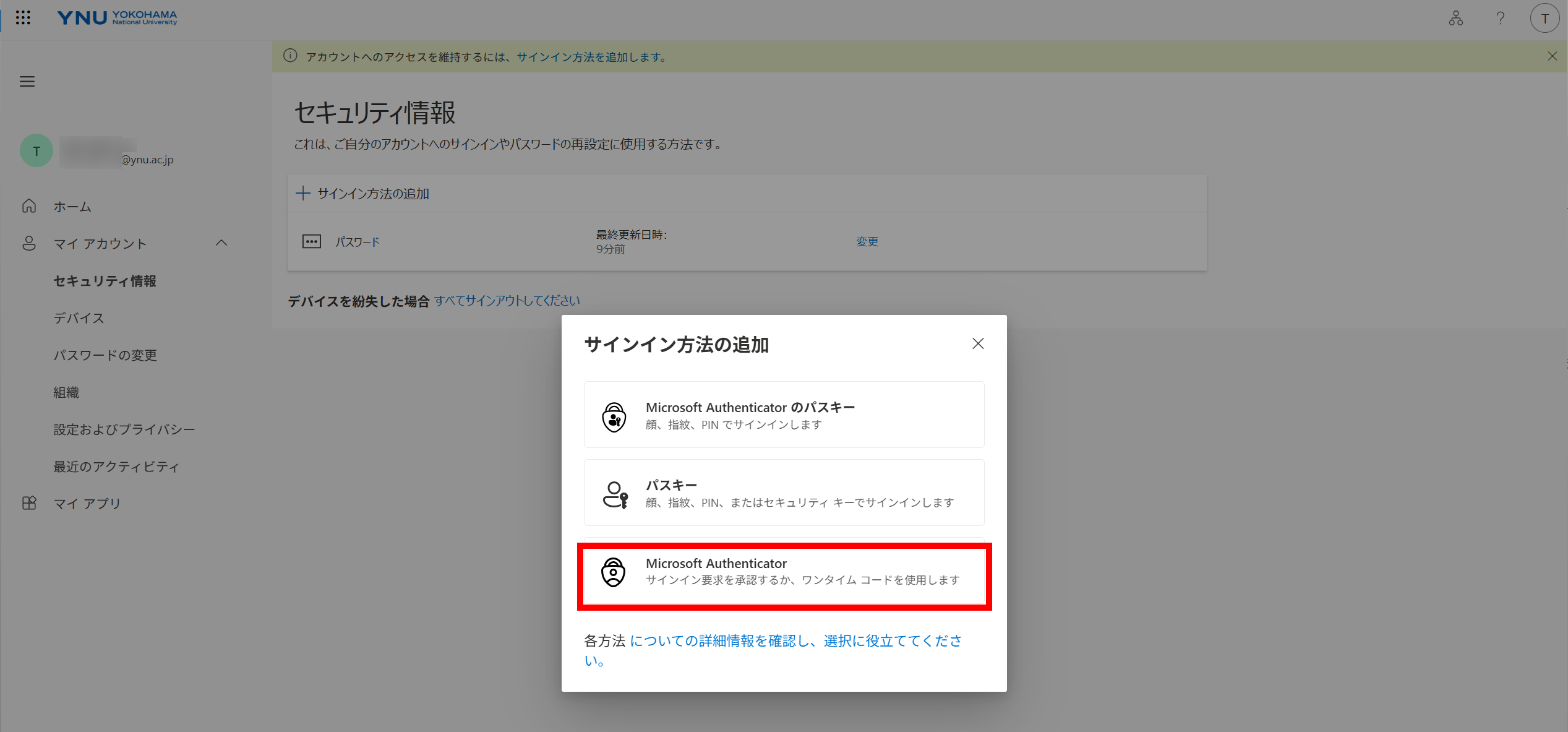
- PC「+サインイン方法の追加」をクリックします。
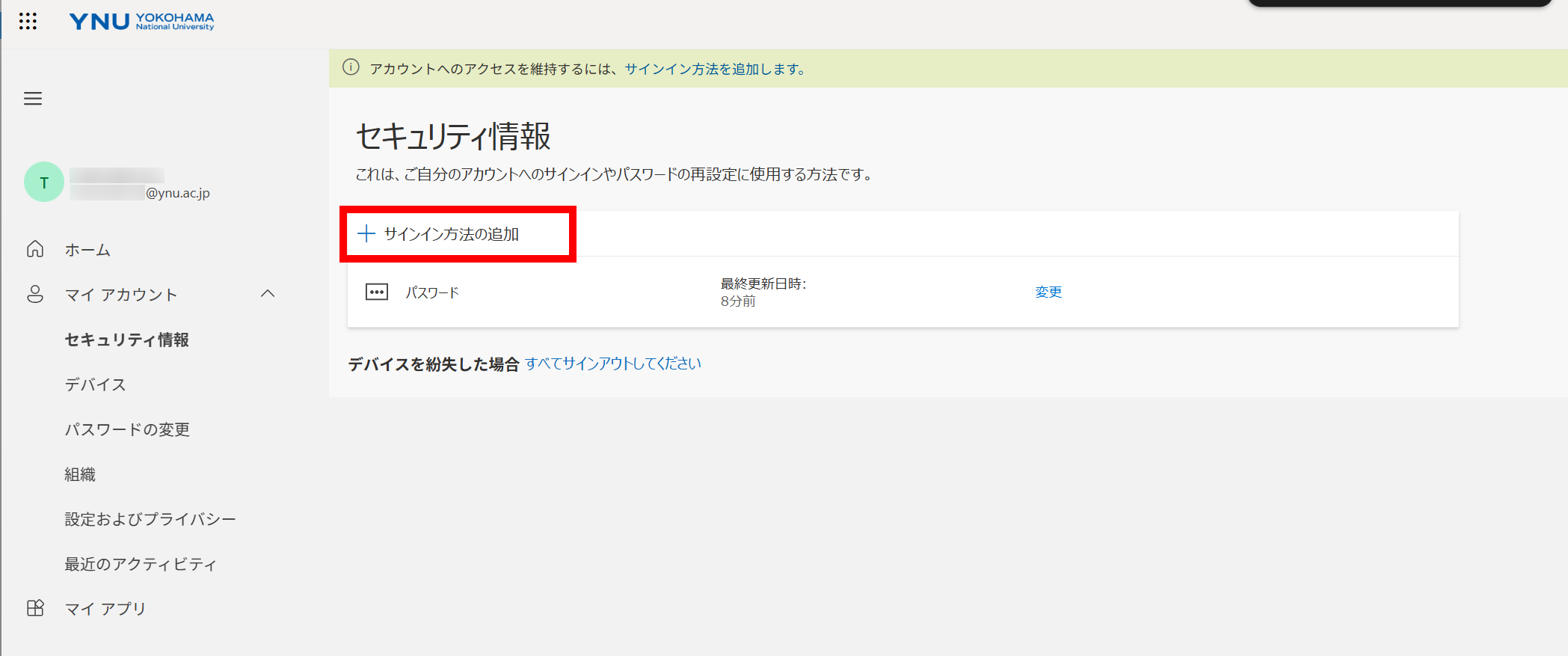
- PC「Microsoft Autheticator」を選択しクリックします。
- PC「次へ」をクリックします。
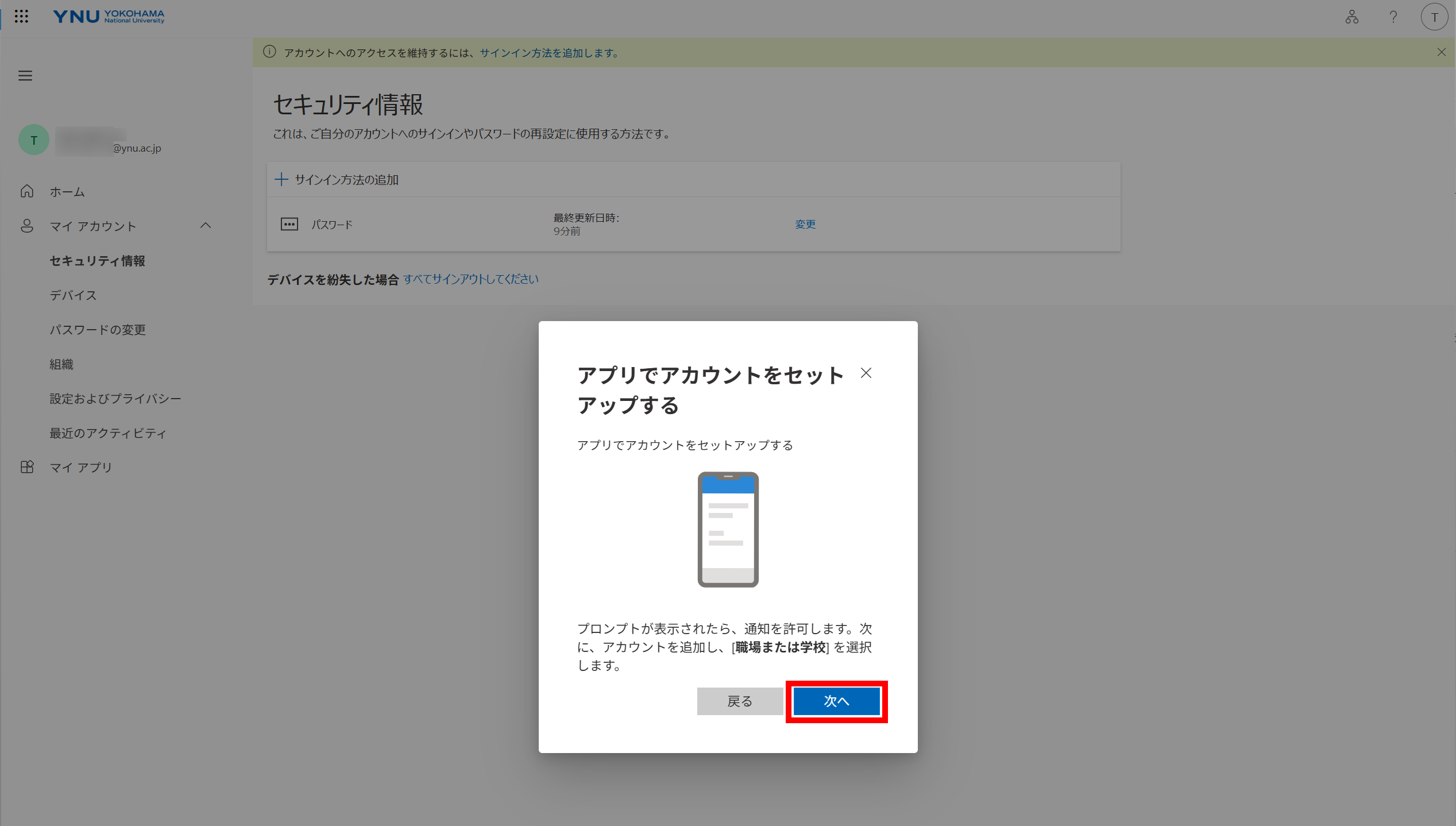
- PC「次へ」をクリックします。
- スマートフォン Microsoft Authenticator を起動し、アカウントの追加[+]から「職場または学校アカウント」を選択し、「QRコードをスキャンします」を選択します。
※ アプリのカメラ利用を許可しておいてください。
①
②
③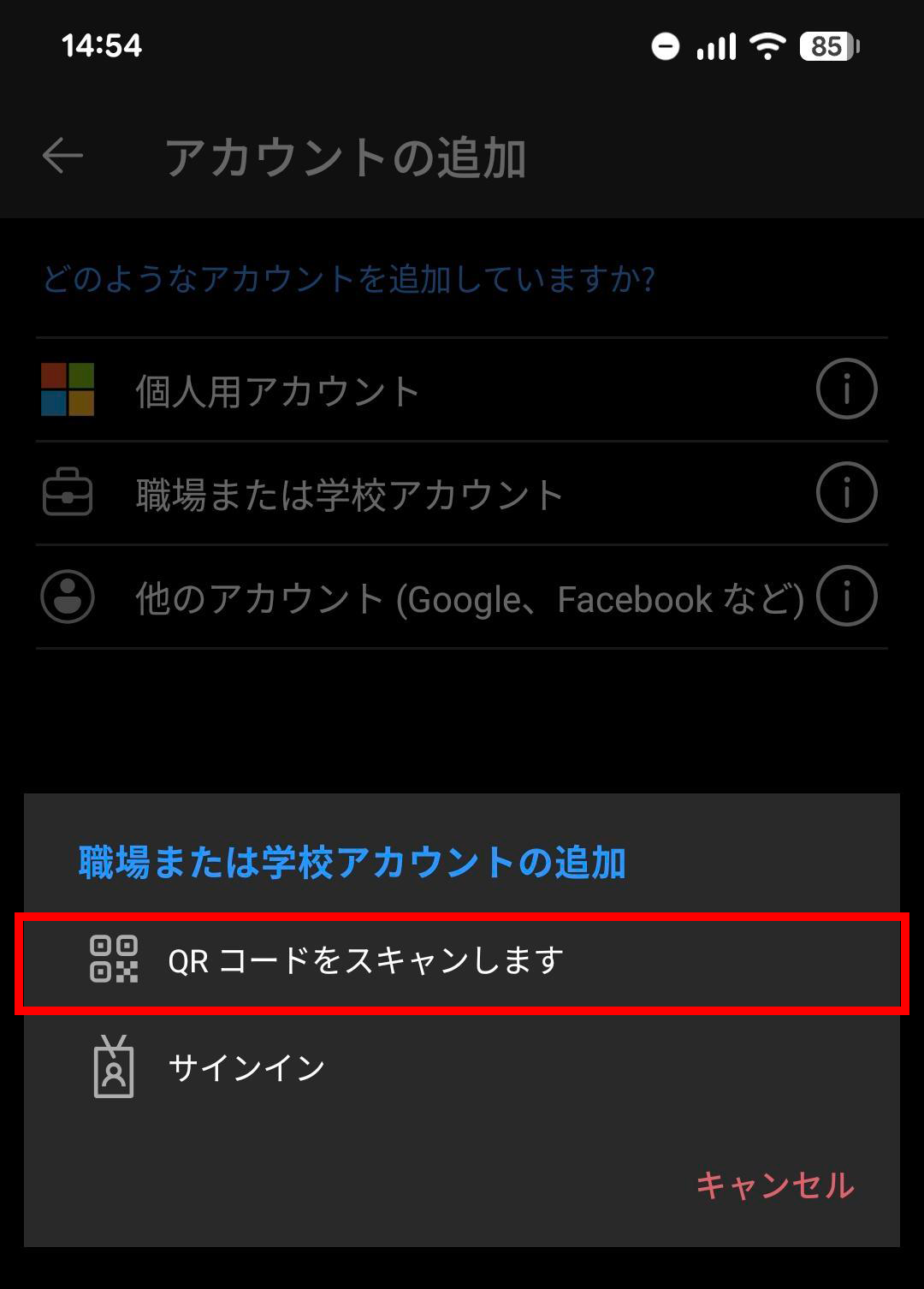
- PCスマートフォンPC画面のQRコードをスキャンし「次へ」をクリックします。
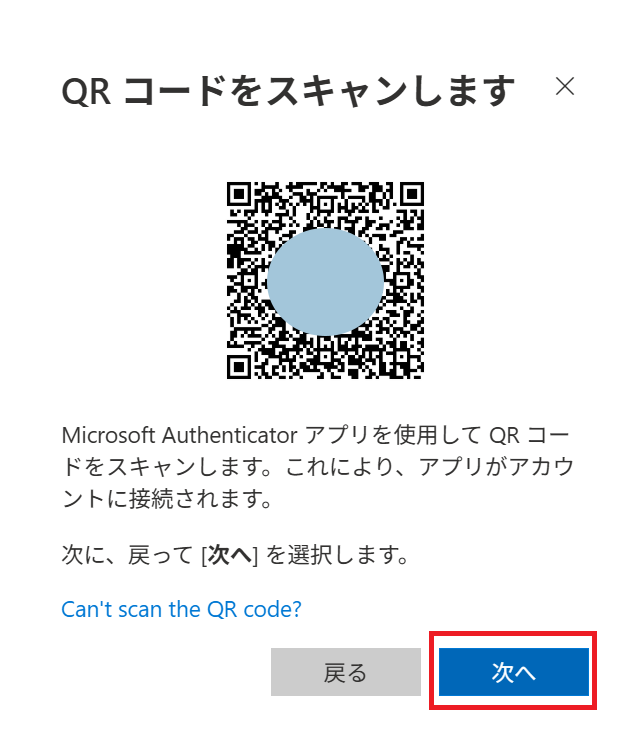
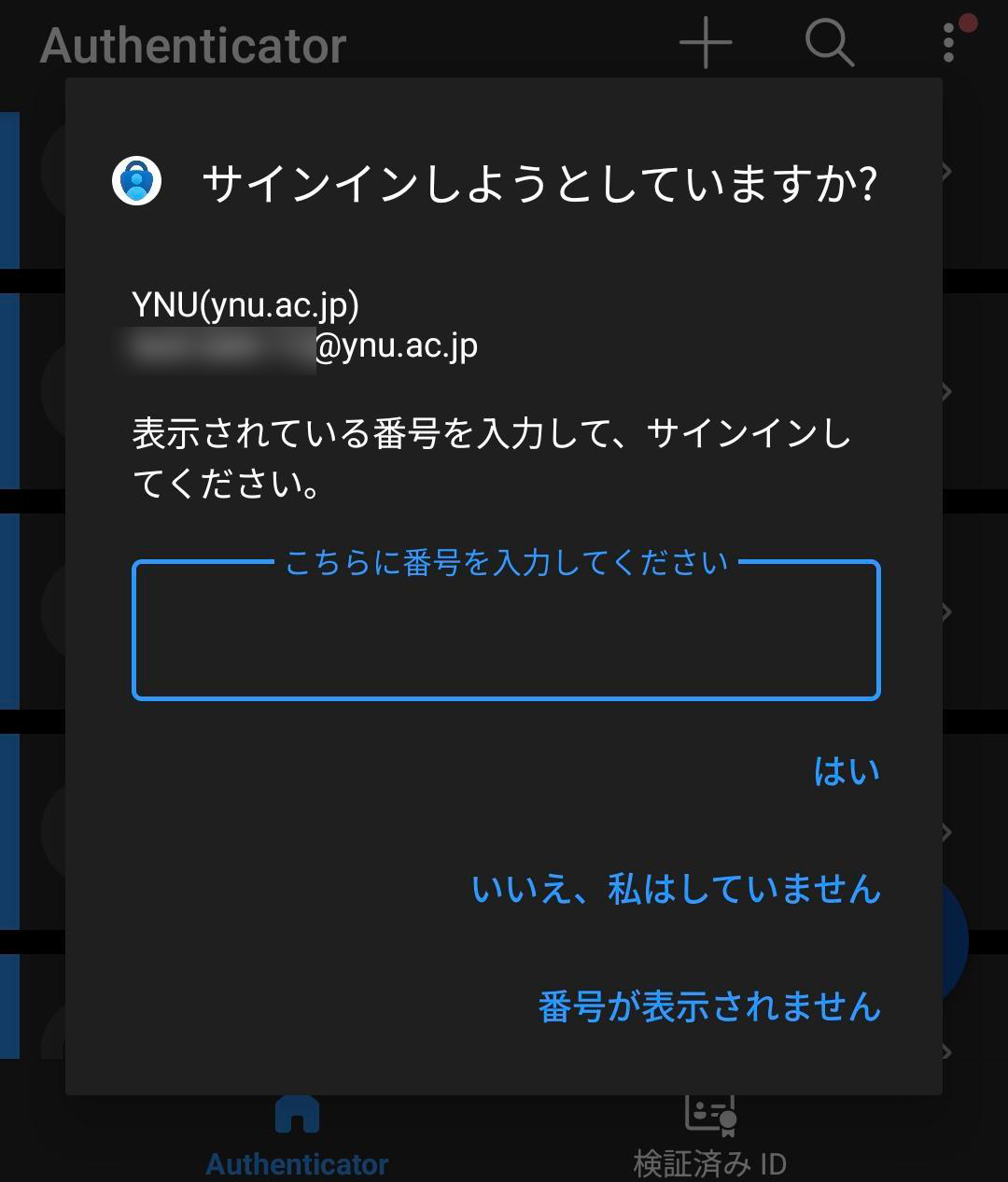
- PCスマートフォンPC画面に表示された数値をスマートフォンに入力します。
①PC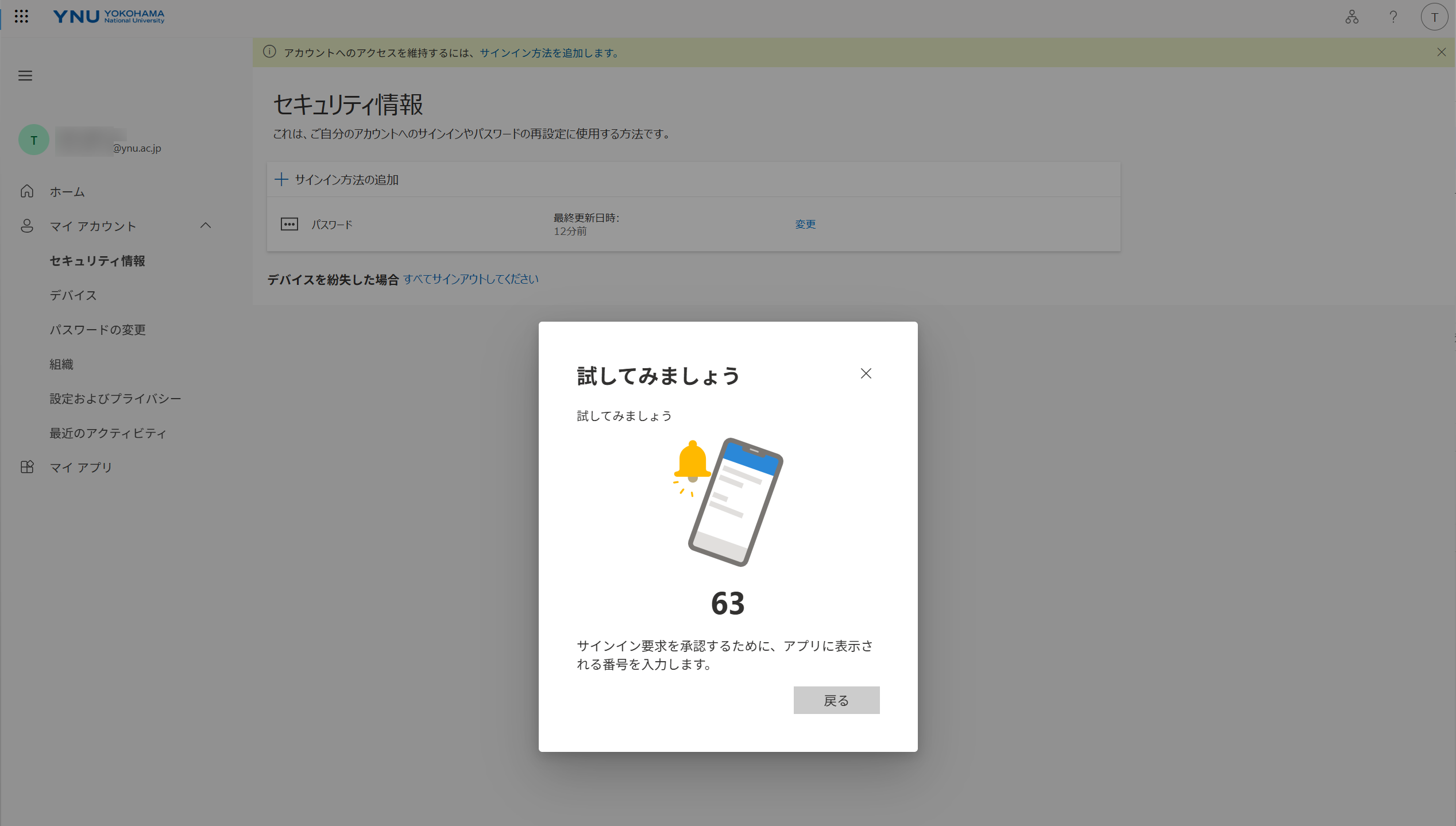 ②スマートフォン
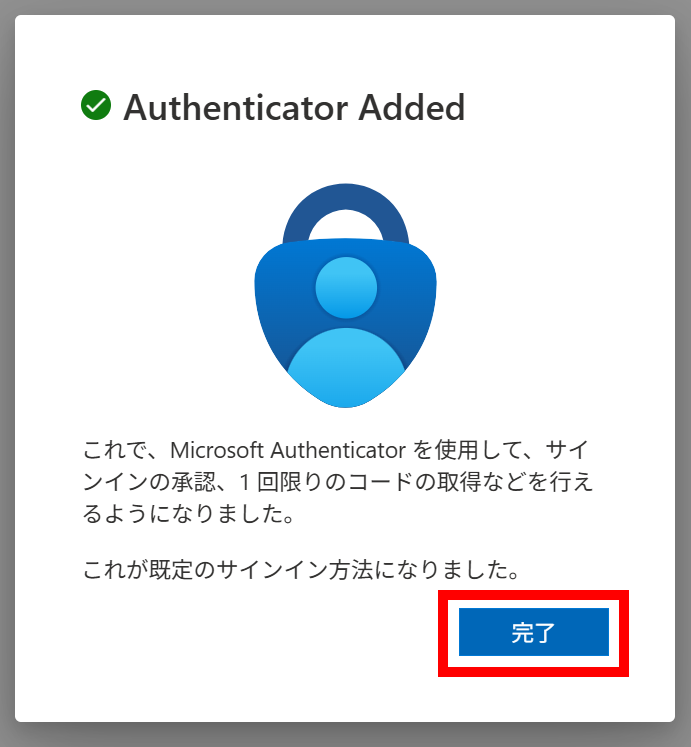
- PCPC側で画面の案内に従って「完了」まで操作を進めてください。
- PCパスワードを発行するため「変更」をクリックします。
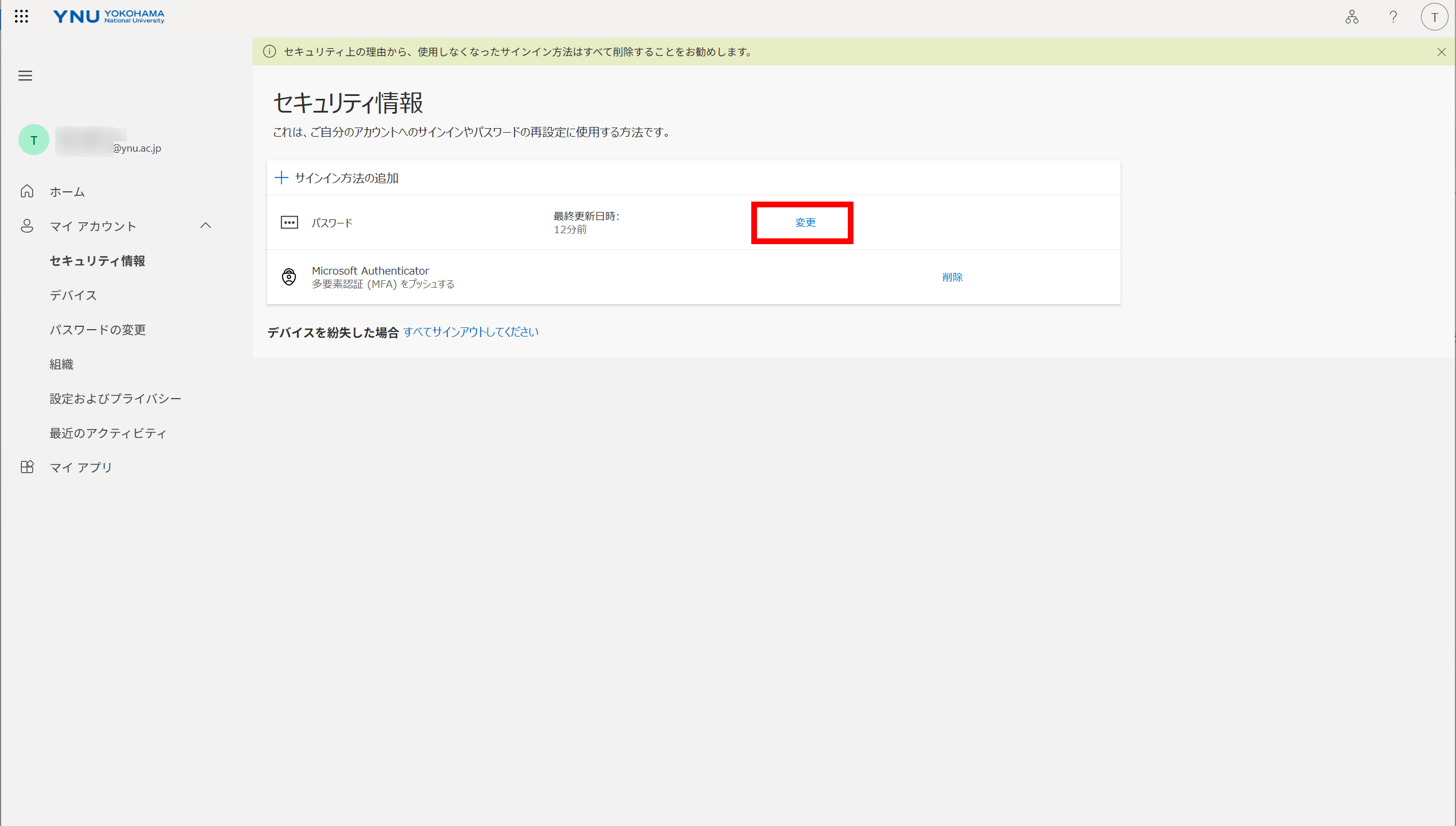
- PC「パスワードを忘れた」をクリックします。
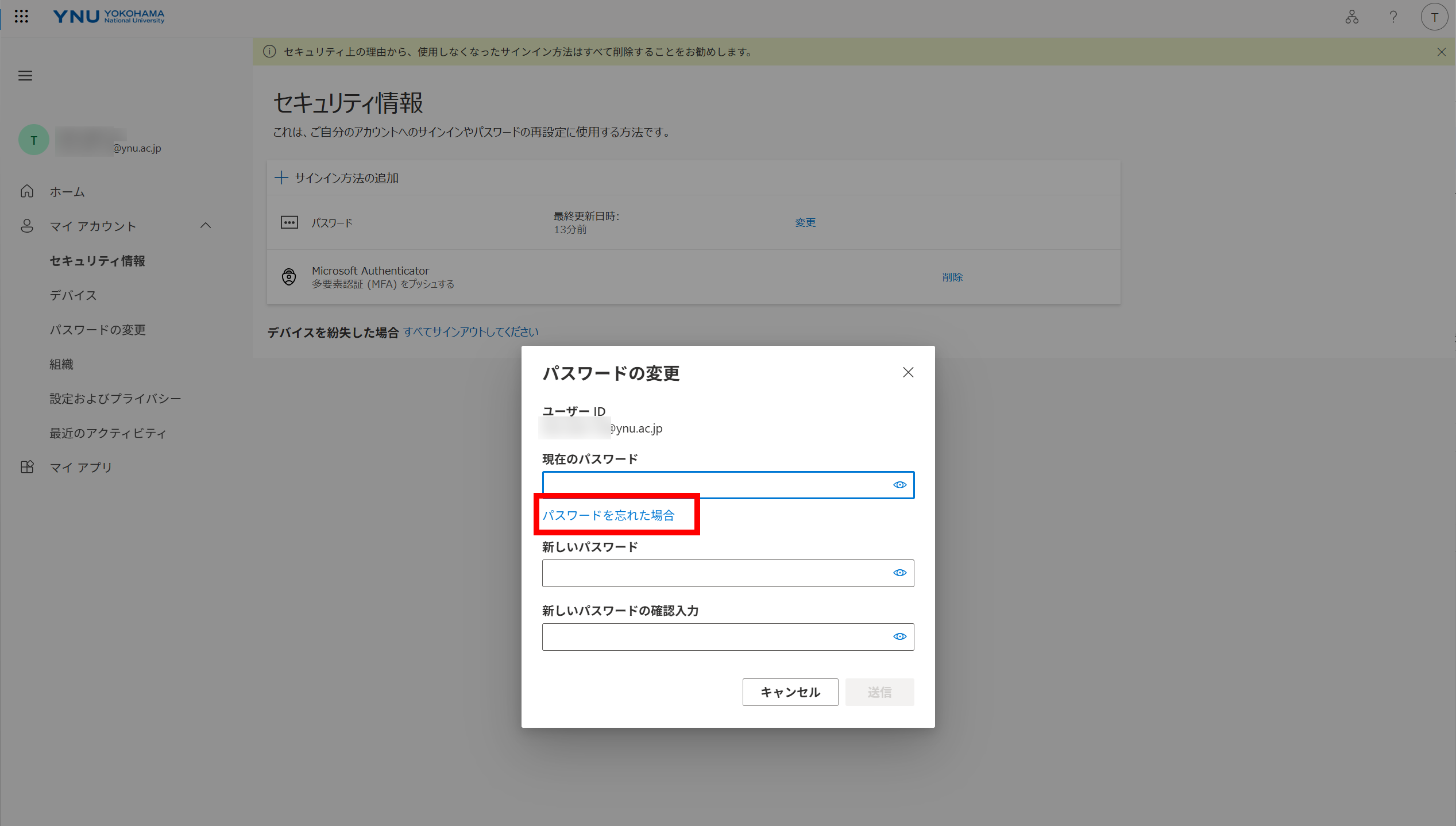
- PCYNUメールアカウントを入力し、次へをクリックします。
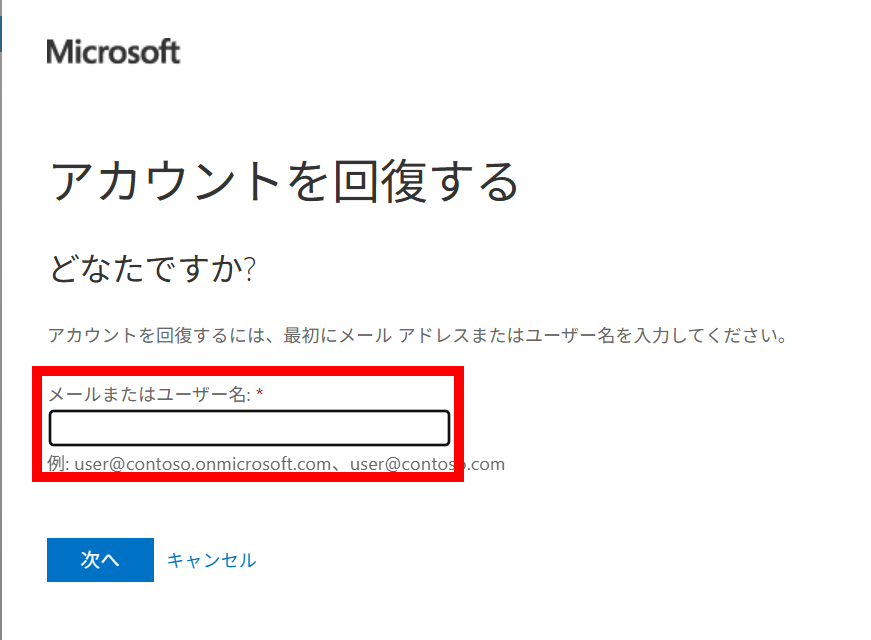
- PC「認証アプリで通知を承認する」と選択します。
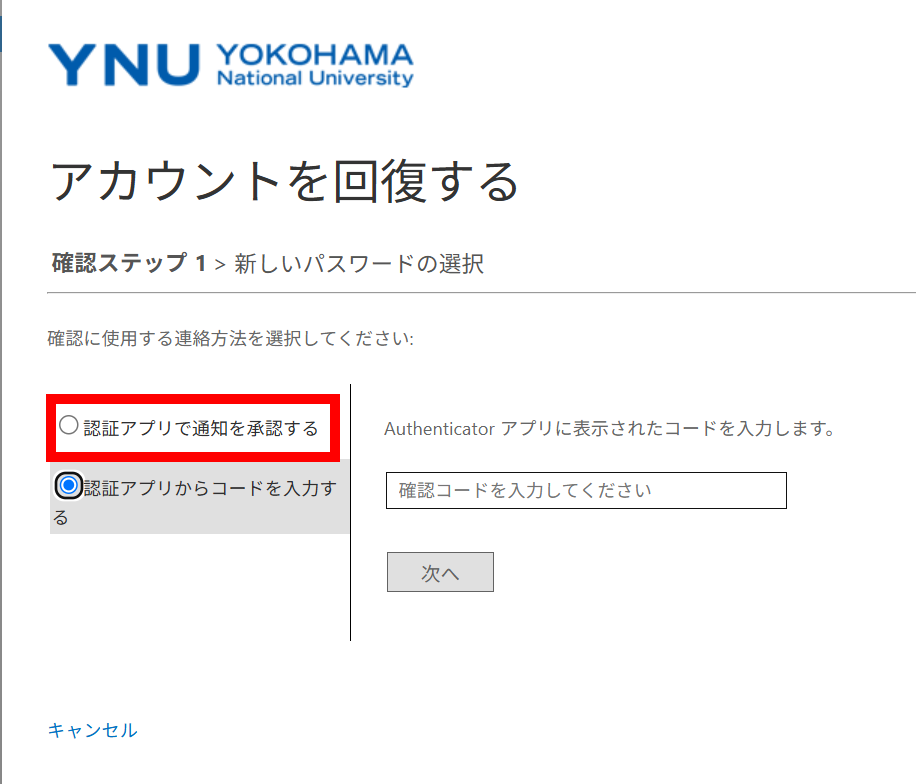
- PC「通知の送信」をクリックします。
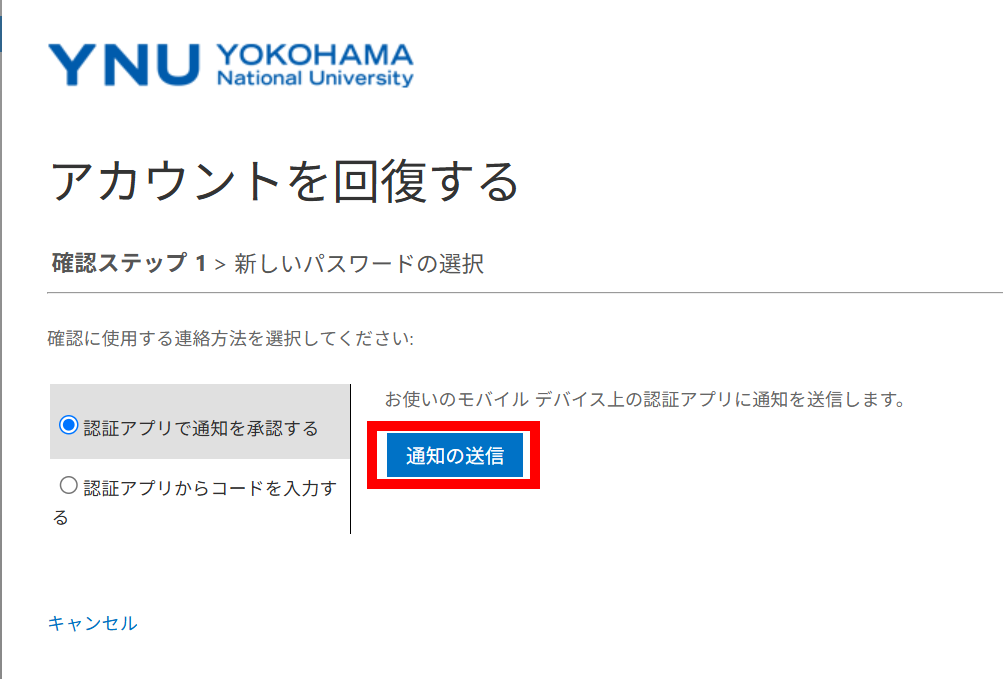
- PCスマートフォンPC画面に表示されている数値をスマートフォンに入力します。
①PC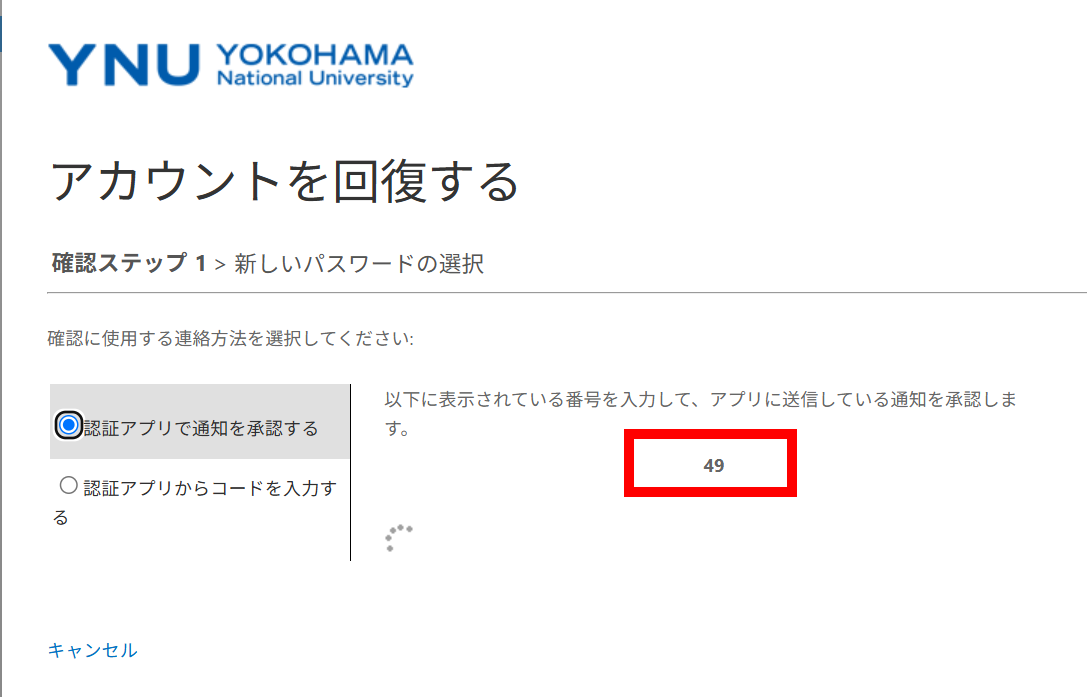 ②スマートフォン
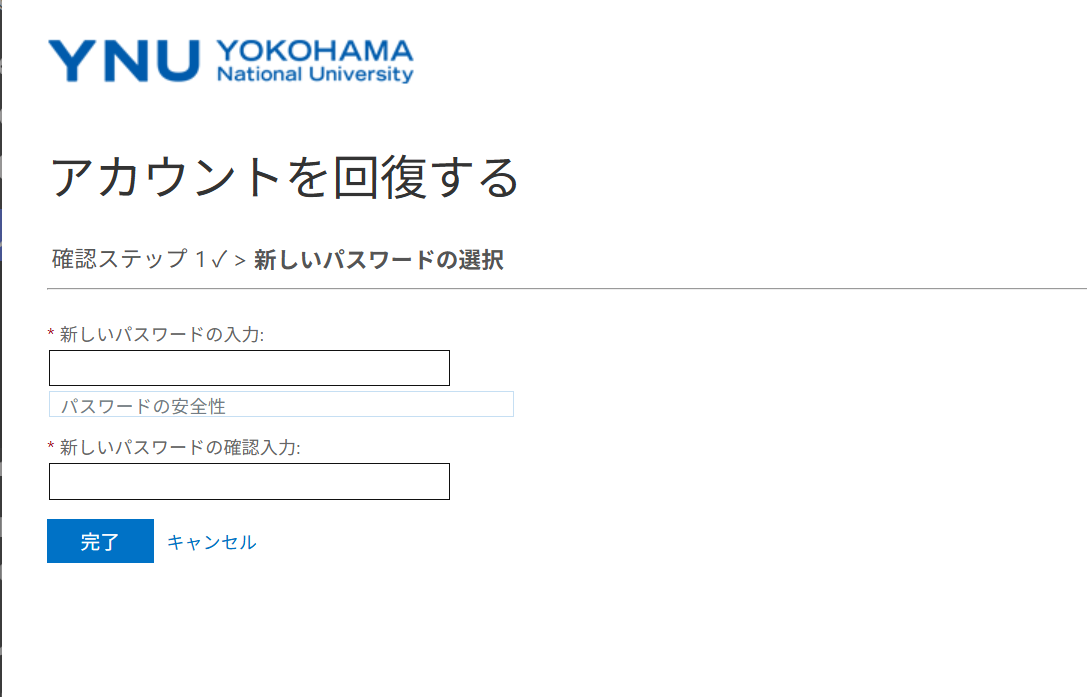
- PC今後利用するパスワードを入力し、「完了」をクリックします。
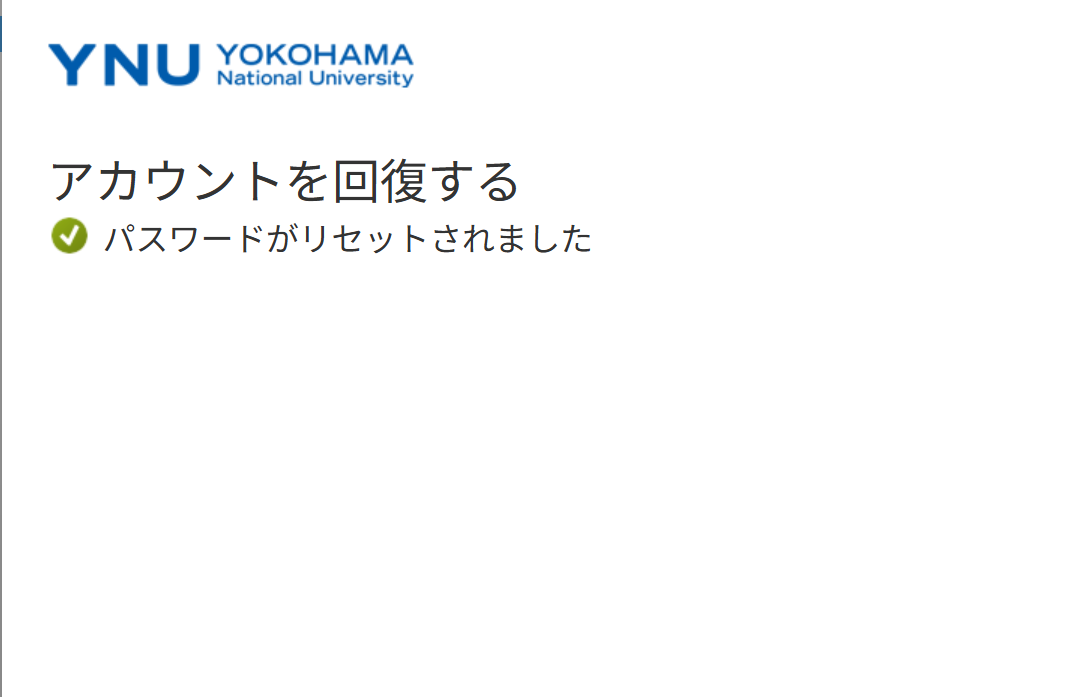
- PC多要素認証(MFA)の登録が完了しました。ブラウザを閉じ、あらためてMicrosoft 365にサインインをお試し下さい。
-
【推奨】PCでパスキーによる簡単サインイン設定
PCにパスキー(パスワードレス認証)を設定しておくと、次回以降のサインイン時にスマートフォンでの操作が不要となり、より便利かつ迅速にサインインできます。
当センターとしては、「Windows Hello」と「Microsoft Authenticator」のパスキー登録を強く推奨します。※ 事務用端末(J端末等)では、「Windows Hello」の利用ができません。
※ 上記以外のサービス(macOSやiCloudキーチェーンなど)を利用する場合は、ご自身で方法を確認のうえ設定してください。その場合は当センターの技術サポート対象外となります。
なお、参考情報として「macOS:YNUメールアカウント(Microsoft 365)でのパスキーの設定」を公開しておりますので、あわせてご参照ください。 - PCWindowsの設定を開き、「アカウント」をクリック

- PC「職場または学校へのアクセス」をクリックし、登録状況を確認
- アカウントが接続されていない場合
…次へ進んでください。 - YNUメールアカウントで接続されている場合
…「切断」をクリックし、PCを再起動。
再起動後、あらためて接続を確認してください。
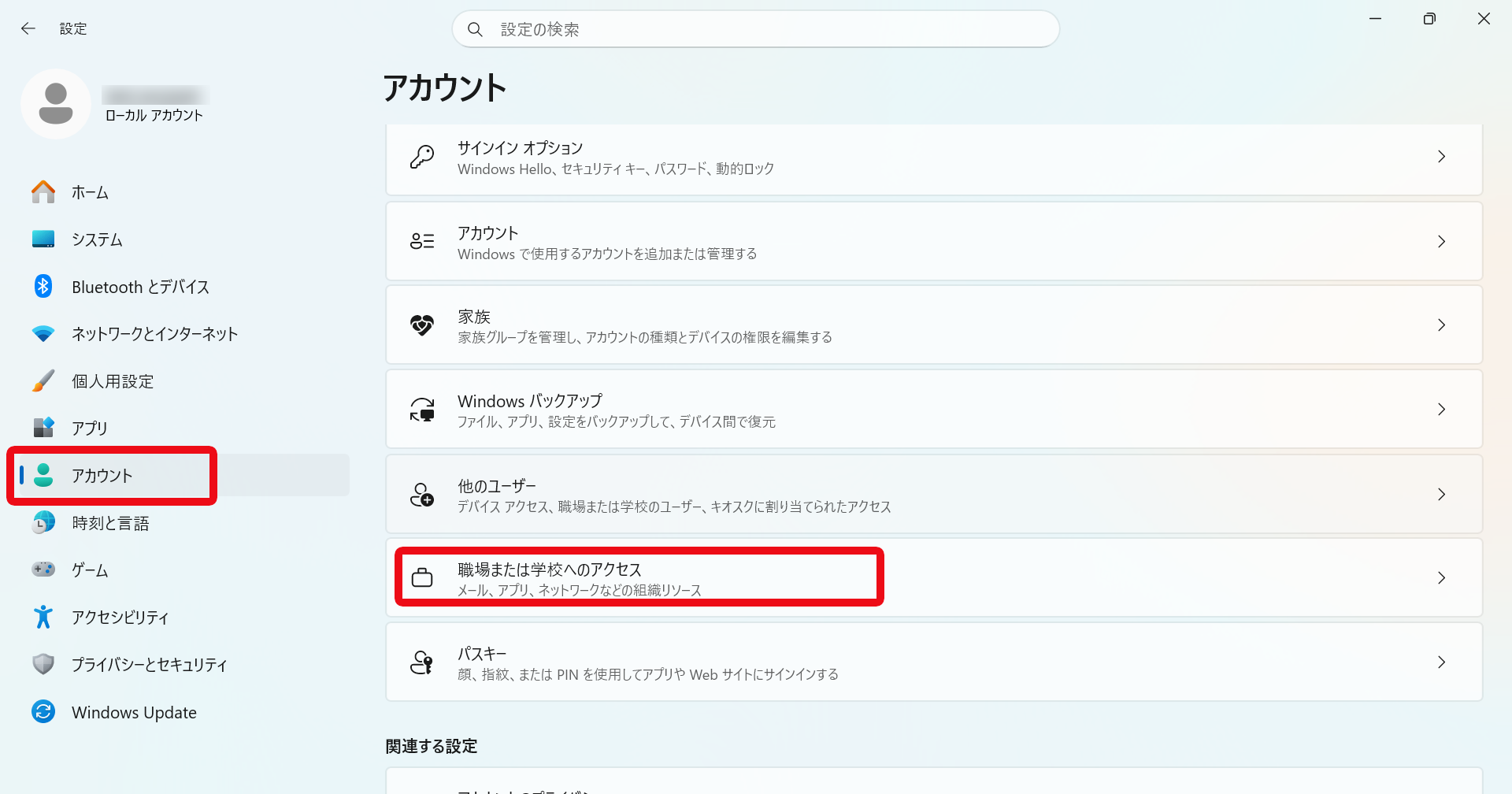
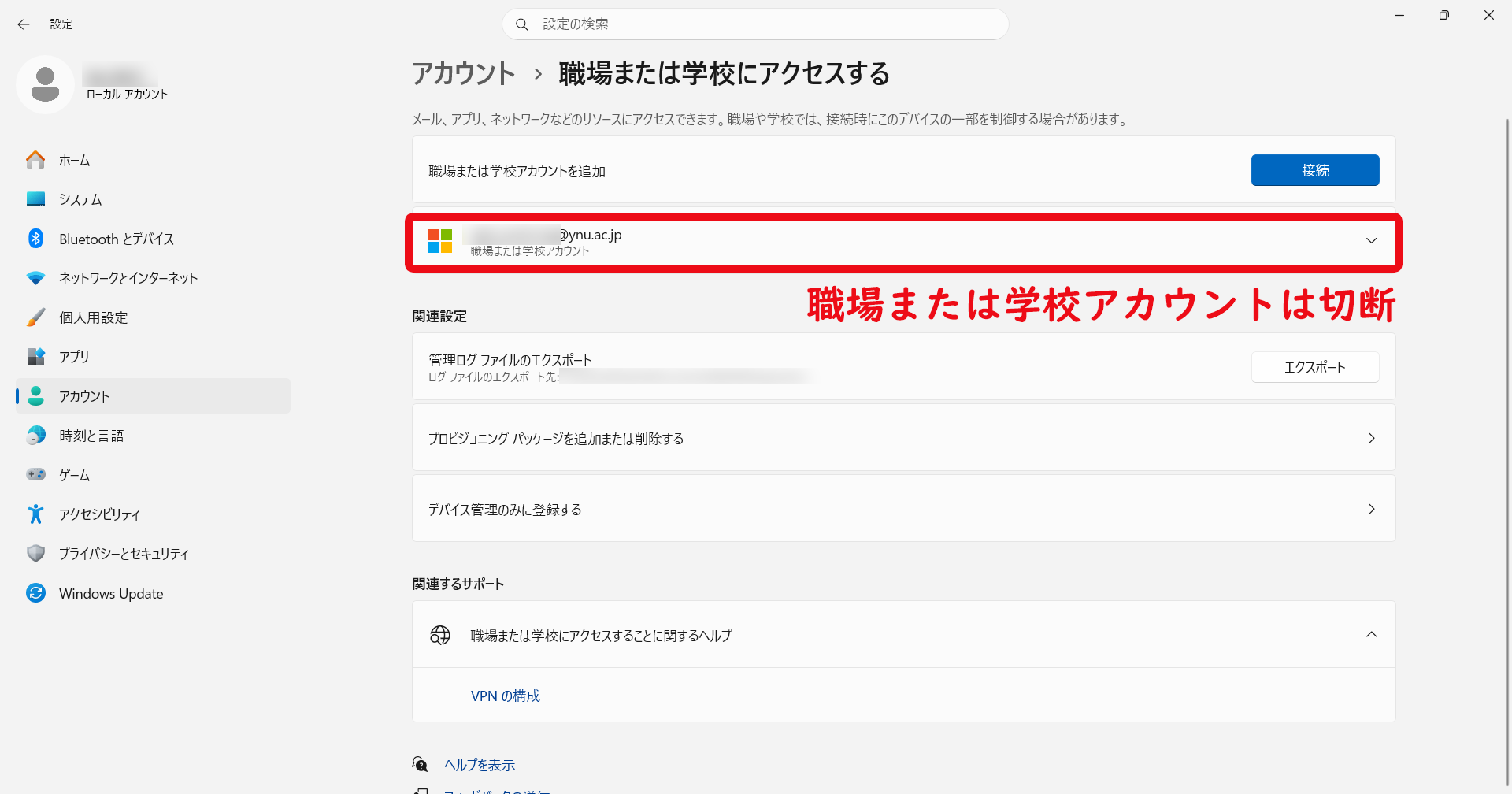
- アカウントが接続されていない場合
- PC既に、Windows Helloを設定されている場合は次に進んで下さい。設定されていない場合は「アカウント」に戻り「サインインオプション」をクリックし、Windows Helloを設定します。
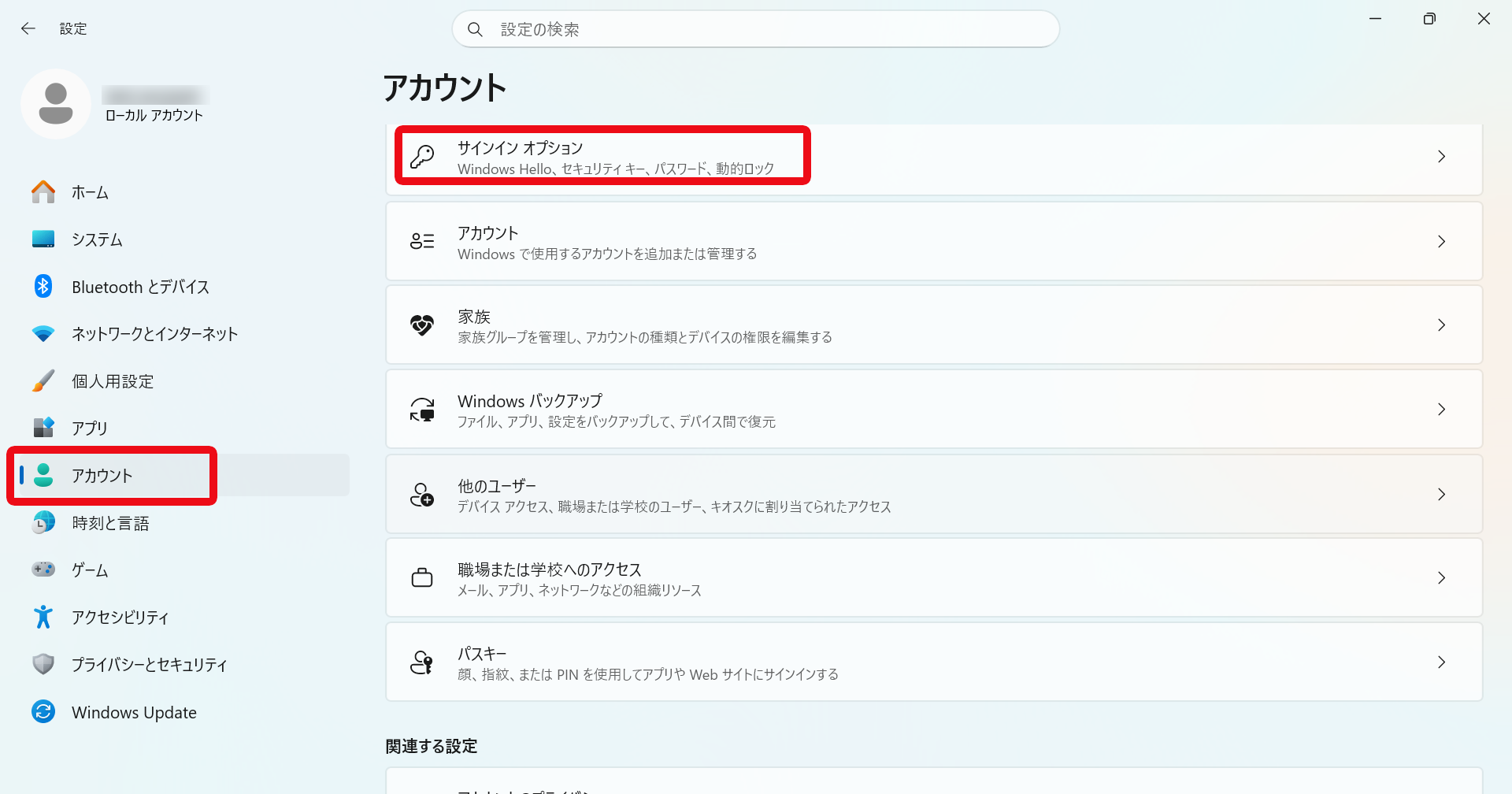
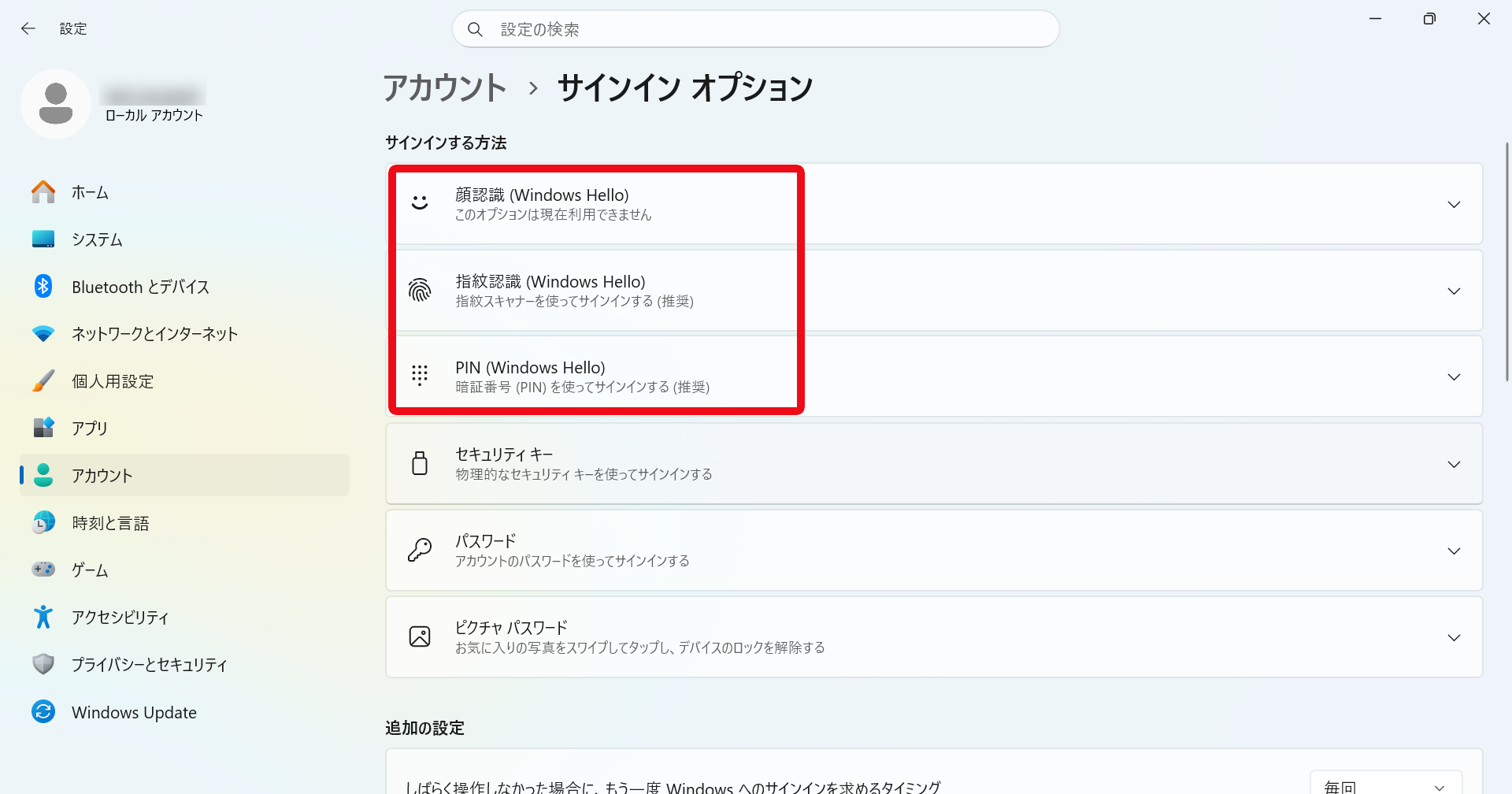
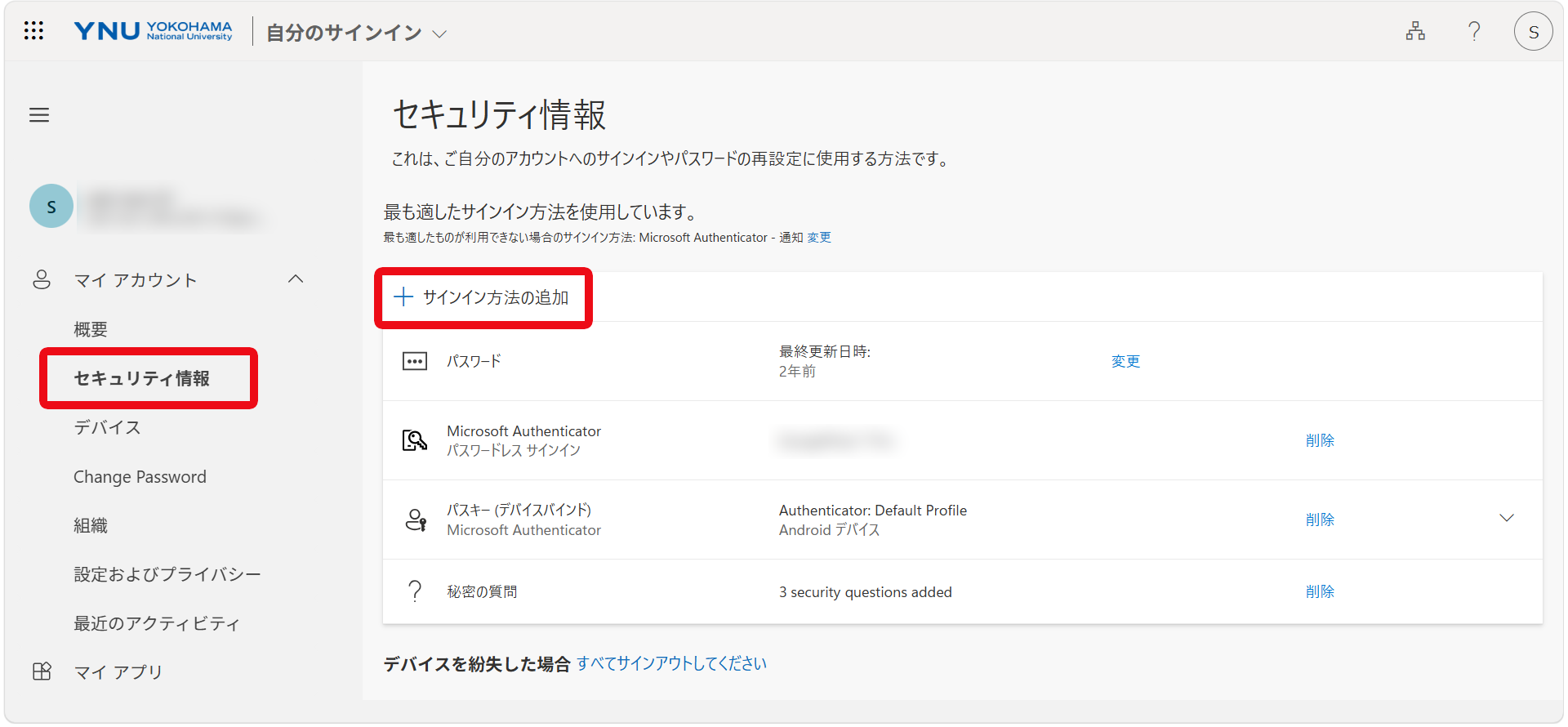
- PCYNUメールアカウントでMicrosoft 365にサインインしてから、マイアカウントのセキュリティ情報をクリック。多要素認証を求められるので認証して遷移
- PC「+サインイン方法の追加」をクリック
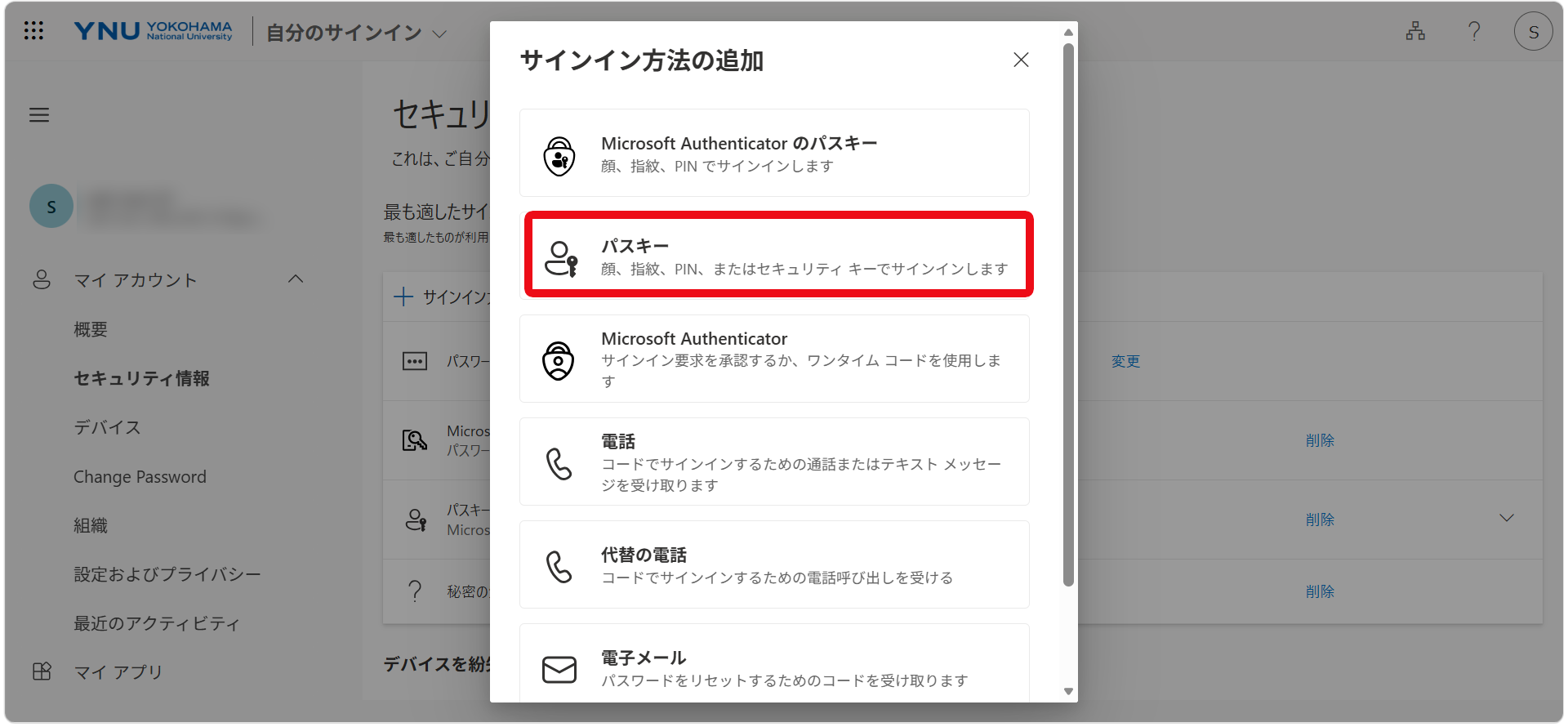
- PC「パスキー」を選択
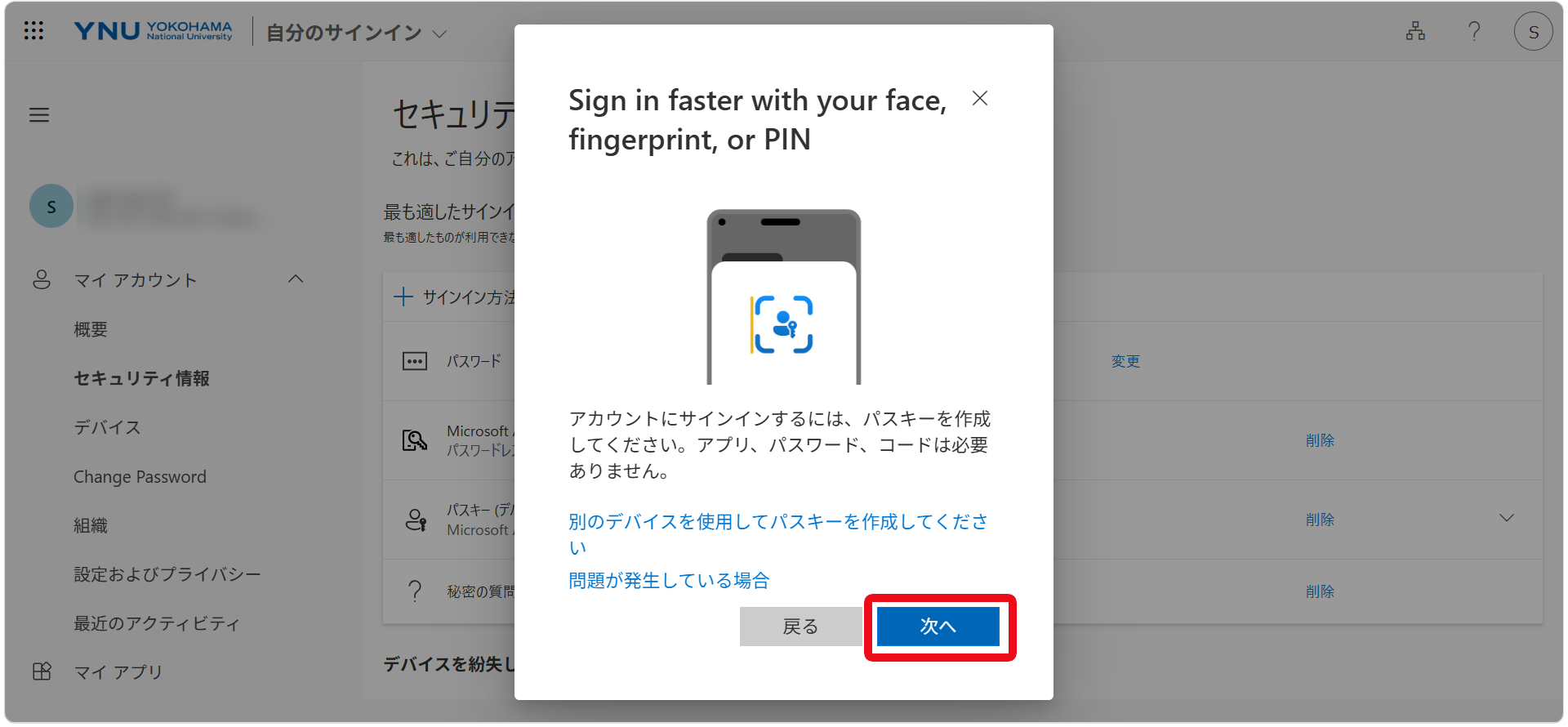
- PC「Sign in faster with your face,fingerprint,or PIN」の画面で「次へ」
- PC「パスキーを保存する」の画面で「変更」をクリック
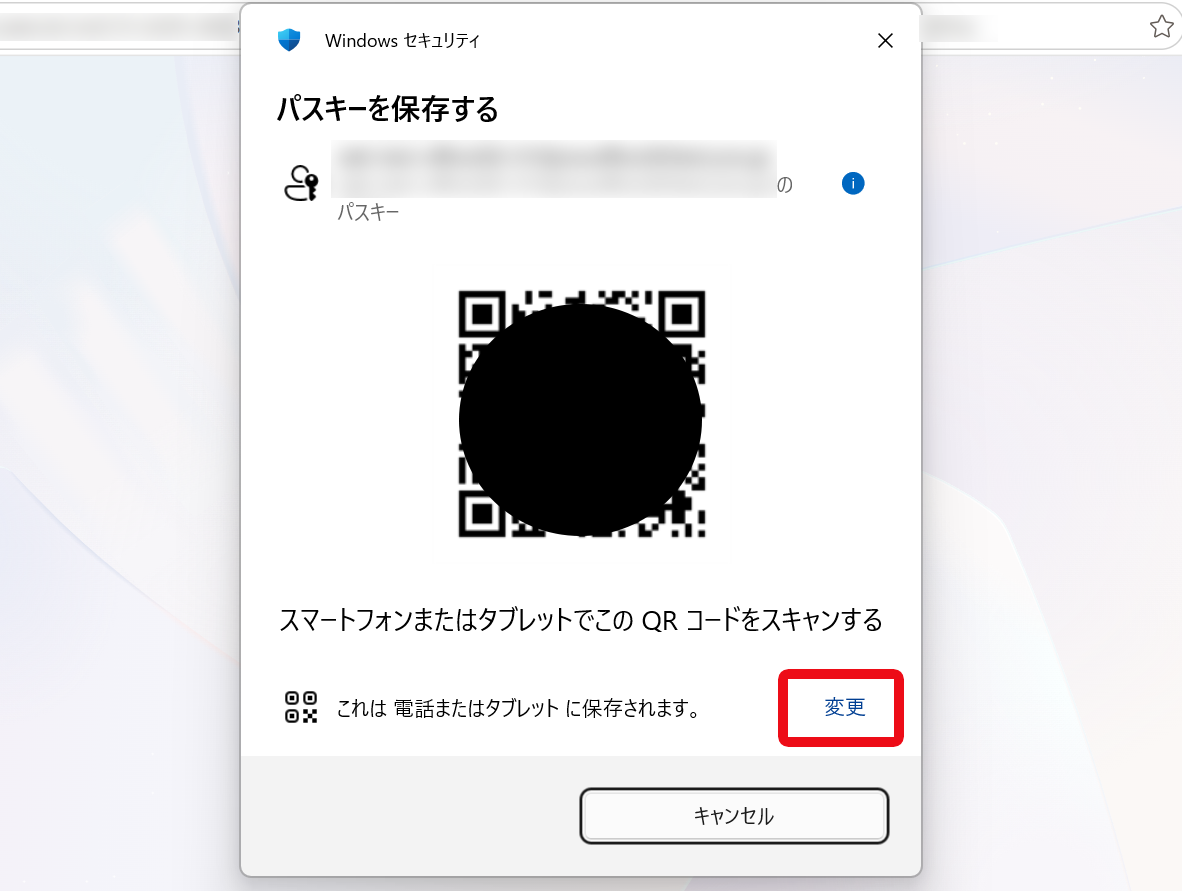
- PC「パスキーを保存する場所を選択する」の画面で「このWindowsデバイス」を選択
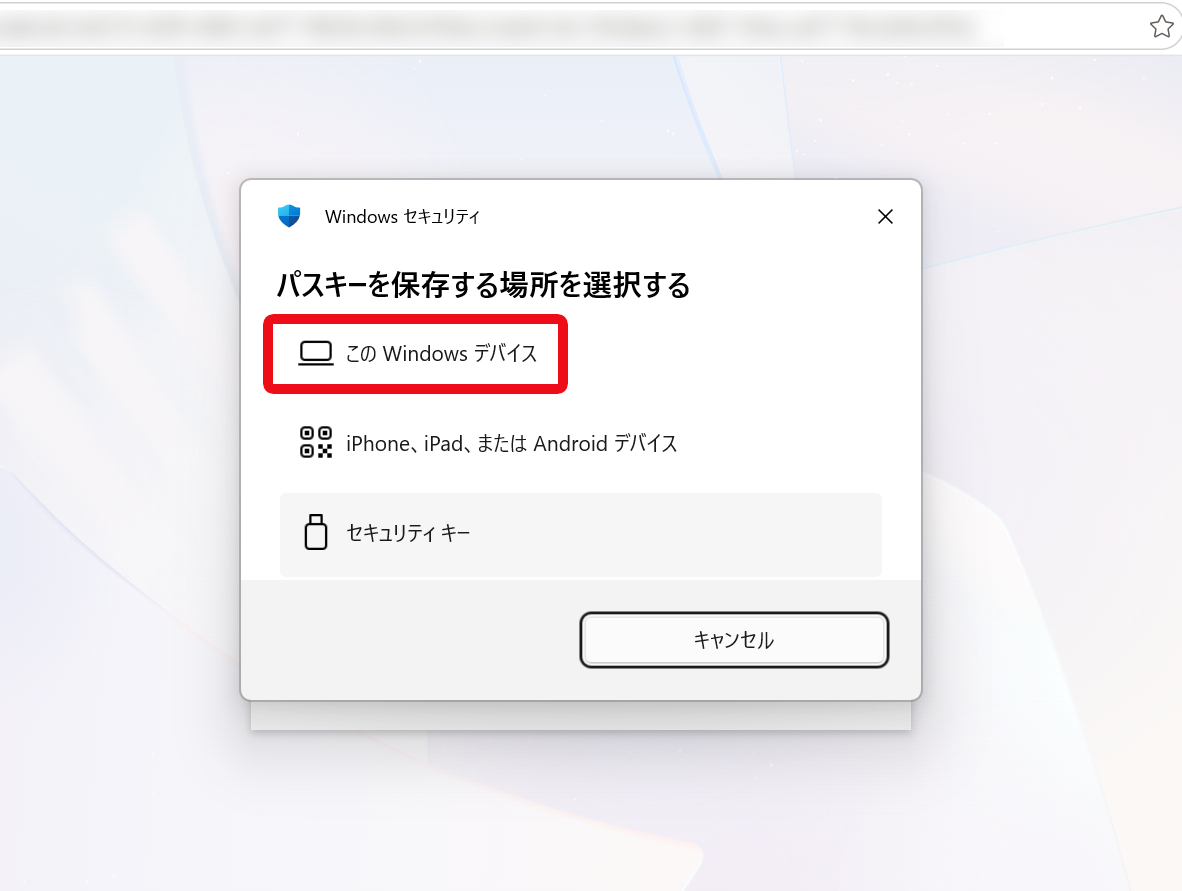
- PC3.で設定した顔認証、指紋認証、またはPINを要求されるので、指示に従い認証
※ 参考画像はPIN
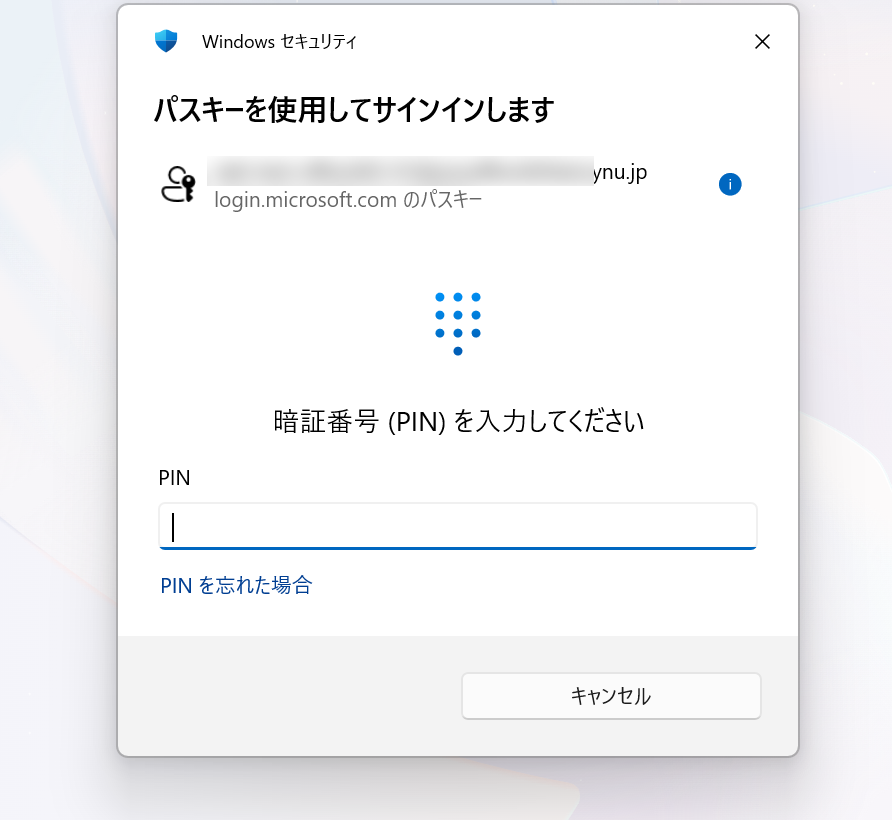
- PC「パスキーに名前を付けましょう」の画面で任意の名前を入力。
※ 利用者自身が後で認識できる名前にしてください。
例「Windows Hello ラップトップ」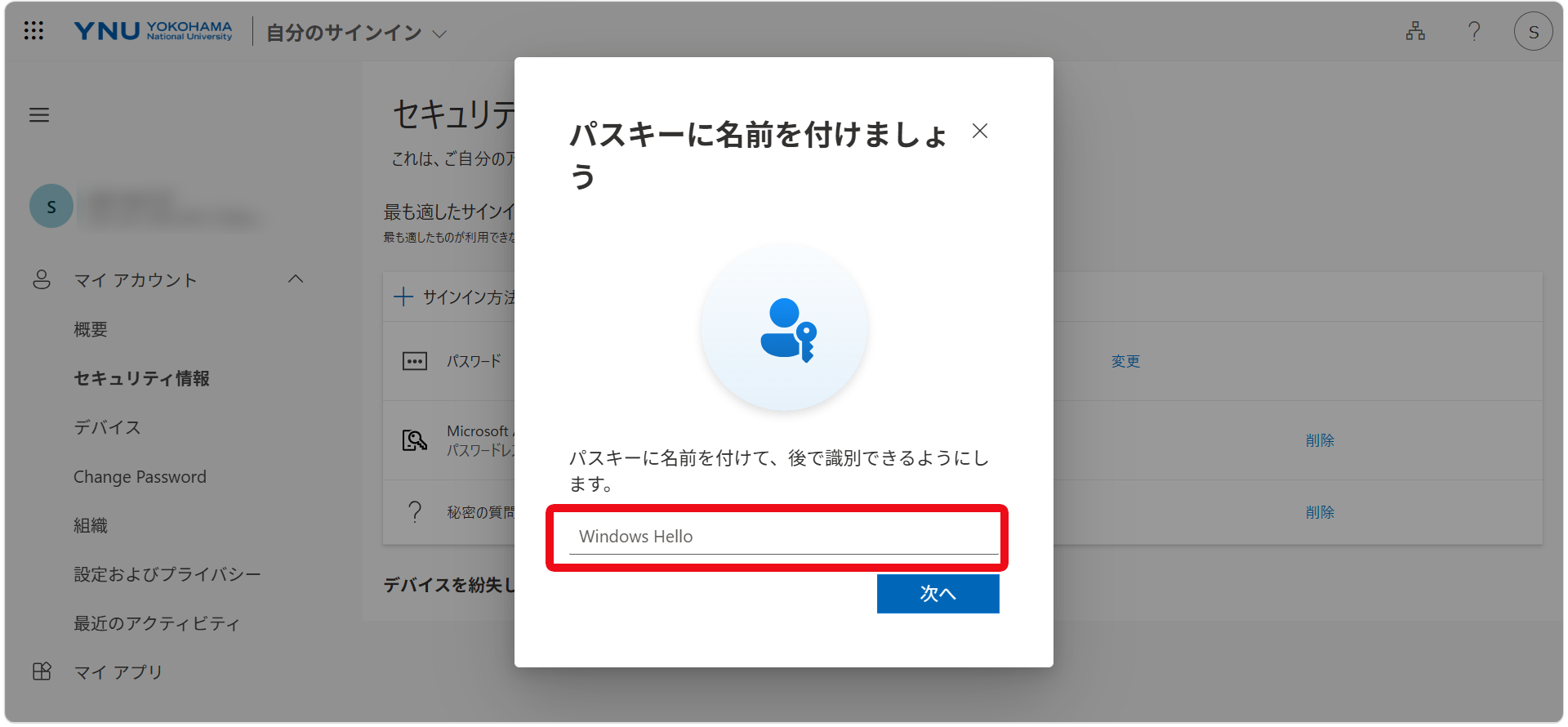
- PC「パスキーが作成されました」の画面で「完了」をクリックして終了
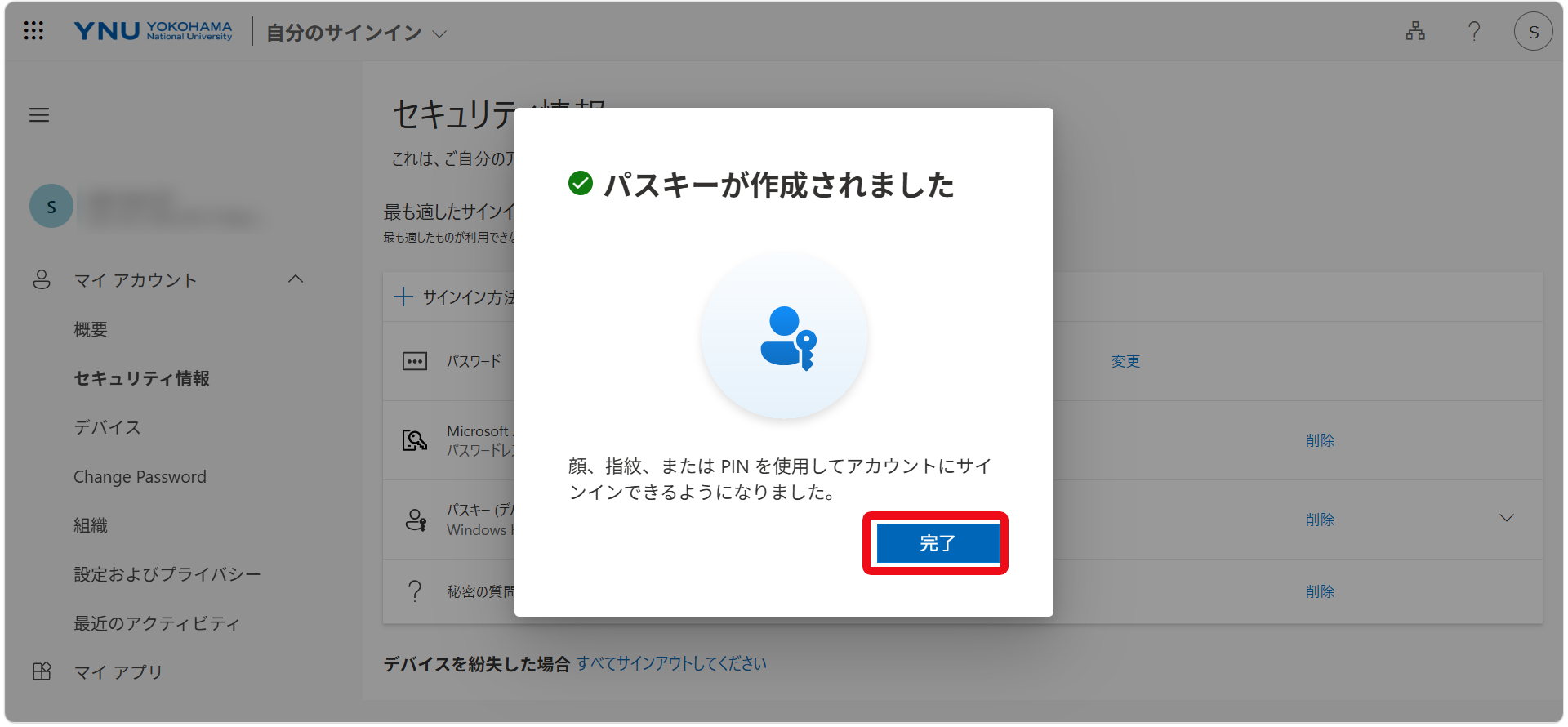
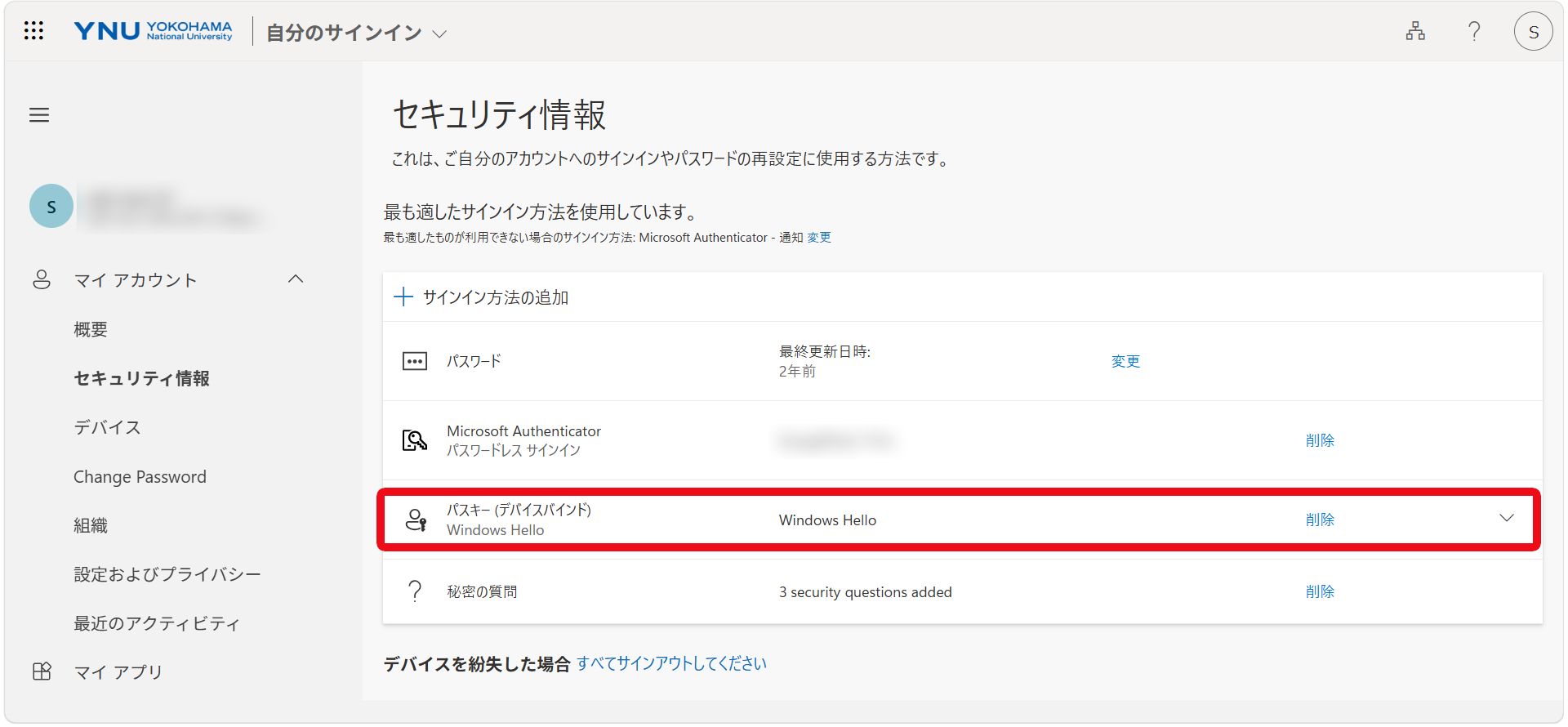
- PC新たにパスキーとして追加されているのを確認できます。
多要素認証(MFA)を設定する方法
(スマートフォンの対象OS:Android 15未満、iOS 17未満)
(スマートフォンの対象OS:Android 15未満、iOS 17未満)
Windows Helloを利用したパスキーの設定