

Microsoft 365:学内外で「多要素認証」の認証を必須化(追記)
現在、Microsoft 365 に学外ネットワークからアクセスする場合、多要素認証(Multi-Factor Authentication、MFA)を必須としています。しかしながら、アタックサーフェースマネジメント、及びゼロトラストの観点から、Microsoft 365 へのアクセスについては、2026 年度(2026 年 4 月 1 日)より、学内外のネットワーク環境を問わず、「多要素認証」の認証を必須とする運用に変更致します。
2026年4月1日、以下を注意事項に「4.Power Automateの再接続」を追加しました。
ポリシー適用の開始日
- 開始日:2026年4月1日 9時ごろ
仕様
仕様は以下のとおりです。
- 対象:「@ynu.ac.jp」および「@ynu.jp」のアカウント
- 内容:すべてのネットワーク環境(学内・学外)からのサインイン時に、「多要素認証(Multi-Factor Authentication、MFA)」の認証を必須とする。
注意事項
以下をご参照ください。
- 学内ネットワークでもMFAが求められます。
これまで学内ネットワークではMFAがスキップされていましたが、今後は学内・学外を問わず、すべての環境でMFAが必須となります。 - ネットワーク環境による影響
YNU Wi-Fi接続やYNU VPNを利用して、Microsoft 365へアクセスする際も多要素認証が求められます。
(※ YNU Wi-Fi、YNU-VPNの利用自体は、多要素認証は求められません。) - スマートフォンを忘れずに
例外はありますが、スマートフォンを忘れた場合、学内でもMicrosoft 365にサインインできなくなりますのでご注意ください。 - Power Automateの再接続
学内で多要素認証が必須となったため、Power Automate の「接続」を再設定する必要が生じる場合があります。
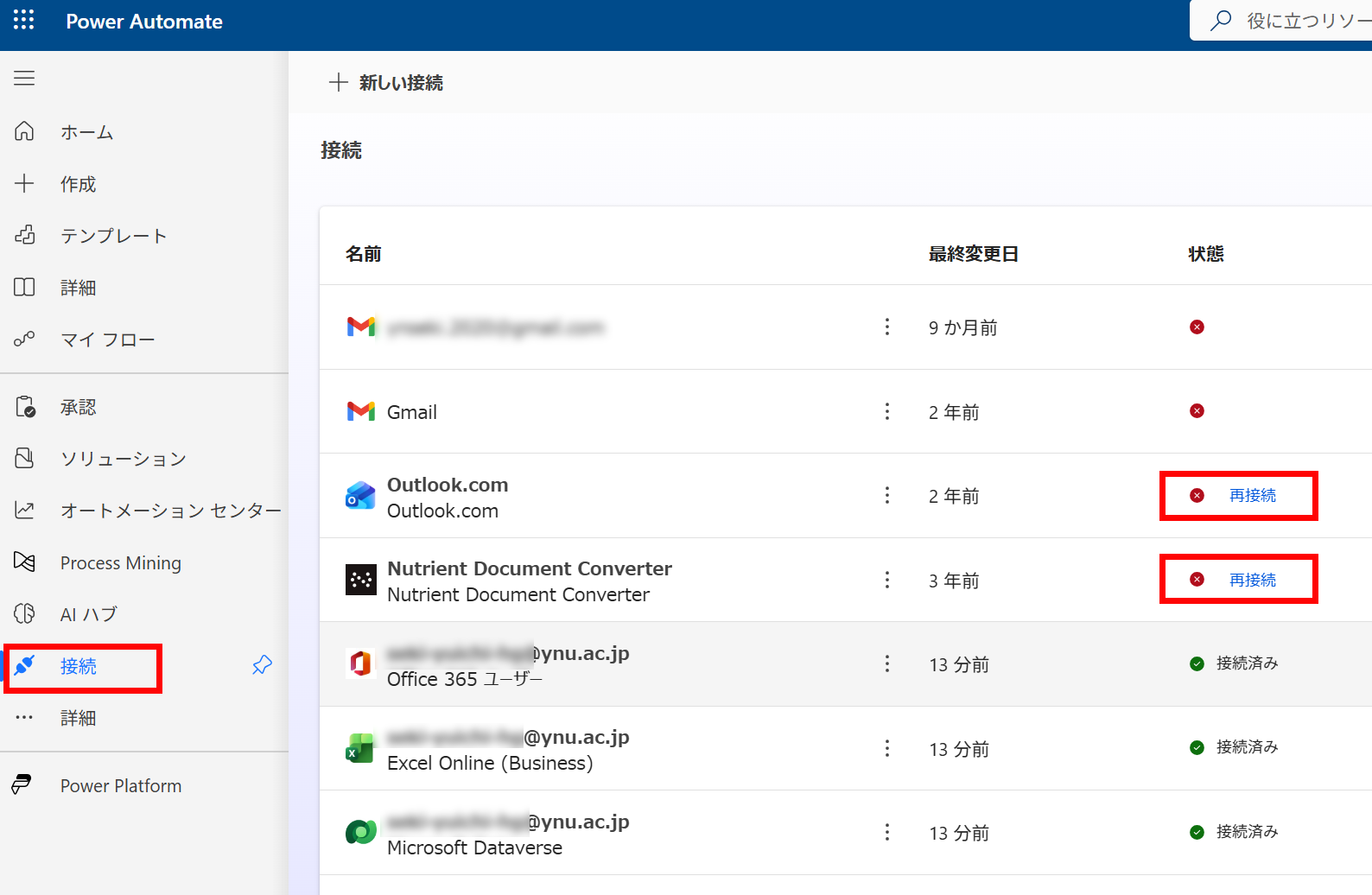
Power Automate のフロー所有者は、接続状態の確認方法について、以下の手順を参考にしてください。
なお、接続がされていないフローは、ExchangeやSharePoint等に接続できないため、フローでエラーが生じますのでご注意下さい。
エラーが出た際は、所有者に通知されます。
- Power Automate開く
※ Power Automateを開いた際に、再接続を促される場合もあります。
- メニューから「接続」を選択。
※ メニューにない場合は、「詳細」をクリックすると新たにメニューが表示されます。
- 「再接続」をクリックして接続を行う。
- Power Automate開く
参考)ブラウザの拡張機能 Authenticator
YNUメールアカウント
多要素認証(MFA)の設定は、以下を参照してください。