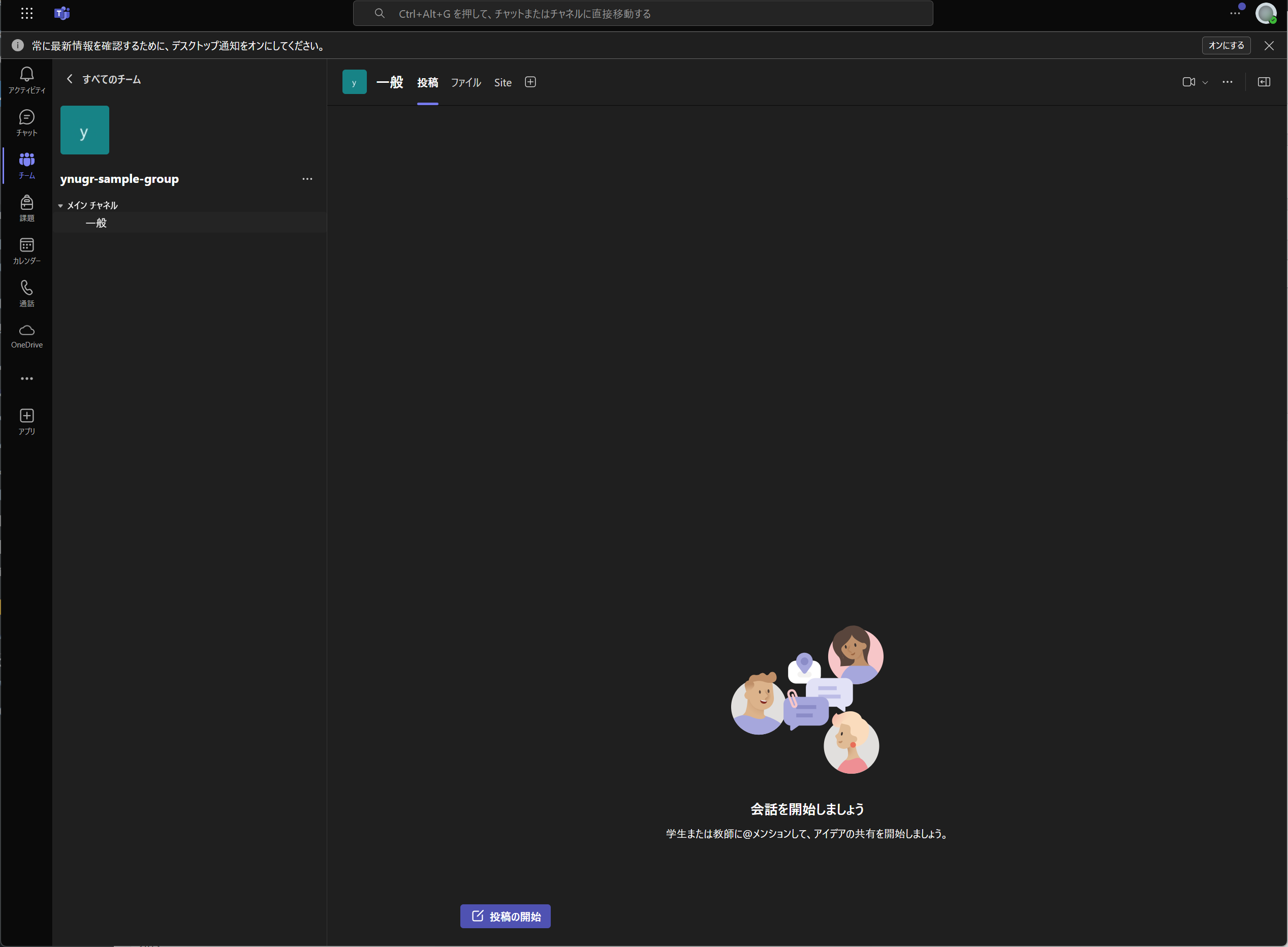
Microsoft 365グループ
Microsoft 365グループは、チームでの共同作業を効率化するための共有基盤です。グループを作成すると、プロジェクトや部門単位で必要なリソースが自動的に用意され、メンバーはシームレスに情報を共有し、連携できるようになります。
また、各サービスごとに個別にメンバーを管理する必要がなく、グループ単位で一元的に管理することで、共同作業の効率を高めることができます。
詳細は、Microsoft公式をご参照ください。
注意事項
OutlookでMicrosoft 365グループを運用する際の注意事項です。
- 申請不要
- 申請不要で自由に作成・削除が行えます。
年に一度の利用継続申請はありません。
- 申請不要で自由に作成・削除が行えます。
- 利用制限
- 教職員「@ynu.ac.jp]では、組織外ユーザーを追加できます。
※「@ynu.jp」をメンバーに追加する際は、組織外(外部)ユーザー扱いになります。 - 学生「@ynu.jp]では、組織外ユーザーを追加できません。
※「@ynu.ac.jp」も組織外(外部)ユーザー扱いになります。
- 教職員「@ynu.ac.jp]では、組織外ユーザーを追加できます。
- メールアドレス命名規則
- アドレスに接頭辞が付きます。
- @ynu.ac.jp…”ynugr-“
- @ynu.jp…”ynugr-stu-“
- 組織内(テナント内)で重複しない限り、任意のアドレスを作成できます。
- アドレスに接頭辞が付きます。
主な機能と構成要素
Microsoft 365グループを作成すると、主に以下のようなリソースが利用できます。
- メーリングリスト
- グループ内の連絡用メールアドレスとして。
- カレンダー
- 会議や予定をグループ全体で管理。
- SharePoint
- ファイル共有と共同編集用のドキュメントライブラリ。
- Teams
- グループはMicrosoft Teamsのチームと連携(※「効率的な活用方法について」参照)もできます。
- Planner
- タスク管理ツール。プロジェクトの進捗を視覚的に管理可能。
作成方法と管理
Outlookからグループを作成する方法です。
グループの作成
Outlookを開き進めてください。
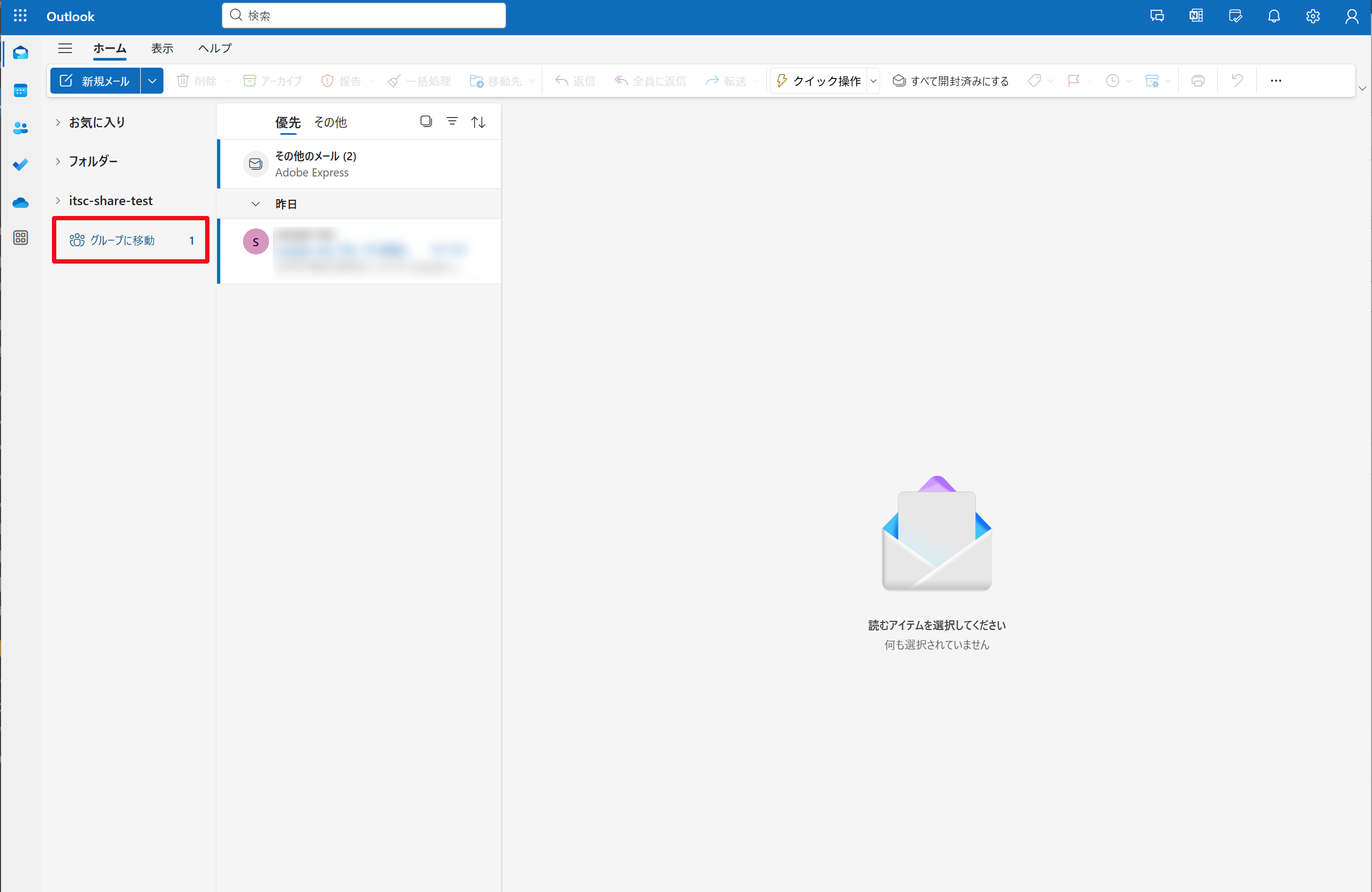
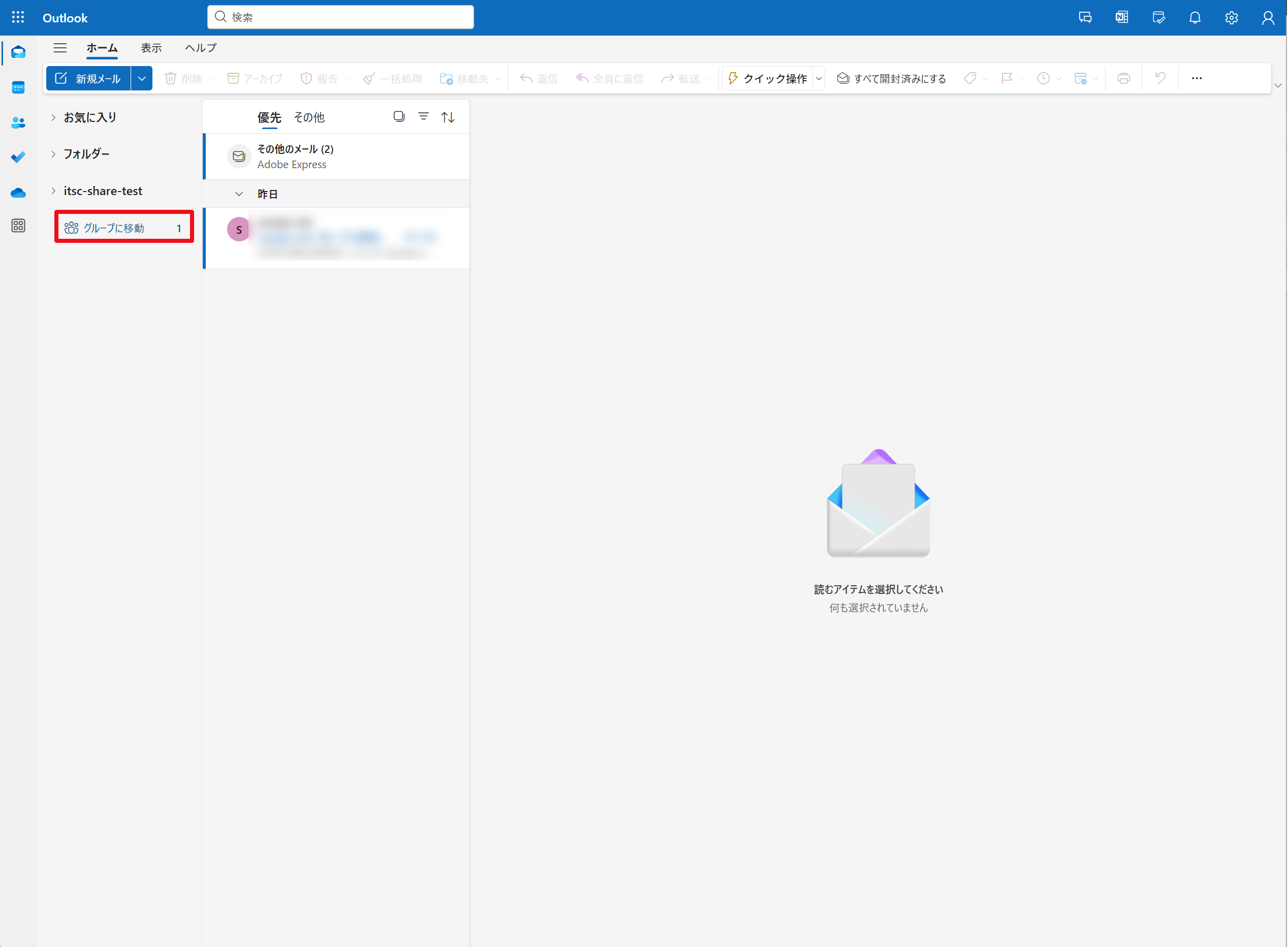
- Outlookのメールを開き、左カラムの下部にある「グループへ移動」をクリック。
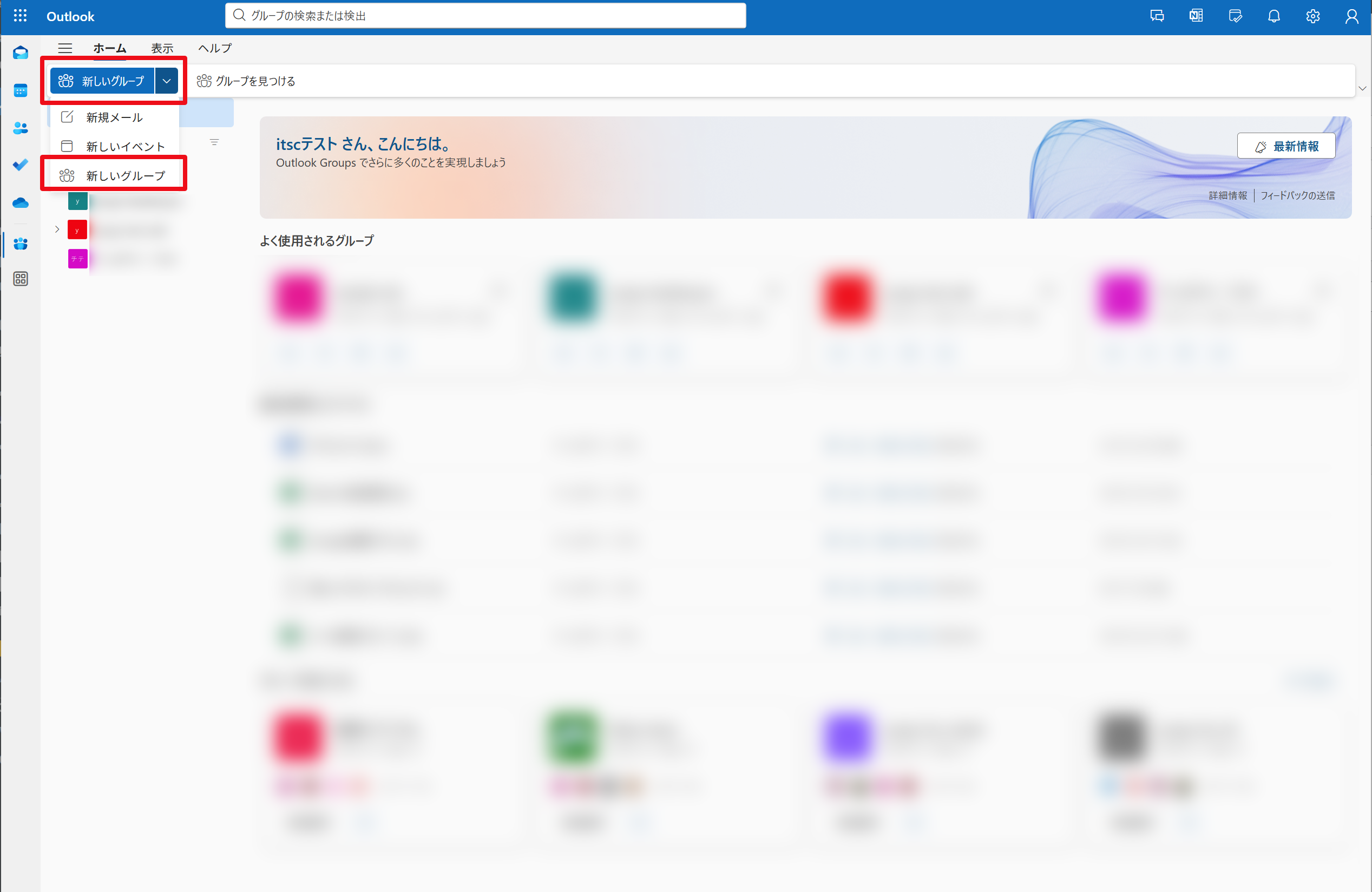
- グループの「新しいグループ」または「新しいグループ」横の矢印(下向き)をクリックし、開いたウィンドウの「新しいグループ」を選択。
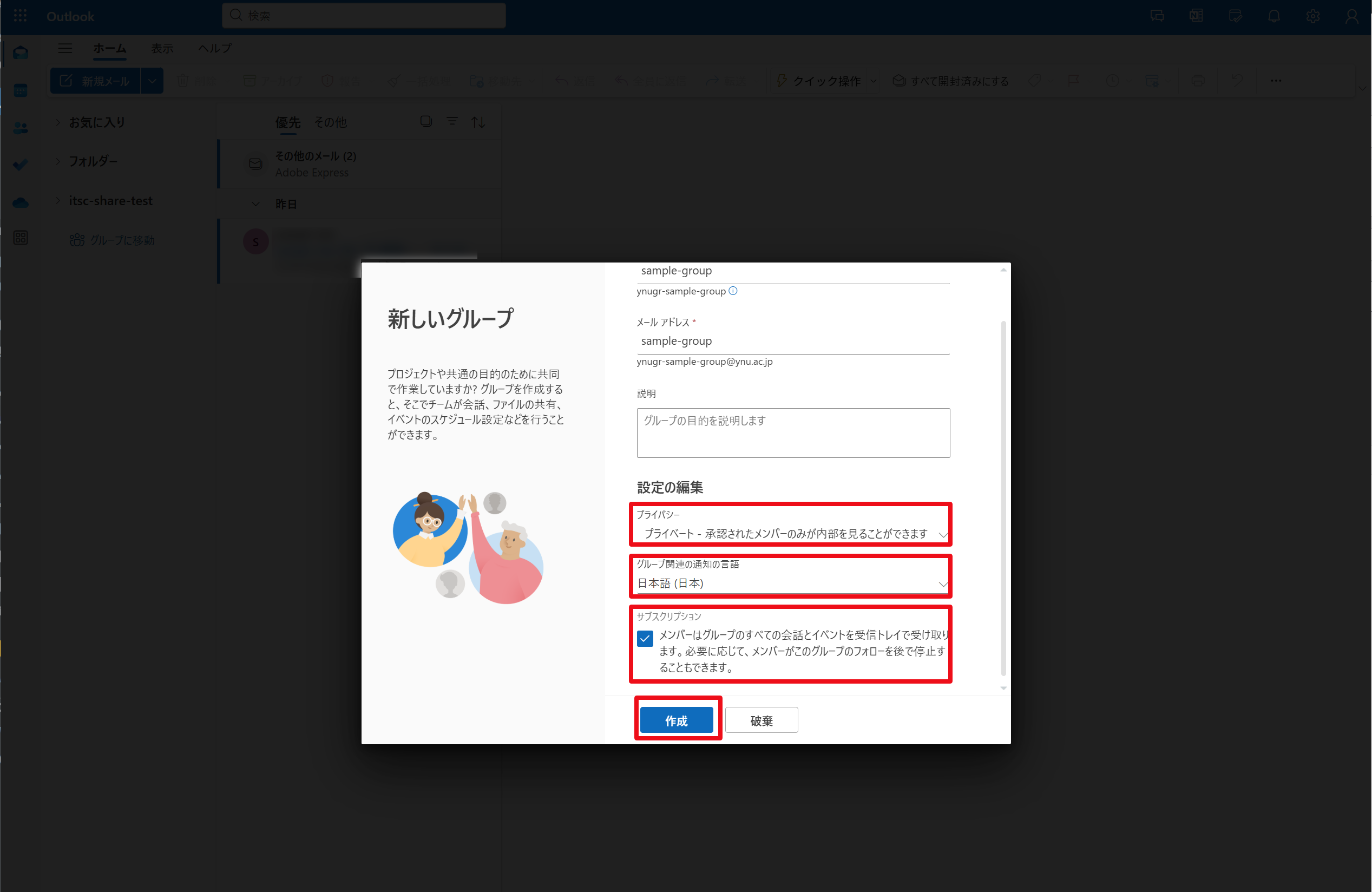
- 開いたウィンドウに希望の名前、メールアドレスを記入し、「編集」をクリック ※メールアドレスの命名規則はこちらを参照
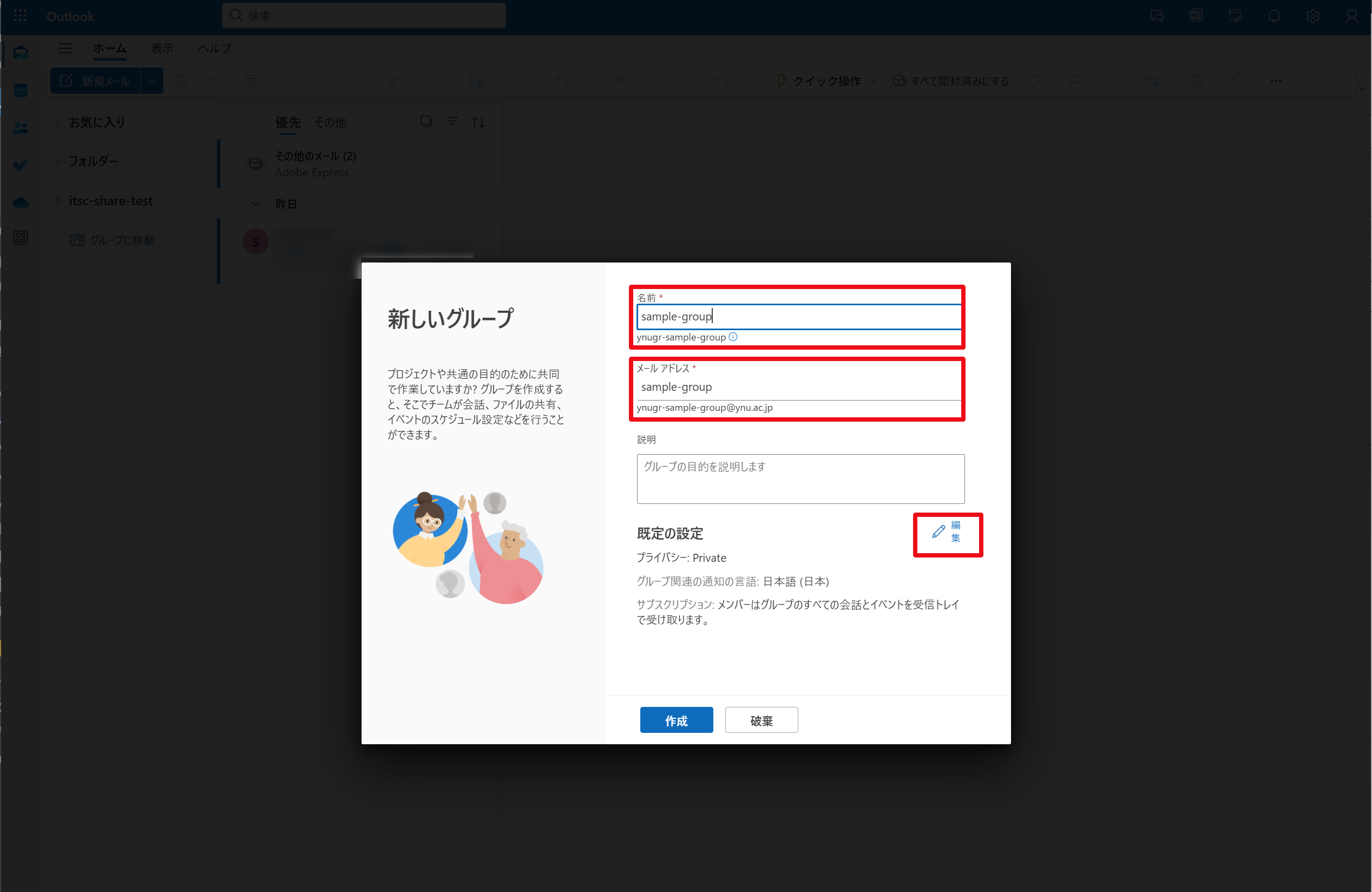
- プライバシー、言語、サブスクリプションを設定し、作成をクリック。
- メーリングリスト利用時:
「メンバーはグループのすべての会話と…」にチェックは必須です。グループのアドレスにメッセージが送信された際にメンバーの受信トレイに転送されます。
- メーリングリスト利用時:
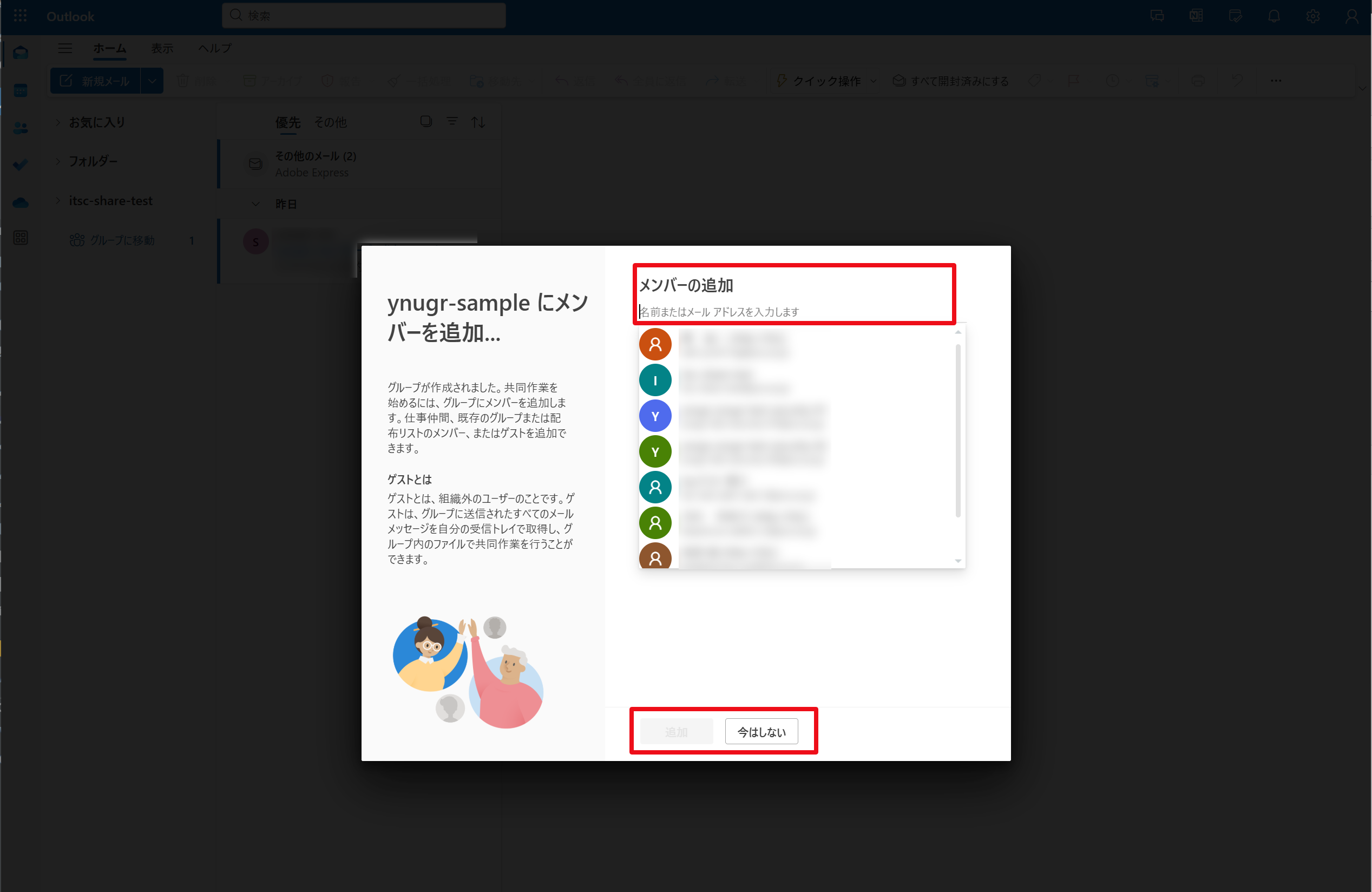
- メンバーを追加する場合は、入力し進めます。 ※ 後から追加できます。
- 所有者が異動・退職される場合は、事前にグループの所有者権限を移管してください。所有者のアカウントが削除されるとグループを編集・削除できません。
- グループ作成作業は完了です。
グループの編集、メンバーの追加・削除
※ 所有者のアカウントが削除されるとグループを編集・削除できません。
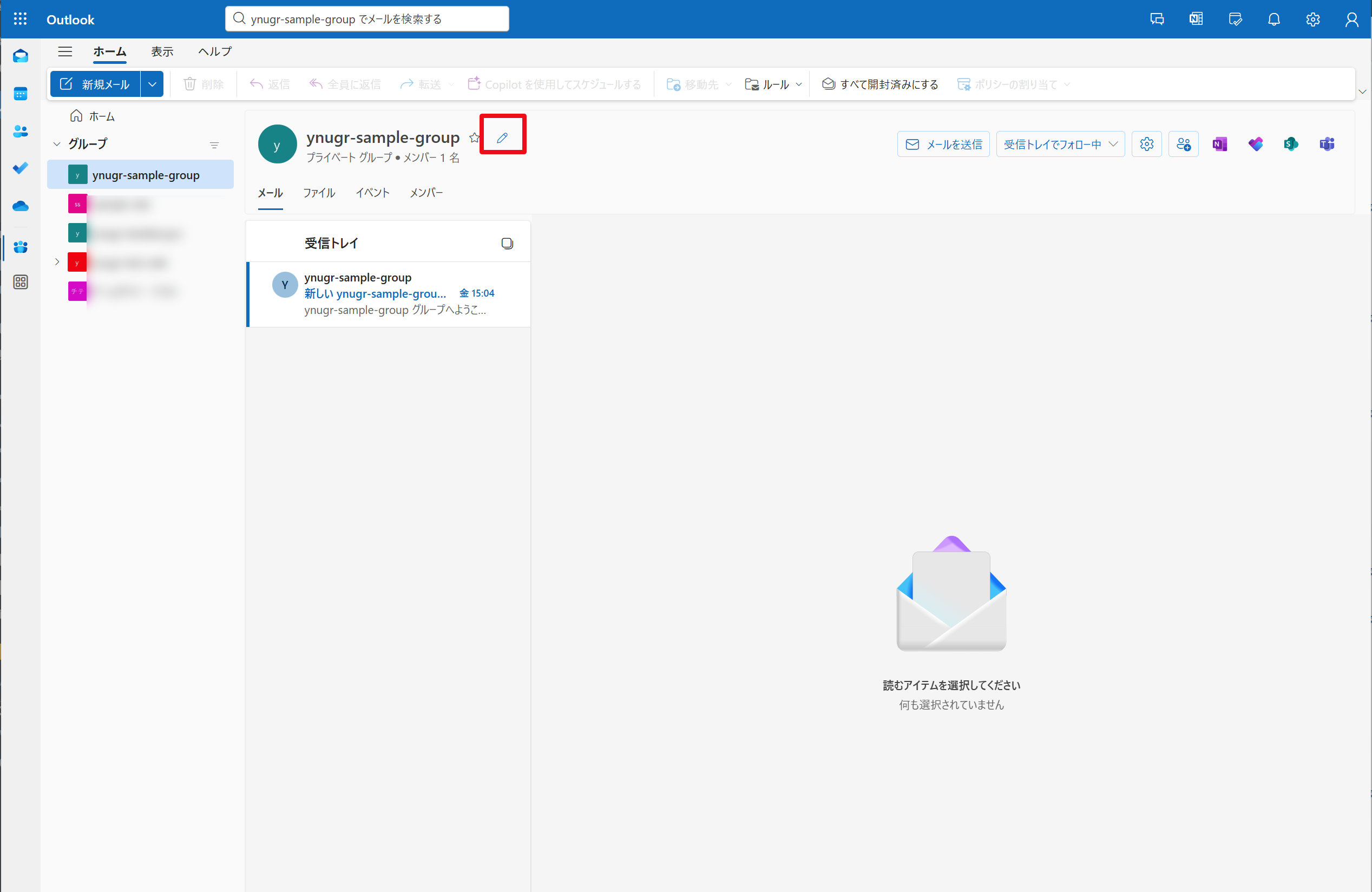
- 作成したグループにアクセスします。
※ メールが表示されていたら画像のように「グループに移動」をクリック。
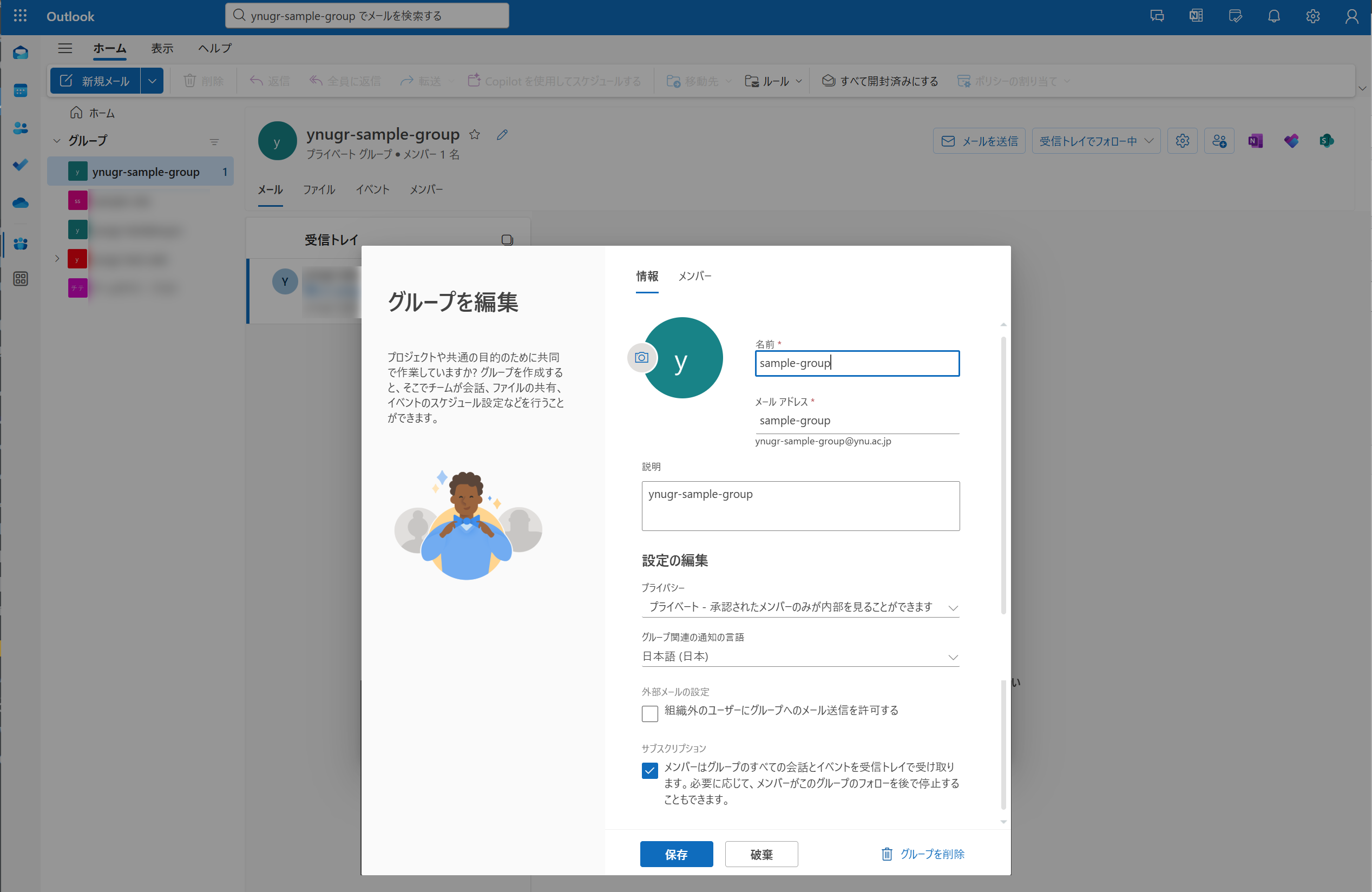
- 該当グループを選択し、鉛筆マークをクリックすると編集画面が開きます。
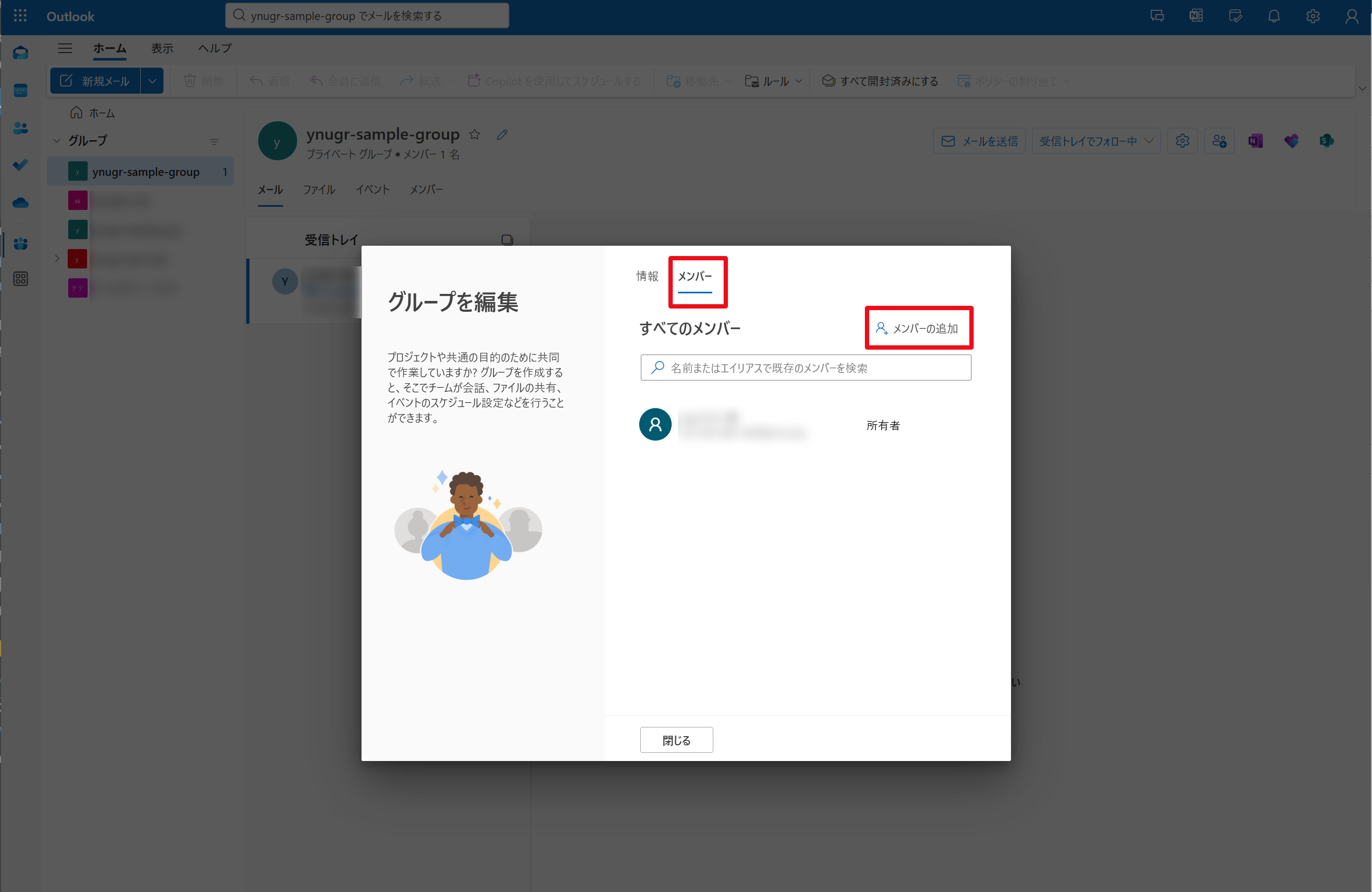
- 各種設定やメンバーの追加・削除等、任意の編集を行えます。
情報を編集するメンバーを編集する- 開いたウィンドウの「メンバー」をクリックするとメンバーの編集画面が表示されます。追加、削除を行えます。
-
【教職員】ynu.jp(組織外ユーザー)からメールを受け付ける
ynu.jp(学生)や組織外ユーザーからグループへメールを受け付けるための設定です。
- 作成したグループにアクセスします。
※ メールが表示されていたら画像のように「グループに移動」をクリック。
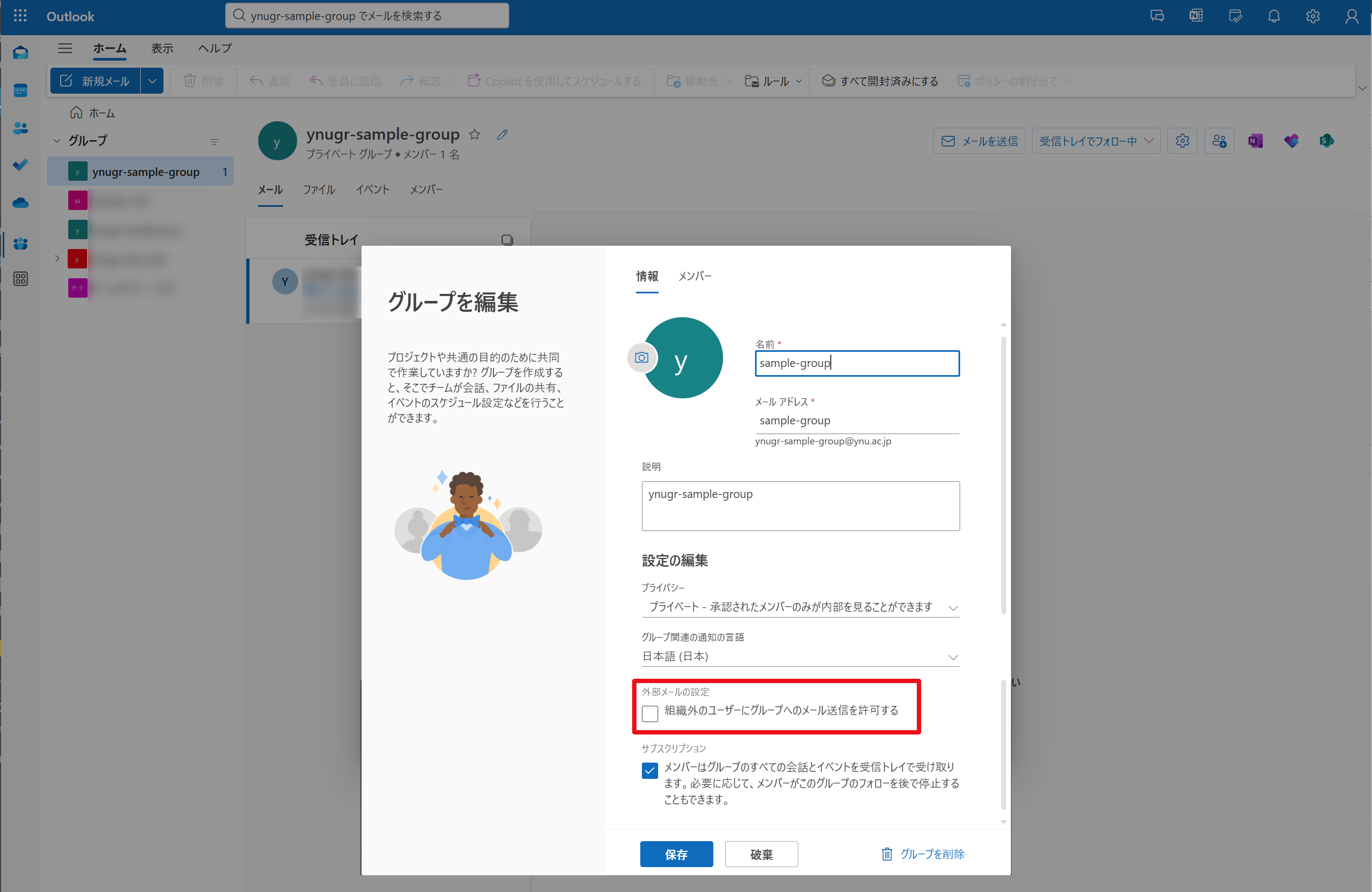
- 該当グループを選択し、鉛筆マークをクリックすると編集画面が開きます。
- 開いたウィンドウ「グループを編集」の「外部メールの設定」の「組織外のユーザーにグループへのメール送信を許可する」をチェックし保存。
- 「ynu.jp」を追加する際の注意:
学生(ynu.jp)は組織外(外部)ユーザー扱いになります。
- 「ynu.jp」を追加する際の注意:
グループを削除する
※ 所有者のアカウントが削除されるとグループを編集・削除できません。
- 作成したグループにアクセスします。
※ メールが表示されていたら画像のように「グループに移動」をクリック。
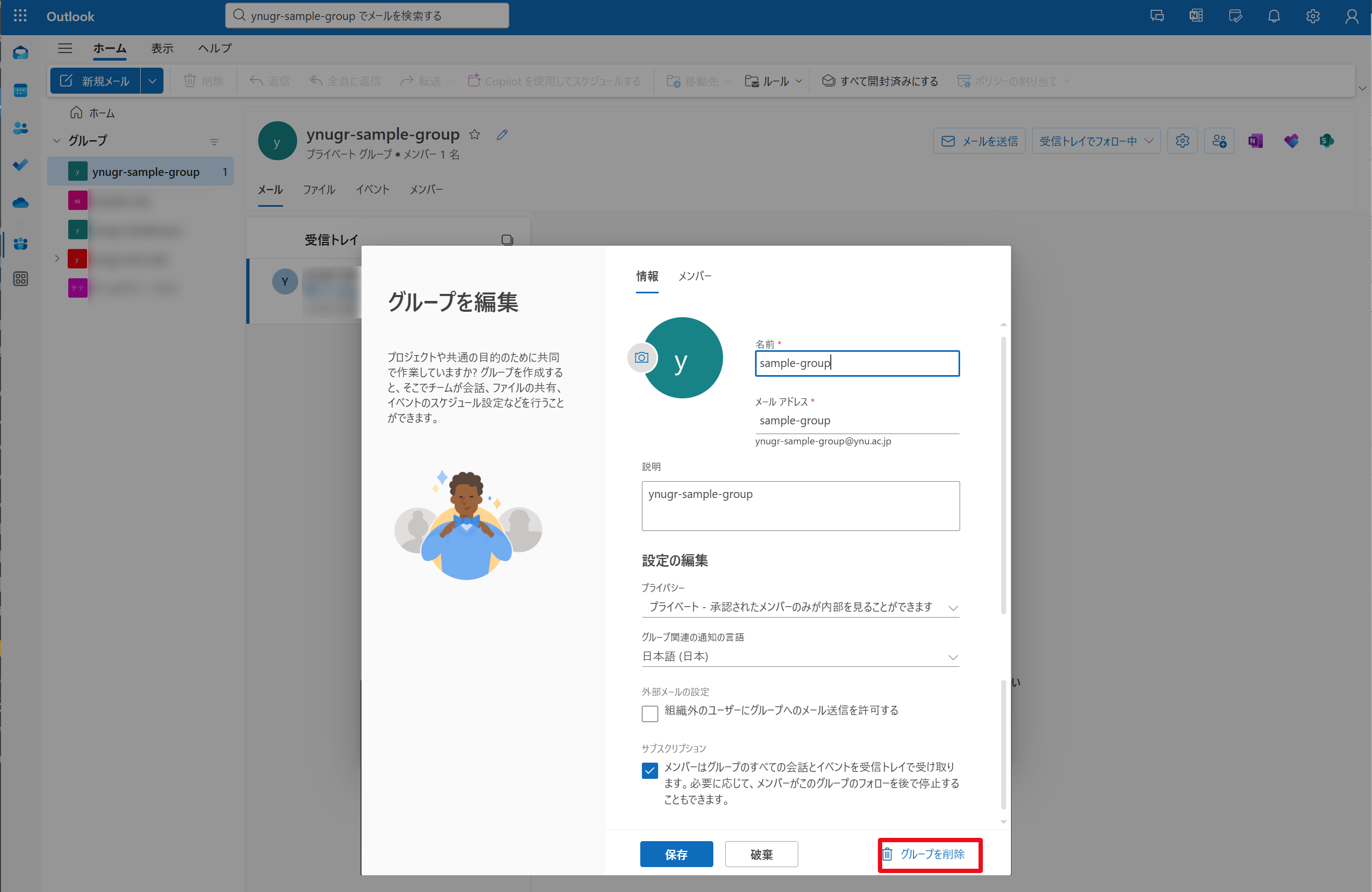
- 該当グループを選択し、鉛筆マークをクリックすると編集画面が開きます。
- 開いたウィンドウ下部の「グループを削除」をクリック。
- 「グループのコンテンツがすべて削除…」にチェックを入れ、「削除」をクリックすると削除できます。
※ 削除したグループ内のデータ等は、削除の30日後に完全に削除され、復元出来ません。理解したうえで削除してください。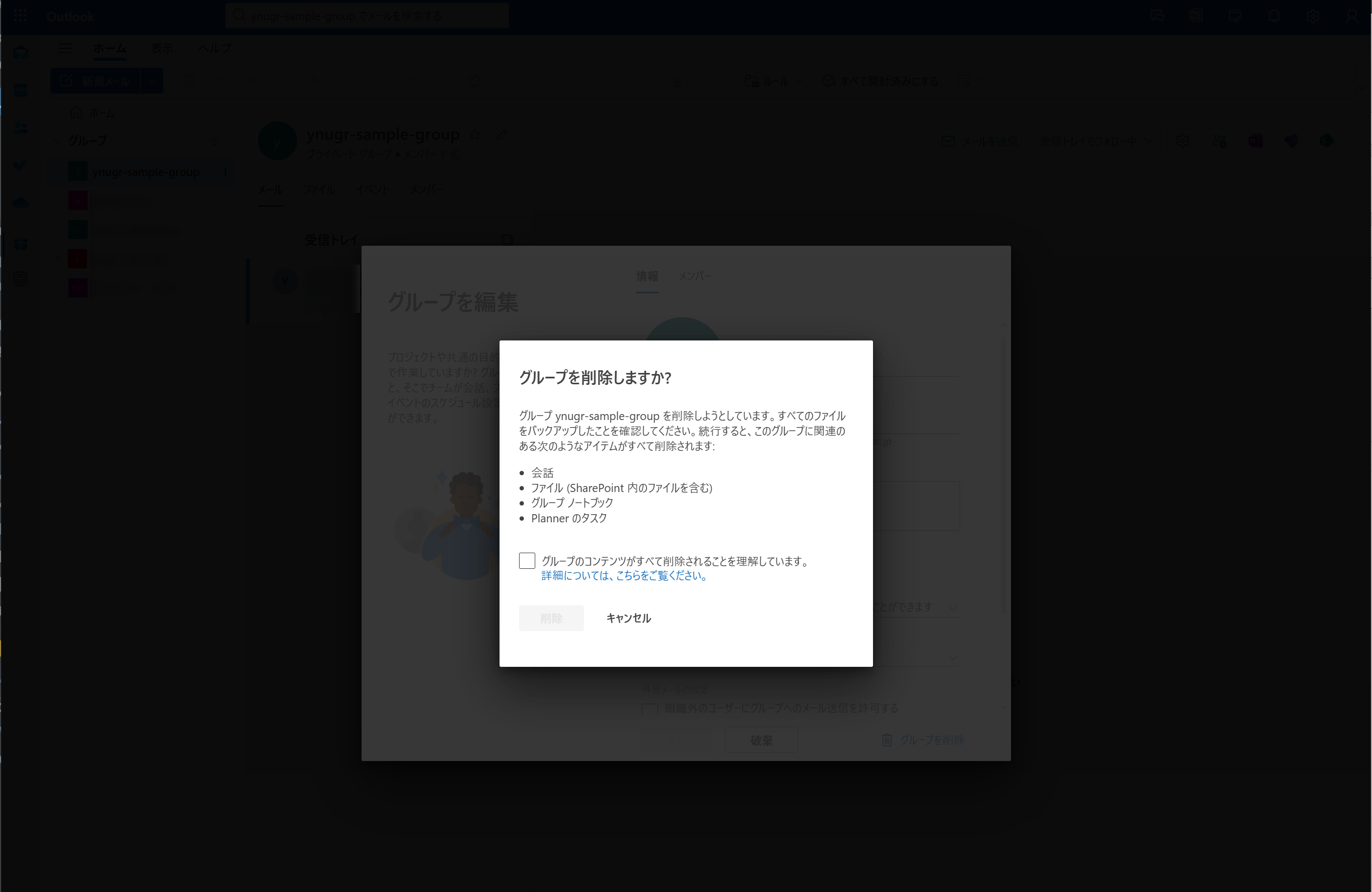
有効期限について
本学のMicrosoft 365グループ(SharePointサイト、Teamsのチームも含まれます)には有効期限があります。アクセス等が無く、チーム所有者により有効期限の更新が行われずに期限を過ぎた場合、グループ等は削除されます。
つまり、継続して利用のある(アクセスのある)グループ等は、自動的に更新され、通知も届かず、継続的に利用できます。
つまり、継続して利用のある(アクセスのある)グループ等は、自動的に更新され、通知も届かず、継続的に利用できます。
- 有効期限
- 400日
Microsoft 365グループ等の最終更新日が起点。
- 400日
- 更新
- 自動更新
アクティブに使用されているグループは、グループの有効期限が切れる約 35 日前に自動的に更新されます。 この場合、所有者は更新通知を受け取りません。 次のいずれかのアクションは、グループを自動的に更新します。- Teams:
チャネルへのアクセス
※ チャネルへアクセスせず、チームの管理やメンバーの追加等を行った場合は更新の要件に該当しません。 - SharePoint:
ファイルの表示、編集、ダウンロード、アップロード等 - Outlook:
グループからメッセージの読み取り、書込み、「いいね」等
- Teams:
- 手動更新
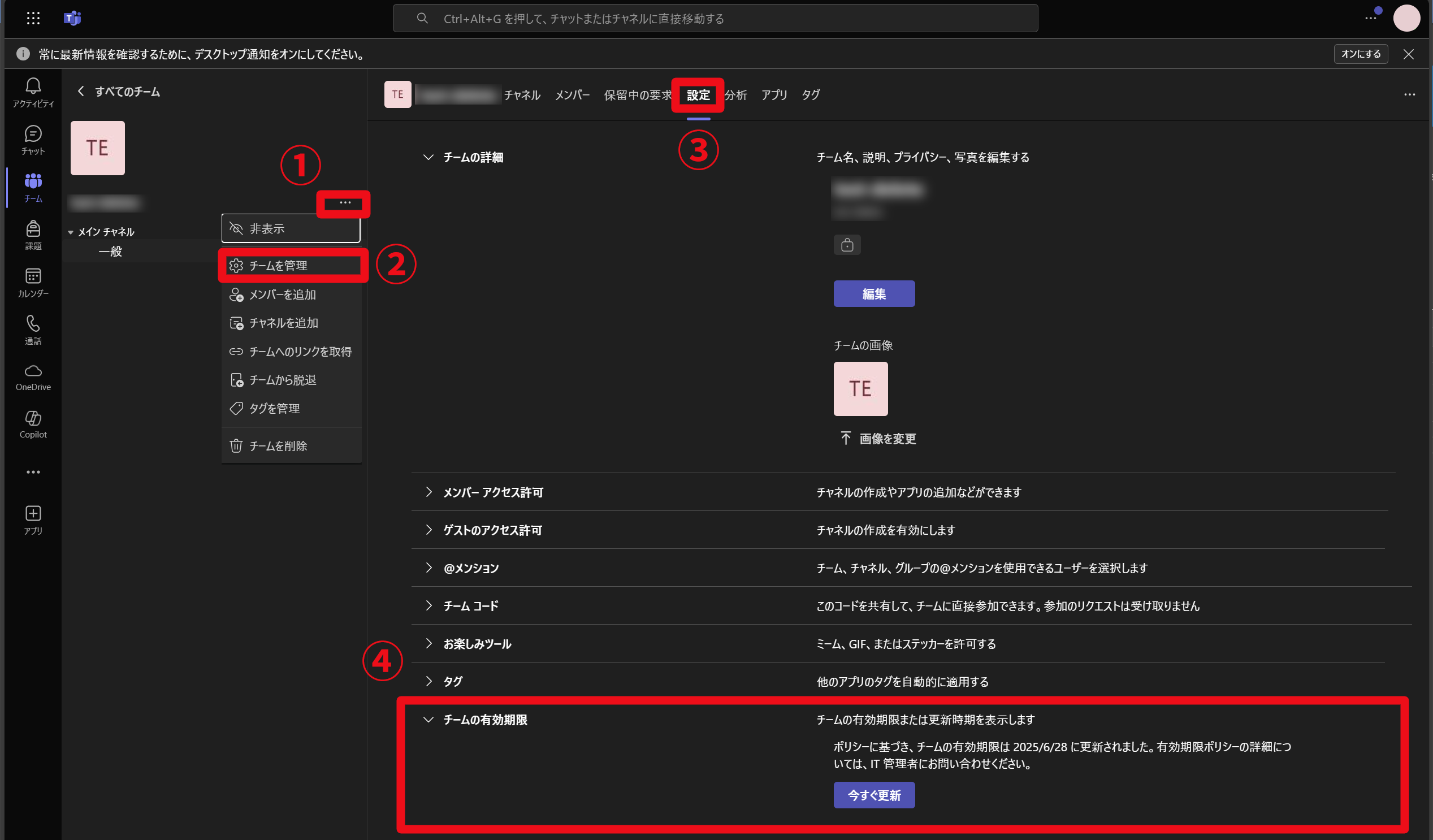
Teamsの「チームを管理」から更新可能。
更新方法- チームの所有者が「…」から「チームを管理」をクリック。(①、②)
- 上部の「設定」タブをクリック(③)。
- 「チームの有効期限」を開き、「今すぐ更新」をクリックして更新。
- 自動更新
- 通知
- 有効期限30日、15日、1日前に所有者へメールで通知
- 削除された場合
- 所有者は、削除通知、またはMicrosoft 365グループの「削除済み」から期限内(削除されてから30日)ならば所有者自身で復元が行えます。
なお、Teamsから作成されたチームを削除した場合は表示されません。その際はセンターまでご相談ください。
- 所有者は、削除通知、またはMicrosoft 365グループの「削除済み」から期限内(削除されてから30日)ならば所有者自身で復元が行えます。
効率的な活用方法について
以下の手順でMicrosoft 365グループ、Teamsのチームを作成することで効率的にグループを運用できます。
業務効率化:Teamsから作成
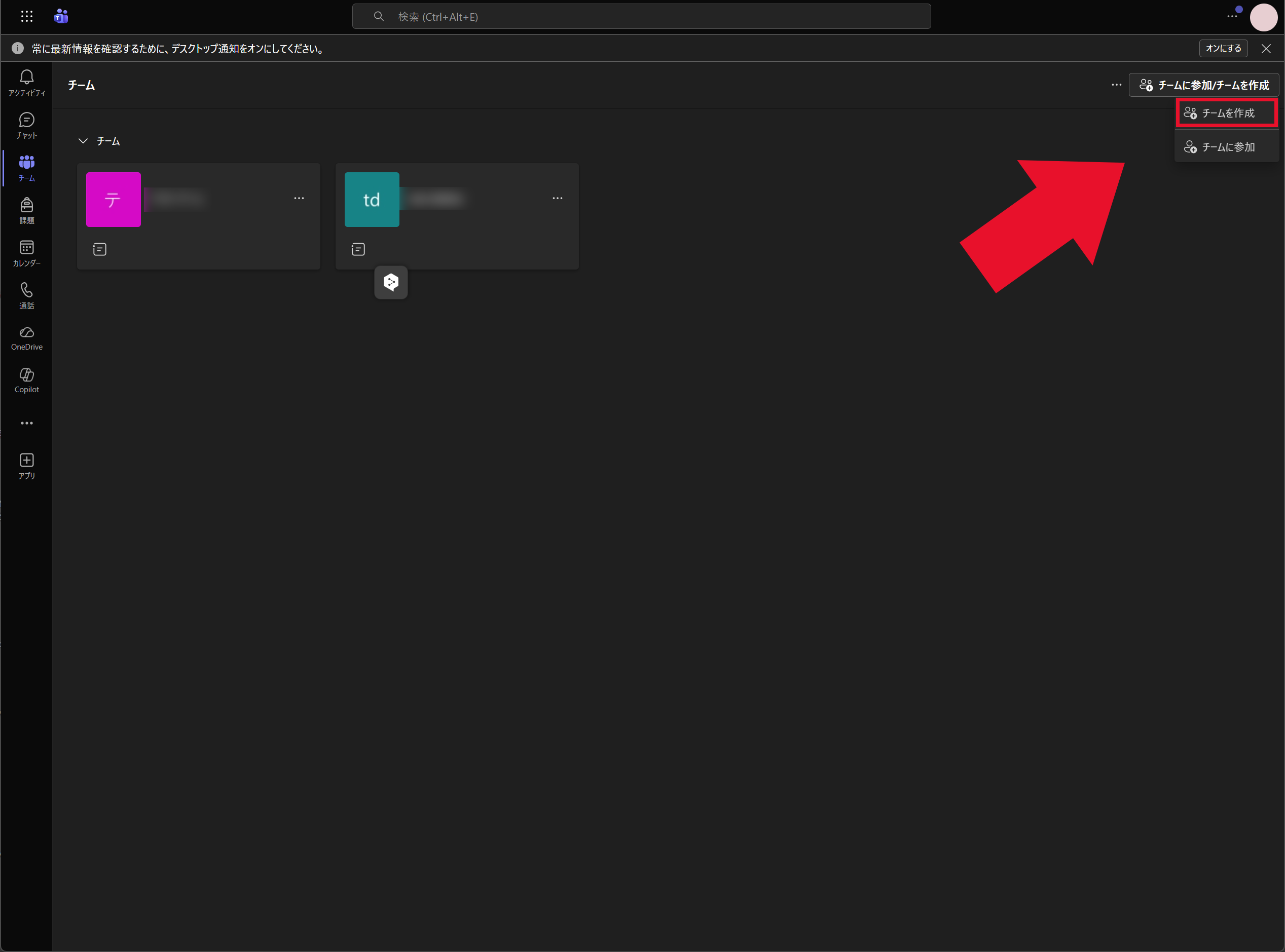
- OutlookからMicrosoft 365グループを作成後、Teamsに移動し、チーム一覧の右上にある「チームを作成」をクリック
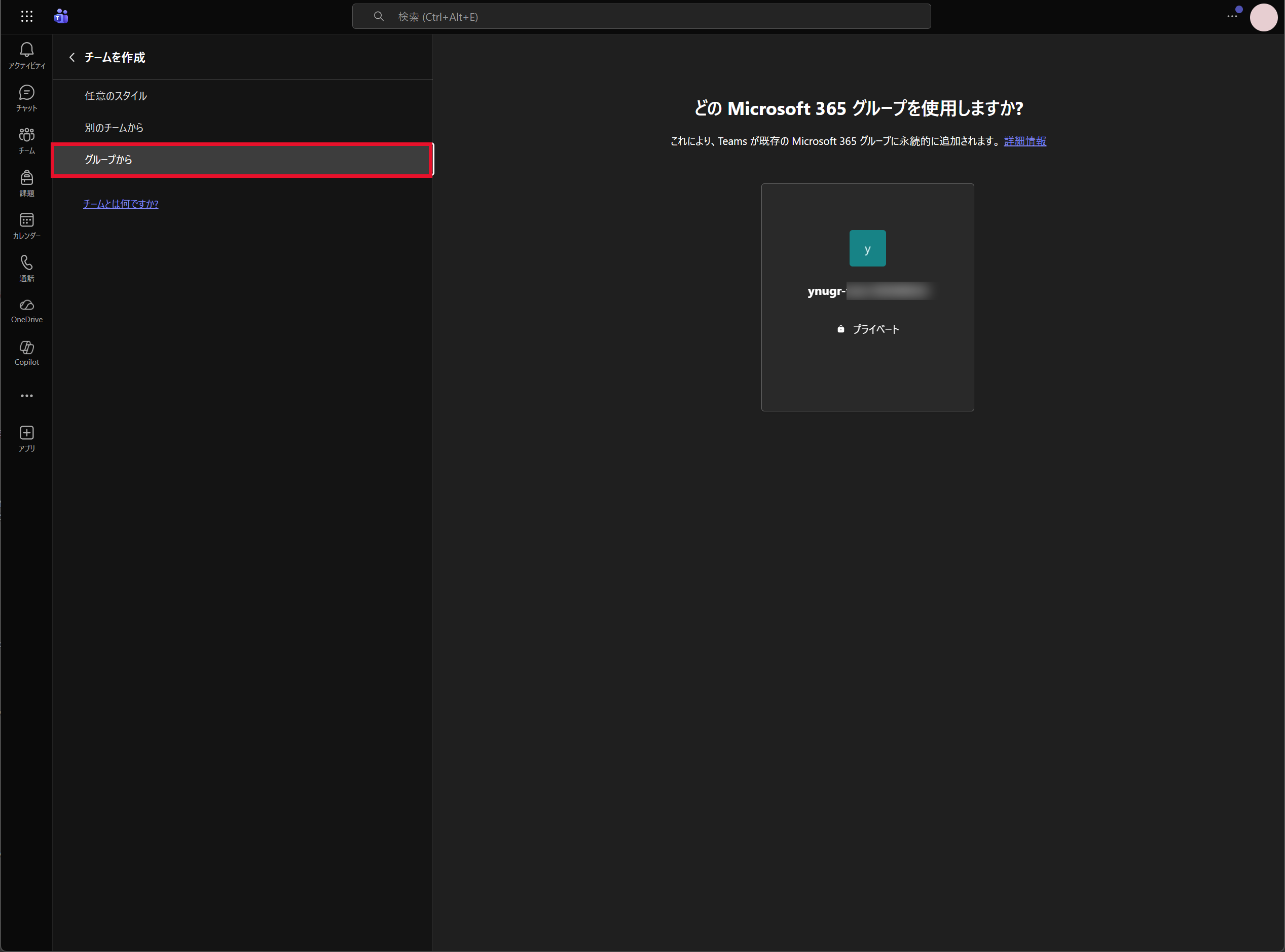
- 左側のメニューより「グループから」をクリックし、表示されたMicrosoft 365グループから、チームにしたいグループをクリック
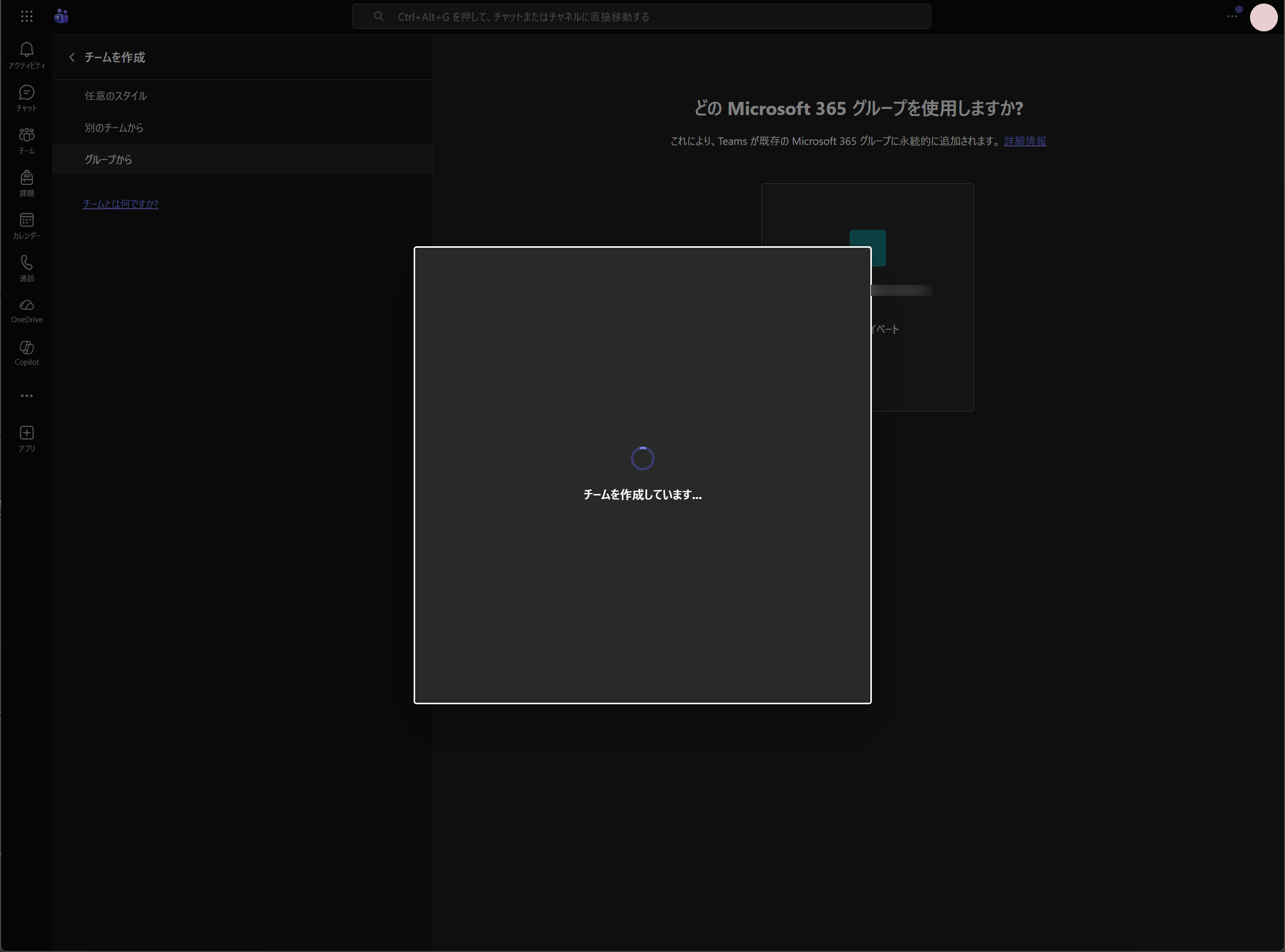
- 作成画面が表示されます
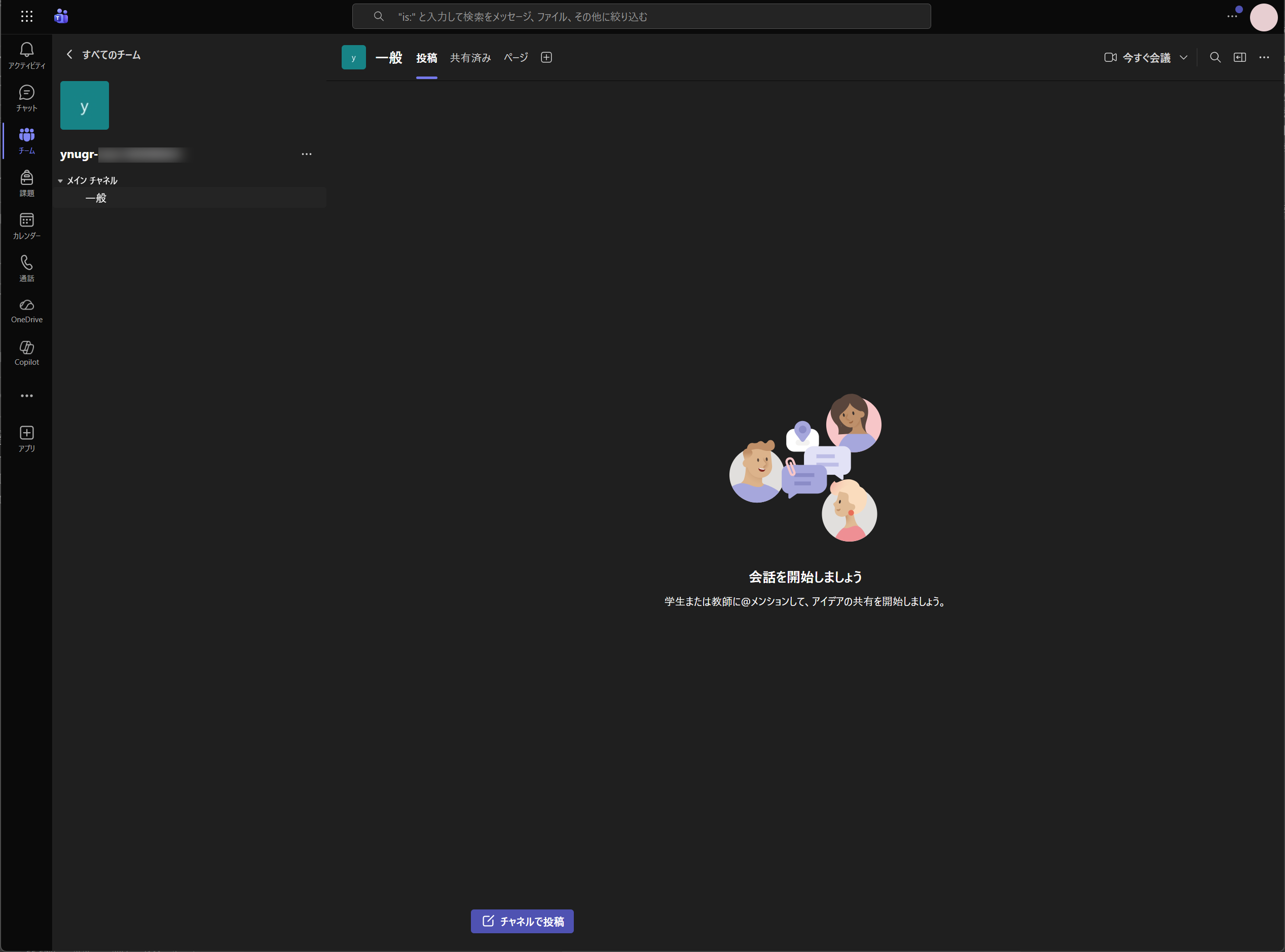
- チームが完成するとチームが表示されます
業務効率化:SharePointから作成
- OutlookからMicrosoft 365グループを作成後、グループに移動
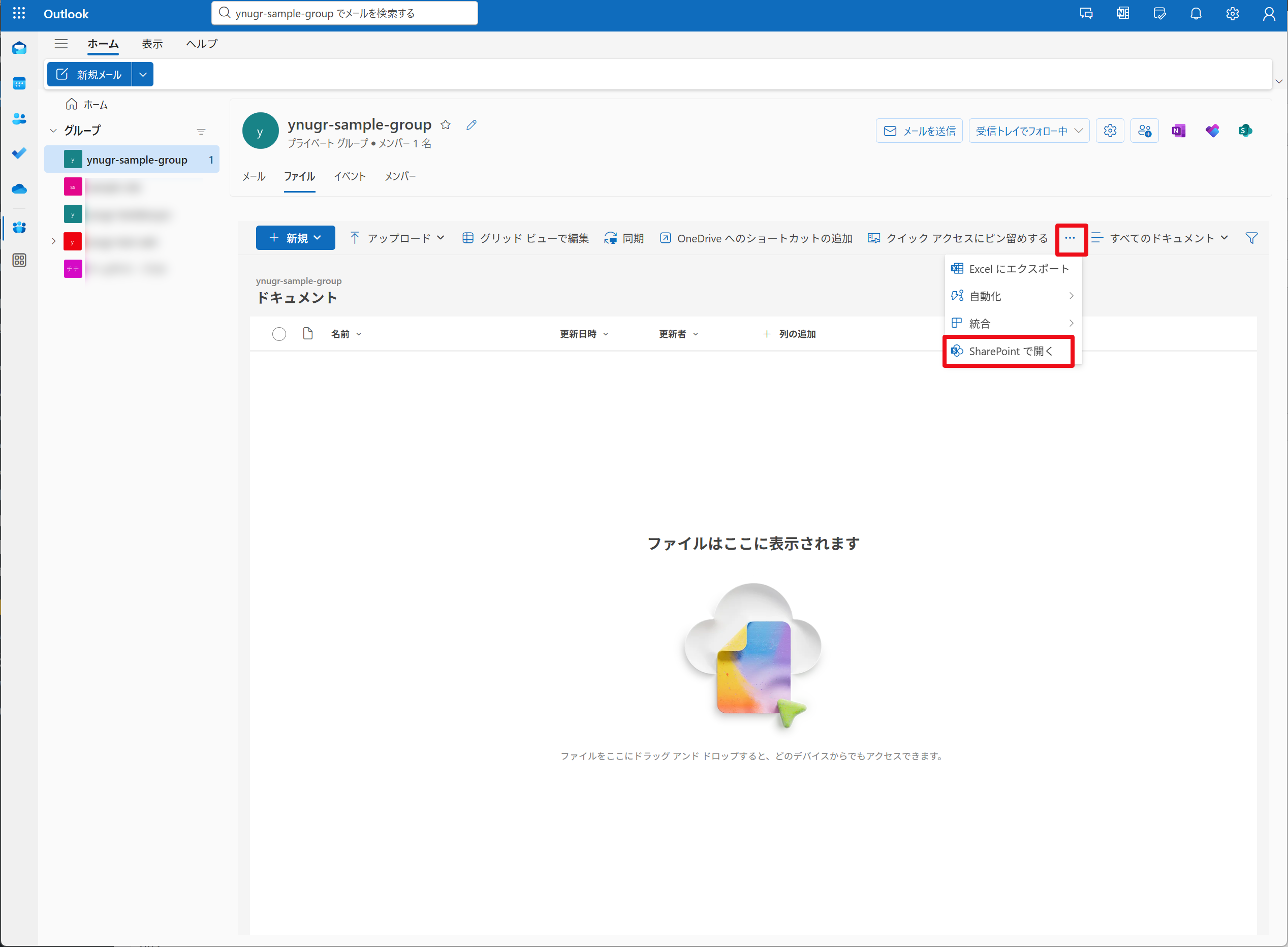
- 該当のグループを選択し、「SharePointで開く」からSharePointへ移動
- グループを作成すると自動的にSharePointサイトが作成されます。
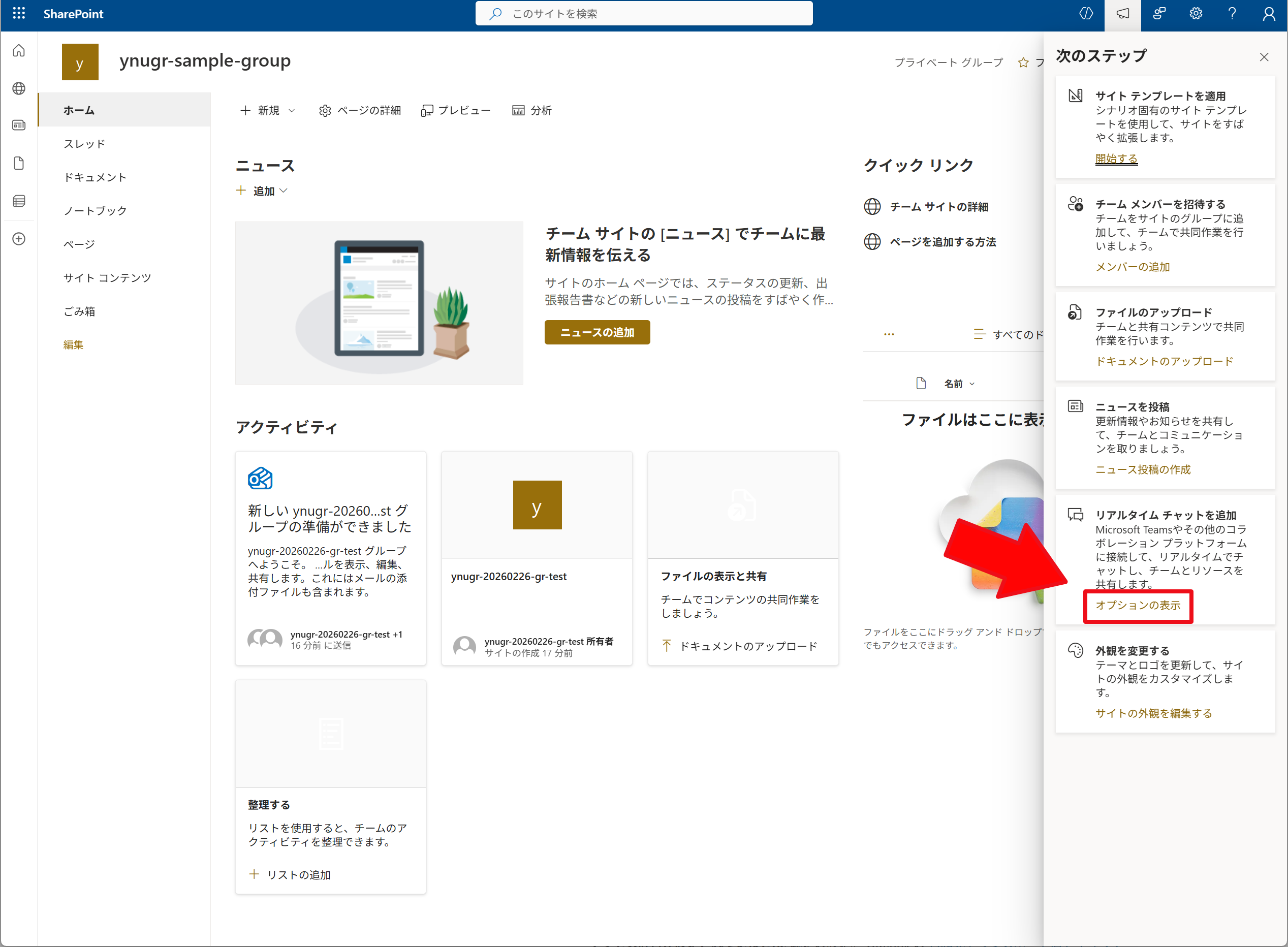
- 右上のメガホンアイコンをクリックすると「次のステップ」としてサイドメニューが表示されます。
- SharePointサイトのサイト名は、グループの名前が反映されます。右上の「設定(ギアマーク)」>「サイト情報」からも変更可能です。
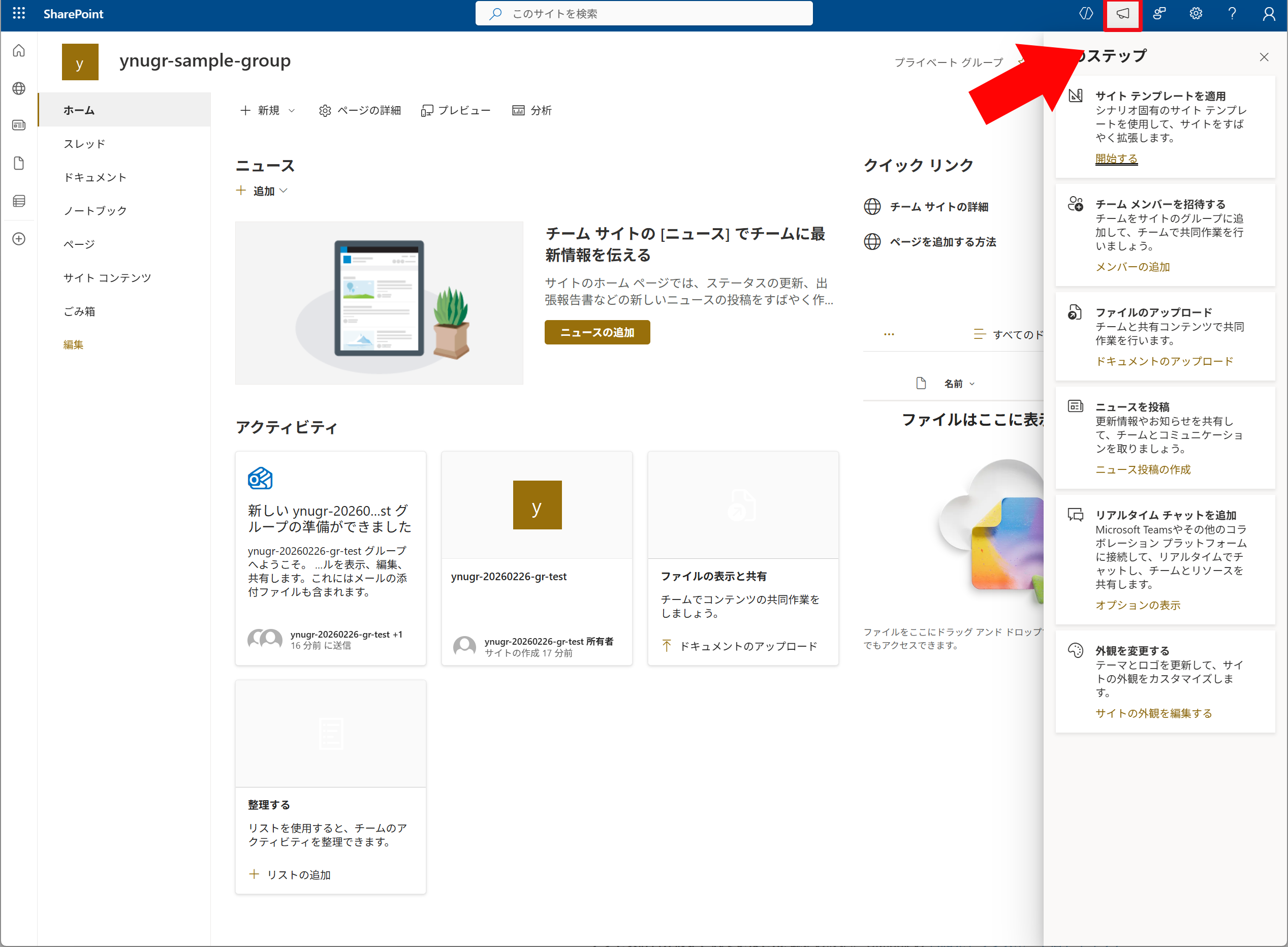
- 「リアルタイムチャットを追加」の「オプションを表示」をクリック。
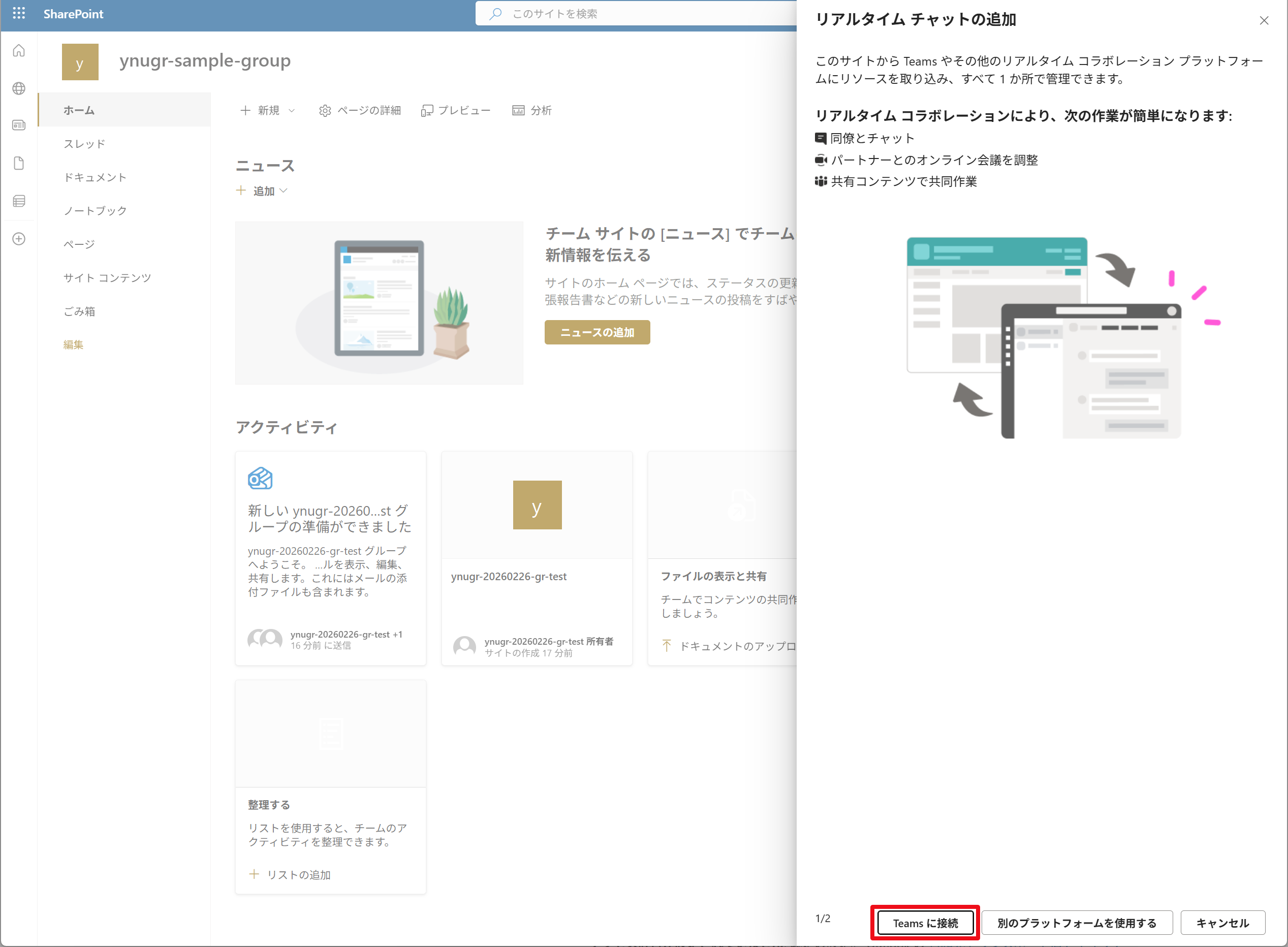
- 「Teamsに接続」をクリック。
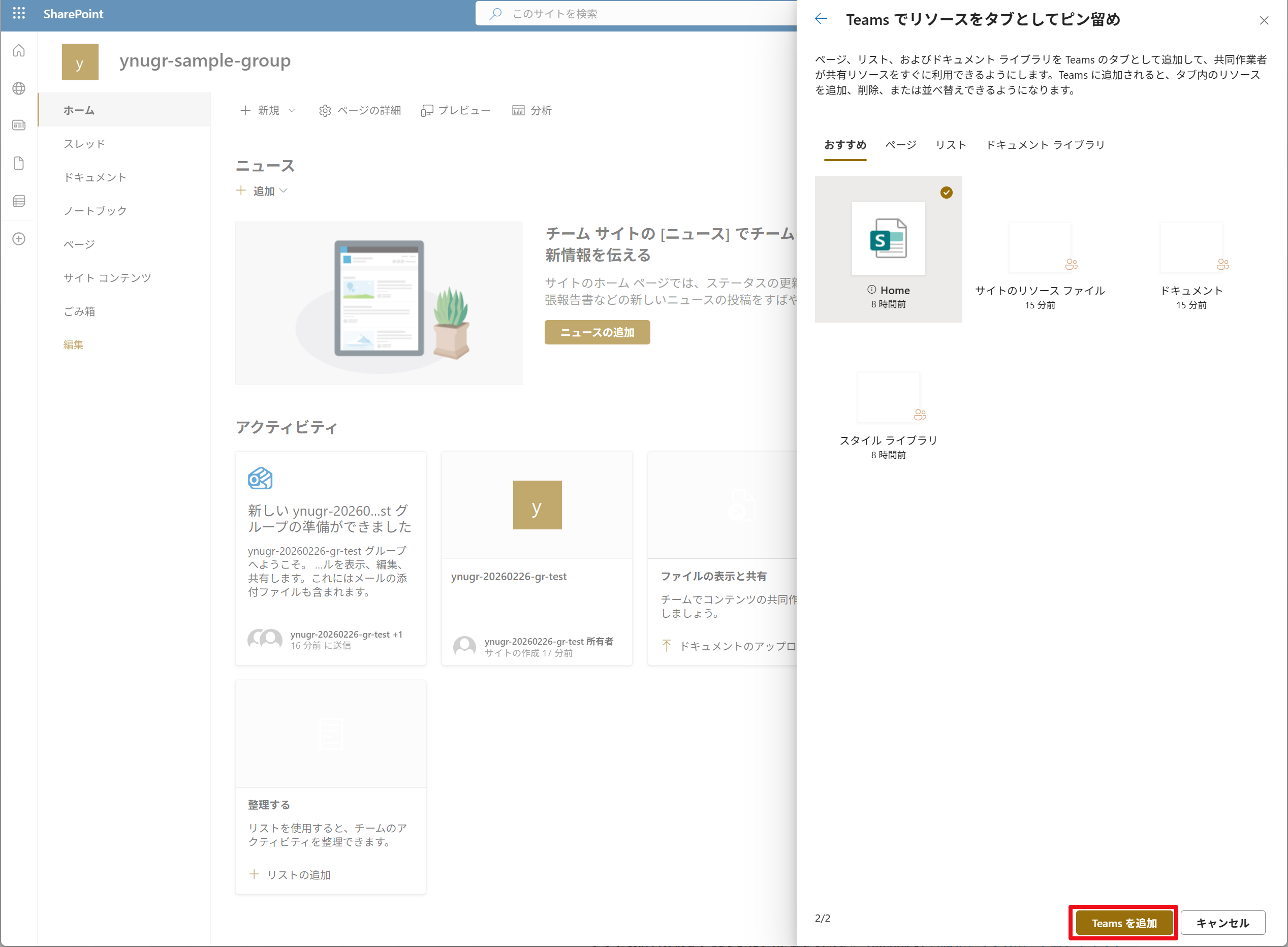
- 「Teamsを追加」をクリック。
- サイト名の横にTeamsのアイコンが新たに作られます。アイコンをクリックするとTeamsに遷移できます。
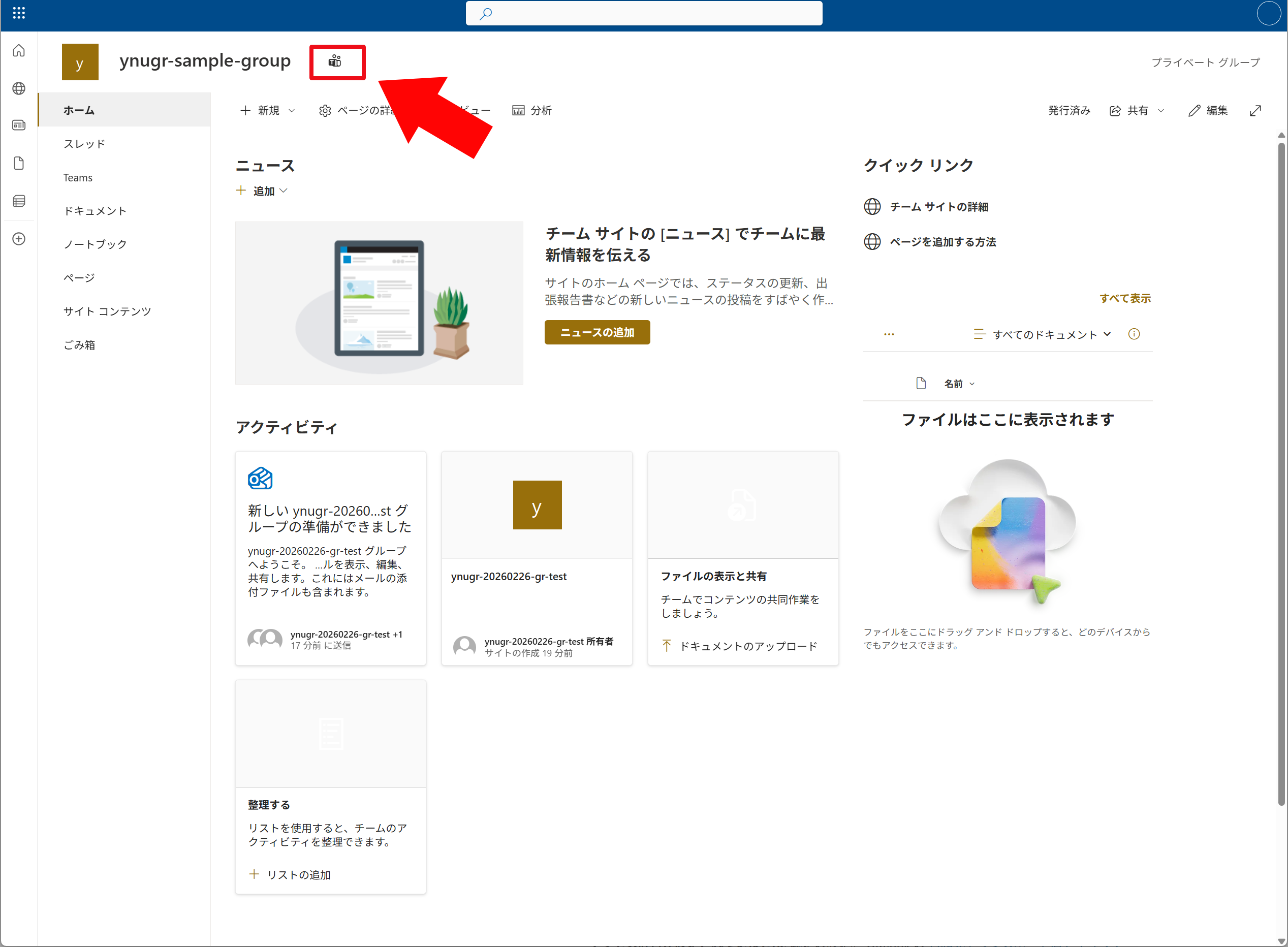
- Teamsに遷移するとTeamsにグループが作成されているのを確認できます。