

共有メールボックスのメールのコピー
Outlook on the Webを使って、Microsoft 365の共有メールボックスのメールを、個人など他のメールアカウントフォルダの中へコピーすることができます。
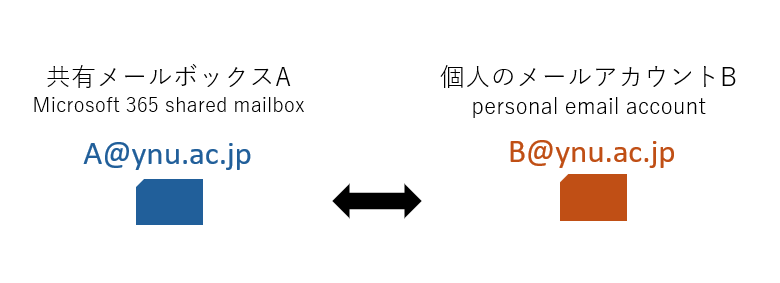
事前準備
Outlook on the Webでコピー対象となる共有メールボックスが表示されていることを確認します。
共有メールボックスが表示されていない場合には、 はじめての利用の際は、【共有メールボックス利用開始時の設定】を参照してください。
共有メールボックスが表示されていない場合には、 はじめての利用の際は、【共有メールボックス利用開始時の設定】を参照してください。
コピー
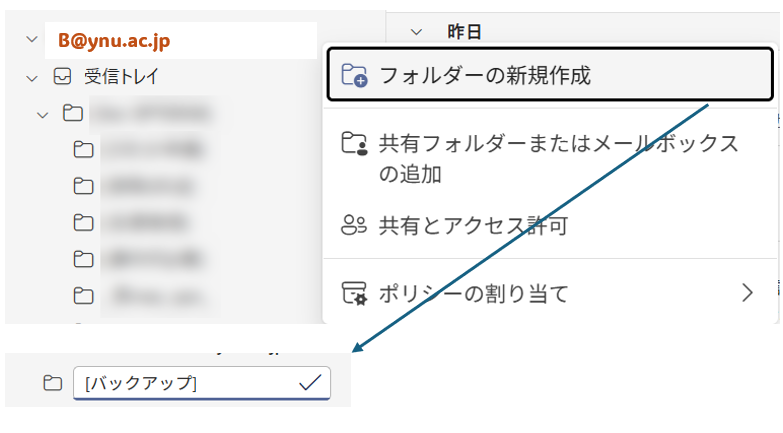 コピー先(B)のメールフォルダの作成:コピー先になる個人メールアカウントに新規フォルダ(例:フォルダ名[バックアップ])を作成しておきます。
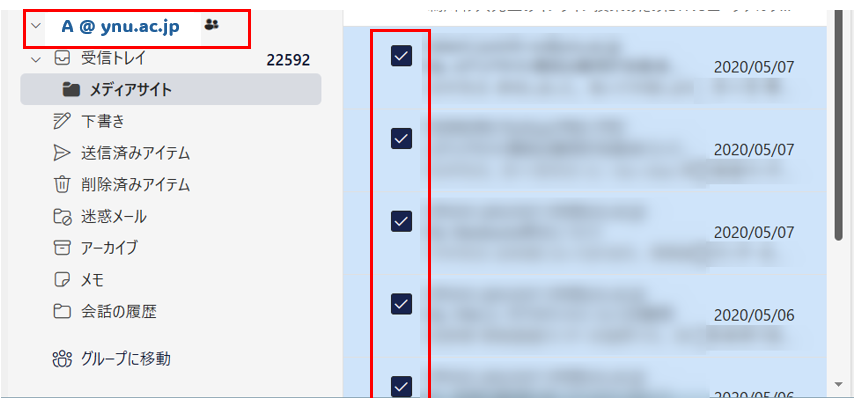 コピー元(A)の共有メールの選択:共有メールボックスからバックアップしたい複数のメールを選択します。
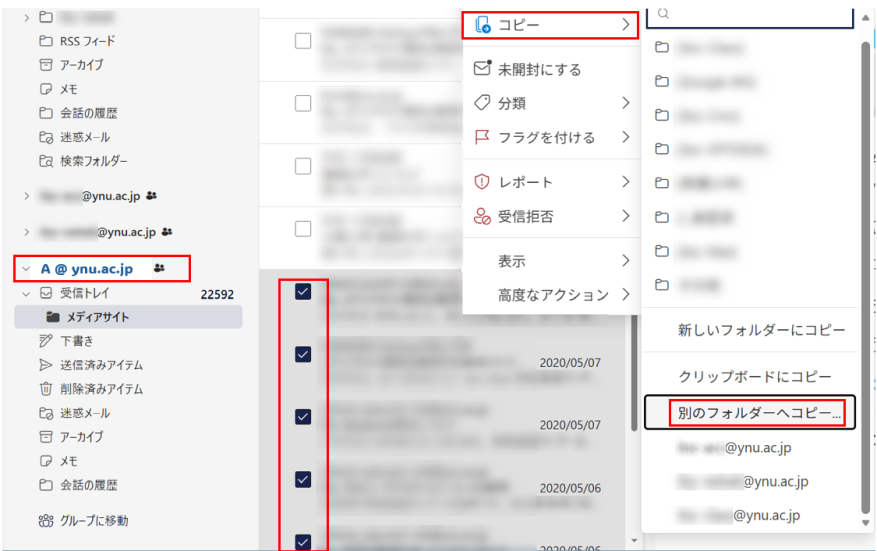 コピー先(B)のメールフォルダを選択:マウス右クリックで[コピー]>[別のフォルダーへコピー]を選択します。
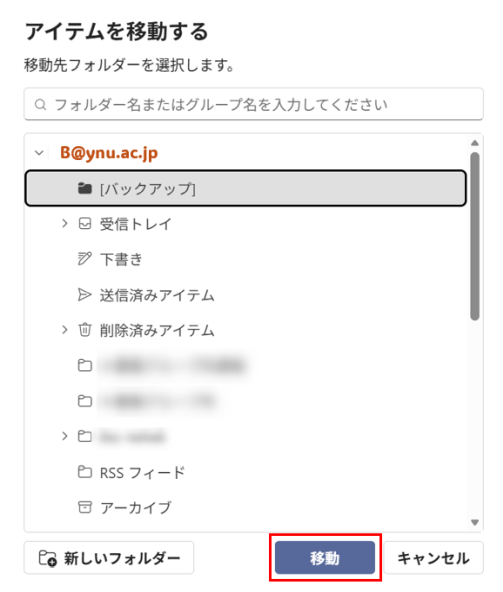 コピー先(B)のフォルダーを選択して、[移動]をクリックします。
選択したフォルダ(例:[バックアップ])の中に、共有メールボックスのメールがコピーされたことを確認します。
上記で上手くいかない場合
こちらをお試しください。
- Outlook(New)デスクトップアプリ版を開く。
- 設定>アカウント>共有アイテム>追加 にて対象の共有メールボックスを追加する。
- 設定>アカウント>共有アイテム に表示されている対象の共有メールボックスを選択し、「変換」ボタンを押す。(これで共有メールボックスからフルアカウントという属性となり、メールの移動・コピーが可能となります。)
- 受信ボックスにて移動やコピーを行う。
- 設定>アカウント>共有アイテム に表示されている対象の共有メールボックスを選択します。右上の「...」をクリック>「共有フォルダーとして使用」をクリック (これにより元の共有メールボックスの属性に戻ります)。