

Windows版 Apex One のインストール実行
インストール前の準備作業
体験版・使用しない製品版を含めたセキュリティソフト(NortonやMcAfeeなど)がインストールされている場合は、あらかじめアンインストールし、PC を再起動してください。
アンインストール方法は製品ごとに異なりますので、ご自身でお調べください。
Microsoft Store以外からアプリを入手できるよう設定を変更しておく
標準設定ではMicrosoft Store 以外からアプリをインストールできない設定になっています。
[設定] > [アプリ] から[アプリを入手する場所の選択]を[場所を選ばない]に変更しておき、インストールが完了したら元に戻しておきます。

[設定] > [アプリ] から[アプリを入手する場所の選択]を[場所を選ばない]に変更しておき、インストールが完了したら元に戻しておきます。
OSのビット数の確認方法
[設定] > [システム] > [バージョン情報]をクリックして、[デバイスの仕様]の[システムの種類] でOSのビット数を確認できます。

インストール作業
- ダウンロード:下記ダウンロードサイト(SharePoint)にアクセスし、利用しているOSのインストールパッケージをダウンロードします。
YNUメールアカウントでのサインインが必要です。学生
教職員
- 32ビット、64ビットパッケージいずれかの該当パッケージのURLをクリックして、ダウンロードします。
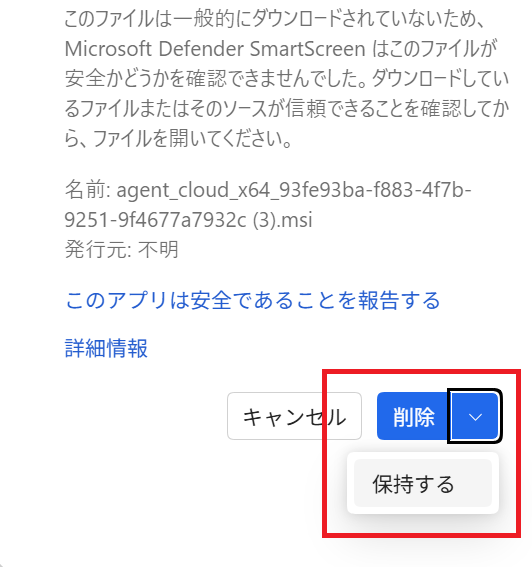
警告が表示された場合警告が表示された場合は [・・・] から [保存] します。

「削除」隣りの”v”マーク >「保持する」 をクリックしてローカルフォルダに保存します。
- ダウンロードしたファイルをクリックし、インストールを実行します。

警告「Windows によって PC が保護されました」が表示された場合「Windows によって PC が保護されました」とメッセージが表示された場合は [詳細情報] > [実行] をクリックします。
 →
→
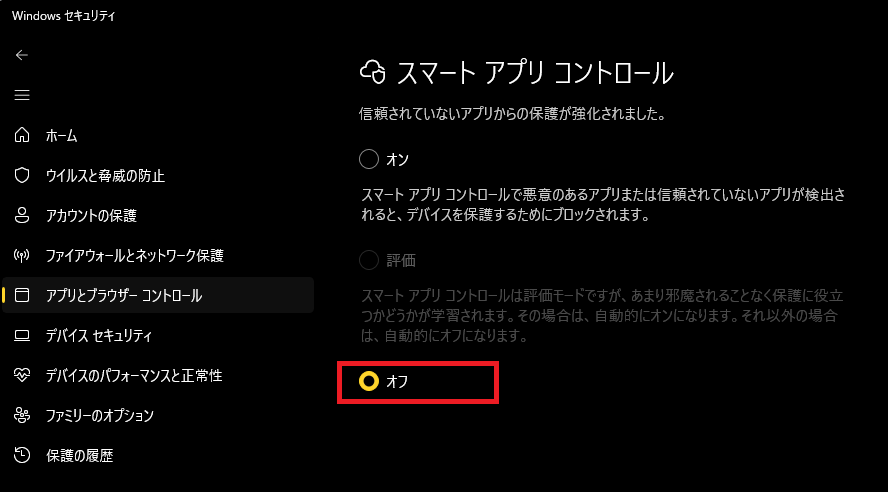
警告「スマート アプリ コントロールによって、このアプリがブロックされました」が表示された場合スマート アプリ コントロールを次の手順でオフにします。画面左下のWindowsアイコン>設定(歯車アイコン)>[プライバシーとセキュリティ]を選択します。次に[Windows セキュリティ]をクリックして、[アプリとブラウザーの制御]を選択します。[スマート アプリ コントロールの設定]をクリックして、[オフ]を選択します。警告が表示された場合は[はい、問題ありません]/[それでも実行する] を選択して確定します。
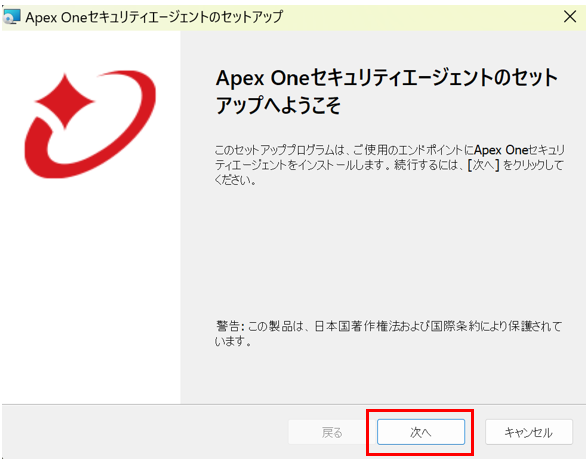
- 次へをクリックします。
- [ はい ] をクリックします。
(この画面が表示されるまで、しばらくお待ちください)

※下のアイコンをクリックしないと表示されない場合があります。

- インストールが開始されます。
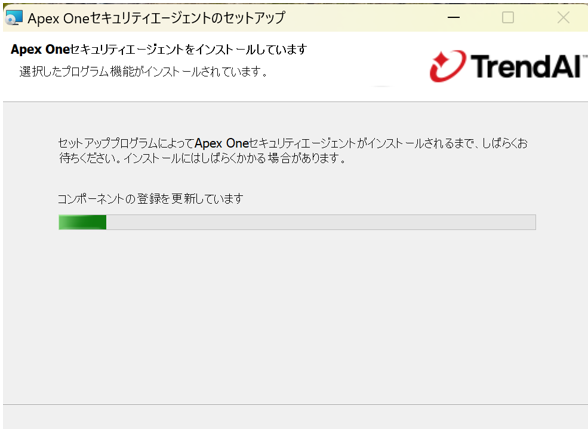 ※インストール中に「エラー2755が発生しました。サーバが予期しないエラーを返しました1622。」とエラーが表示される場合がありますが、インストール完了後に起動して動作していれば大丈夫ですので、そのままお進め下さい。
 - [終了] をクリックしてインストールを完了します。
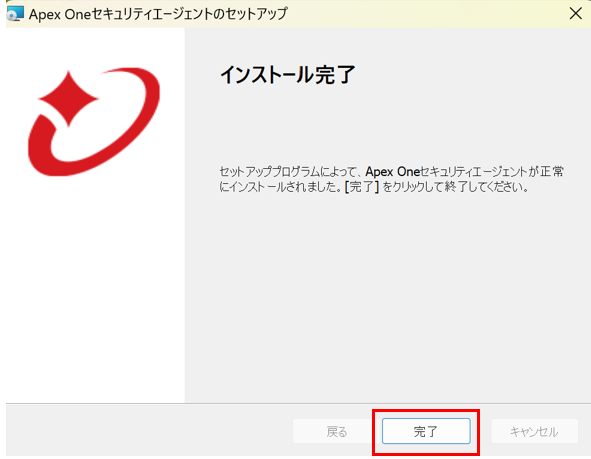
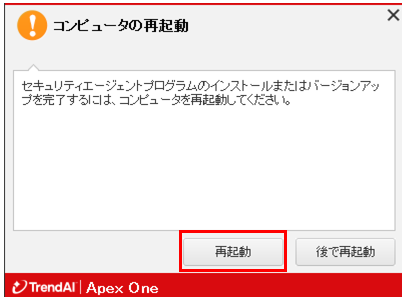
- PCをOSから再起動します。
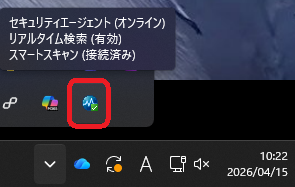
- 再起動後、隠れているインジケータ(画面右下のタスクリストの"^"をクリック)表示すると、起動していることを確認できます。
- インストール直後はアップデート中の場合があります。
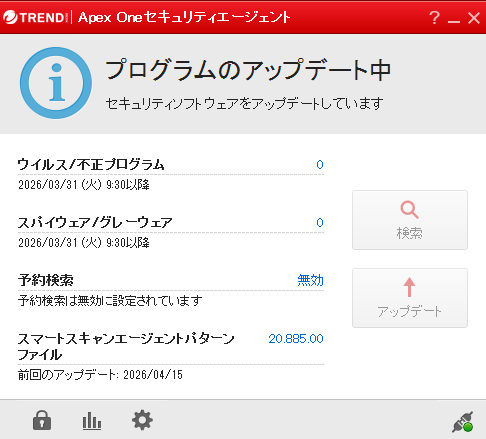
※ 画面右下のタスクリスト内のApexOneのアイコンを右クリックして、「セキュリティエージェントコンソールの起動」を選択
- アップデート完了後、予約検索を [有効] にします。
[無効] をクリック後、設定画面の「予約検索を有効にする」にチェックを入れ、[適用] をクリックしてください。インストールされた直後は、トレンドマイクロによる設定変更の制限がかかりますので、手動検索などの変更作業ができない場合があります。(管理パスワードが要求されます)
ネットワークに接続した状態で2,3時間経過すると、当センターの設定が反映され、手動検索などの変更作業が可能となります。(※プログラム本体がアップデートされた場合、予約検索設定はリセットされることがあります。一ヶ月に一度は設定を確認してください)
 →
→
- 最後に [検索] をクリックして、PCのウイルス検索を行ってください。

※ ApexOneのアイコンが表示されない場合(起動しない場合)
- 手順を見直してもエラーなどでインストールが完了しない場合
- ノートPCなど持ち運べる場合は、情報基盤センター窓口までお持ち込みください。エラーの状況などを確認致します。
